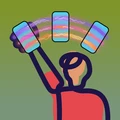
Agiter le téléphone
Si je ne vois pas ce que j’affiche, comment savoir si ça marche ?
Vous le sentez. Pendant que vous agitez le téléphone, l’écran est tourné vers votre public : Design Wave utilise donc le retour haptique pour vous indiquer ce qui se passe. Avec le réglage par défaut, Ralentisseurs, vous sentez de petits coups à mesure que le téléphone parcourt votre message, et ils s’arrêtent une fois la fin dépassée. Leur rythme vous indique à quelle vitesse vous agitez le téléphone. Activez Mouvement trop rapide et votre téléphone émettra aussi une vibration particulière si vous balayez trop vite pour que le message soit lisible. Consultez Retour haptique dans le Guide de l’utilisateur pour les autres réglages.
Pour le voir vous-même, activez le Mode miroir et agitez le téléphone devant un miroir, en vous tenant bien en retrait, ou lancez le tutoriel interactif depuis Aide dans les réglages : il note votre geste.
J’agite le téléphone mais rien ne s’affiche.
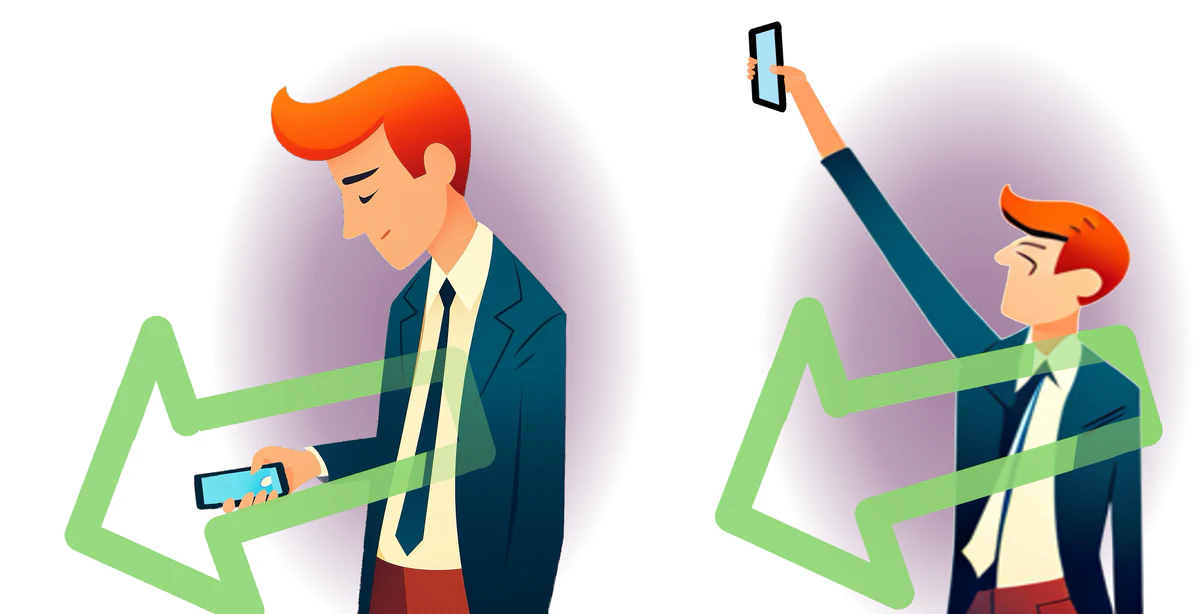
Agitez depuis l’épaule, le bras tendu. Levez le téléphone en position d’un seul geste rapide et fluide, puis agitez-le lentement. La section Prise en main du Guide de l’utilisateur montre tout le mouvement, étape par étape.
On me dit que les lettres sont mélangées.
La cause habituelle : vous agitez trop vite. Prenez au moins une seconde par côté ; 2 à 3 secondes par balayage, c’est idéal. N’agitez pas trop vite explique pourquoi, et le Retour haptique peut vous avertir quand vous accélérez.
Le message est coupé ou difficile à lire.
Limitez-le à 30 caractères environ. Les messages plus longs demandent plus qu’un demi-cercle de balayage. Reculez aussi : 5 à 6 mètres environ, c’est l’idéal. Consultez Limitez vos messages à 30 caractères environ et Laissez de l’espace à votre public.
Le premier balayage avait l’air bizarre.
C’est normal. Design Wave se sert du premier balayage pour apprendre votre geste. Consultez Le premier balayage sert d’échauffement.
Mon message affiche « Design Wave ».
Le champ du message est vide, alors Design Wave affiche son nom à la place. Tapez un message pour le remplacer.
Dans quelle direction dois-je agiter le téléphone ?
Vers votre public. Il n’y a pas de direction fixe : Design Wave la déduit de l’orientation de votre téléphone juste avant que vous commenciez.
Pendant que vous tapez ou que vous vous préparez, tenez le téléphone comme d’habitude, le bord supérieur pointé vers votre public. La fine ligne de couleur sur le bord du champ du message indique si Design Wave a bien enregistré la direction du téléphone :
- Vert : vous pouvez agiter le téléphone.
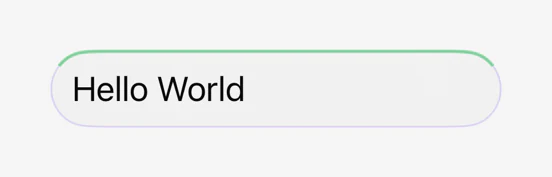
- Jaune ou rouge : vous avez tourné, et l’app doit s’ajuster. Attendez un instant que la ligne devienne verte.
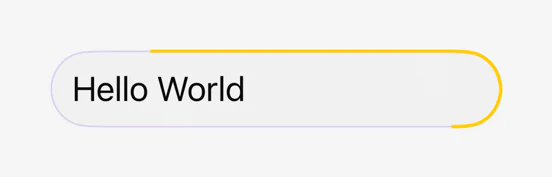
Levez ensuite le téléphone au-dessus de votre tête d’un seul geste rapide et fluide et tenez-le à la verticale, pour que l’écran soit tourné vers les personnes que visait le haut du téléphone. Voir aussi Restez sur place, tourné dans une seule direction.
Puis-je me tourner dans une autre direction ?
Pas pendant que vous agitez le téléphone : gardez-le tourné dans la même direction tout du long. Pour vous adresser à un autre public, arrêtez-vous, laissez l’app revenir à la galerie, son écran d’accueil, puis pointez le téléphone vers le nouveau public et attendez que la ligne devienne verte.
Le message saccade.
Votre design comporte peut-être plusieurs effets gourmands. Consultez Garder un affichage fluide dans le Guide de l’utilisateur et Combinez les effets avec modération.
Des conseils pour tenir le téléphone ?
Tenez-le fermement. Une poignée ou une dragonne aide. Consultez Tenez bien le téléphone.
Toujours pas au point ?
Relancez le tutoriel interactif depuis Aide dans les réglages. Il note votre geste et vous donne des conseils personnalisés. La page Conseils pour agiter le téléphone approfondit la technique.
Comment ça marche
J’ai vu quelqu’un agiter son téléphone et un message est apparu dans les airs. C’était Design Wave ?
Très probablement. Design Wave transforme votre iPhone en banderole : tapez un message, levez le téléphone au-dessus de votre tête et agitez-le lentement d’un côté à l’autre, et tout le monde voit votre message s’écrire dans les airs, une dizaine de fois plus large que le téléphone. La section Prise en main du Guide de l’utilisateur vous montre comment faire.
En quoi est-ce différent d’une app de grand panneau ou de texte défilant LED ?
Une app de grand panneau affiche votre texte aussi grand que l’écran le permet, c’est-à-dire pas plus large que votre téléphone. Un texte défilant LED fait glisser le message à l’écran, et aucune vitesse ne convient à tout le monde : trop rapide pour certains lecteurs, beaucoup trop lente pour d’autres. Design Wave étale le message entier sur l’arc de votre geste : il est bien plus large que l’écran, et le public le lit à son rythme, comme il lirait une banderole.
Est-ce de la persistance rétinienne ?
Non. C’est l’hypothèse la plus courante, et la vraie réponse est plus intéressante. Votre téléphone devient une fenêtre : pendant que vous le balayez au-dessus de votre tête, Design Wave suit sa position exacte et n’affiche que la tranche de votre message qui correspond à cet endroit. Le public voit une banderole immobile suspendue dans les airs, révélée tranche par tranche à travers une fenêtre en mouvement. Les psychologues appellent cela la perception anorthoscopique, ou vision à travers une fente, et l’ont décrite pour la première fois dans les années 1830. Essayez vous-même dans la section Votre téléphone devient une fenêtre de notre page d’accueil.
Une baguette lumineuse doit faire clignoter son image entière des dizaines de fois par seconde. Avec Design Wave, c’est le cerveau du public qui assemble le message, au fil d’un balayage complet d’une à deux secondes.
Appareils
Puis-je utiliser Design Wave sur iPad ?
Sur iPad, vous pouvez parcourir et prévisualiser des designs, mais pour les agiter, il faut un iPhone.
Quelle version d’iOS faut-il ?
iOS 18 ou une version ultérieure.
Confidentialité et sécurité
Design Wave collecte-t-il mes données ?
Non. Pas de compte, pas de statistiques d’utilisation, pas de pistage. L’app ne demande jamais votre position ni vos contacts, et la création comme le balayage des designs fonctionnent entièrement hors ligne. La Politique de confidentialité donne tous les détails.
Mon message est-il enregistré ?
Seul votre design actuel est conservé, sur votre téléphone, pour que vous le retrouviez à la prochaine ouverture de l’app. Design Wave ne garde aucun historique. Effacer le champ du message remplace le message enregistré, mais, comme avec la plupart des apps, le texte supprimé peut subsister un moment dans la mémoire du téléphone. Consultez Manifestations et événements sensibles pour savoir comment l’effacer de votre téléphone.
Puis-je utiliser Design Wave lors d’une manifestation ?
Oui. Lisez d’abord Manifestations et événements sensibles. N’oubliez pas qu’un message que vous affichez est public : les caméras et les passants peuvent le relier à vous. Le mode Avion seul n’empêche pas votre téléphone d’enregistrer votre position.
Contact
Pour tout le reste, utilisez Nous contacter dans les réglages, ou écrivez à notre équipe d’assistance. Les questions de confidentialité peuvent être adressées à privacy@reiterate-app.com.