Design Wave vous permet de peindre un message dans les airs. Vous créez un design, vous levez votre téléphone face à votre public et vous l’agitez d’un côté à l’autre. L’écran sert de fenêtre sur un message qui semble suspendu dans les airs. Votre message apparaît comme une banderole pouvant atteindre un mètre de large, lisible jusqu’à 30 mètres ou plus.

Prise en main
Tapez simplement un message, levez votre téléphone et commencez à l’agiter.
La première fois que vous ouvrez Design Wave, un court tutoriel interactif vous apprend le bon geste. Si vous préférez vous lancer directement, touchez Passer le tutoriel. Vous pourrez y revenir à tout moment depuis Aide dans les réglages.
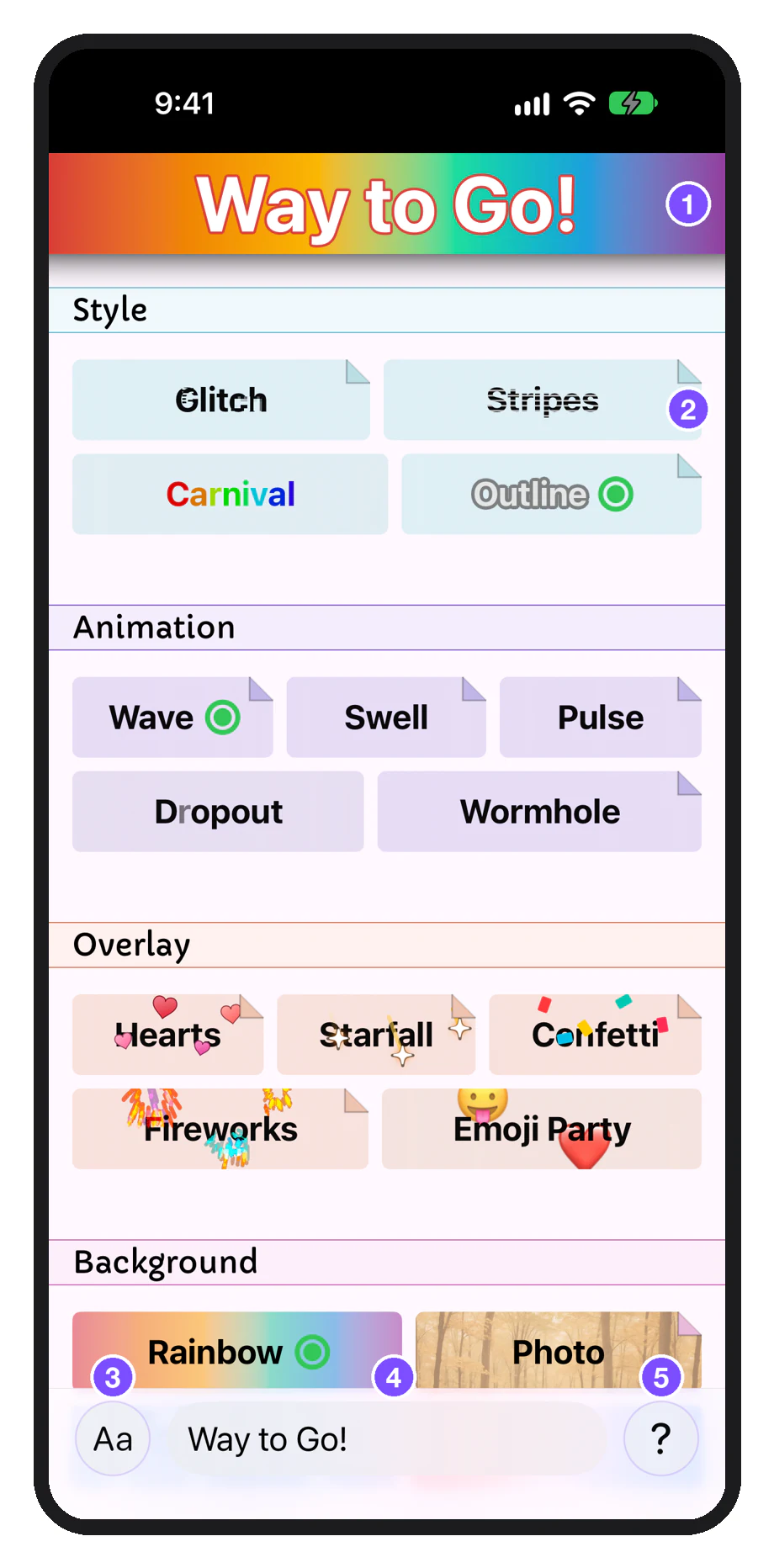
- Aperçu : ce que verra votre public
- Vignettes, regroupées par catégorie
- Aa : police, couleur et Réinitialiser le design
- Votre message
- ? : réglages et aide
- Tapez votre message dans le champ en bas de la galerie. Les messages courts fonctionnent le mieux : moins de 30 caractères environ.
- Ajoutez des effets (facultatif). Touchez une vignette pour ajouter un style, une animation, une surimpression ou un arrière-plan. L’aperçu en haut montre ce que verra votre public.
- Placez-vous face à votre public. Tenez-vous à 5 ou 6 mètres environ. Tenez le téléphone à la verticale (en portrait), l’écran tourné vers lui.
- Agitez depuis l’épaule. Gardez le bras tendu et balayez le téléphone au-dessus de votre tête, environ une seconde de chaque côté. Design Wave commence à afficher votre message dès qu’il reconnaît que vous agitez le téléphone.
- Arrêtez d’agiter le téléphone pour terminer. L’app revient automatiquement à la galerie.
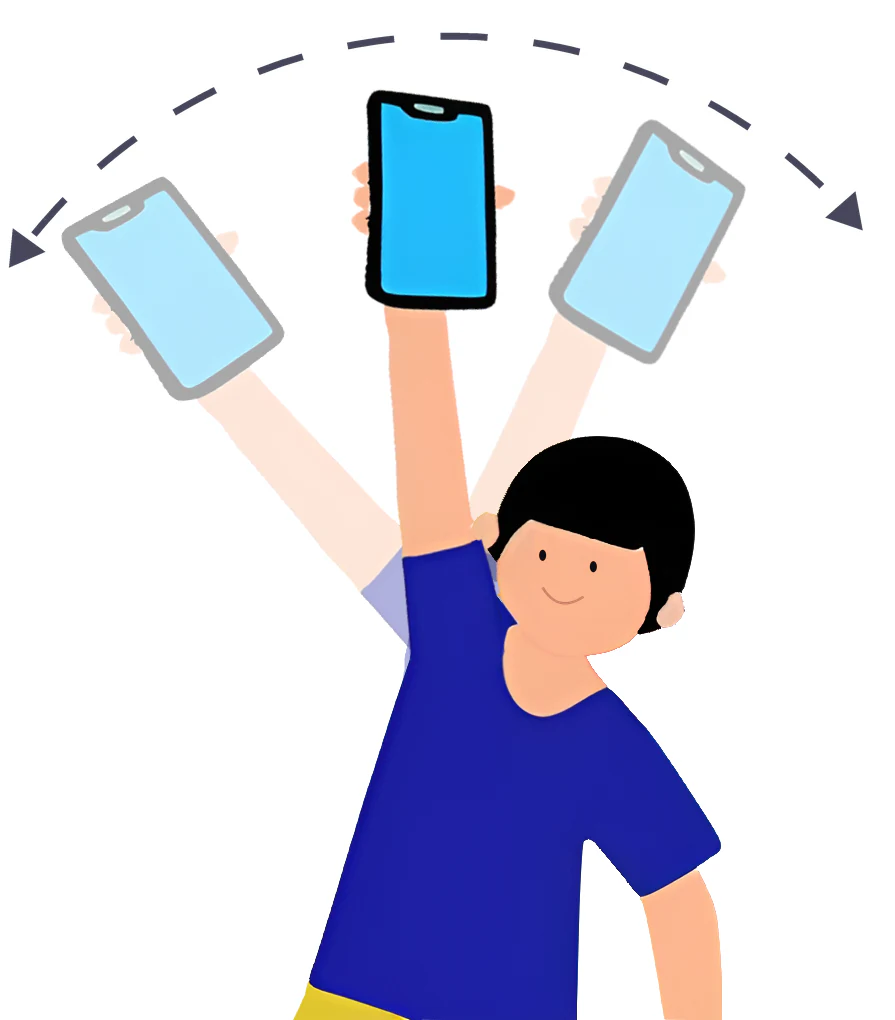
Design Wave peut avoir besoin d’un moment pour s’adapter à votre façon d’agiter le téléphone. Votre design apparaîtra dès qu’il sera prêt.
Pour en savoir plus sur la technique, consultez les conseils pour agiter le téléphone.
Comment se compose un design
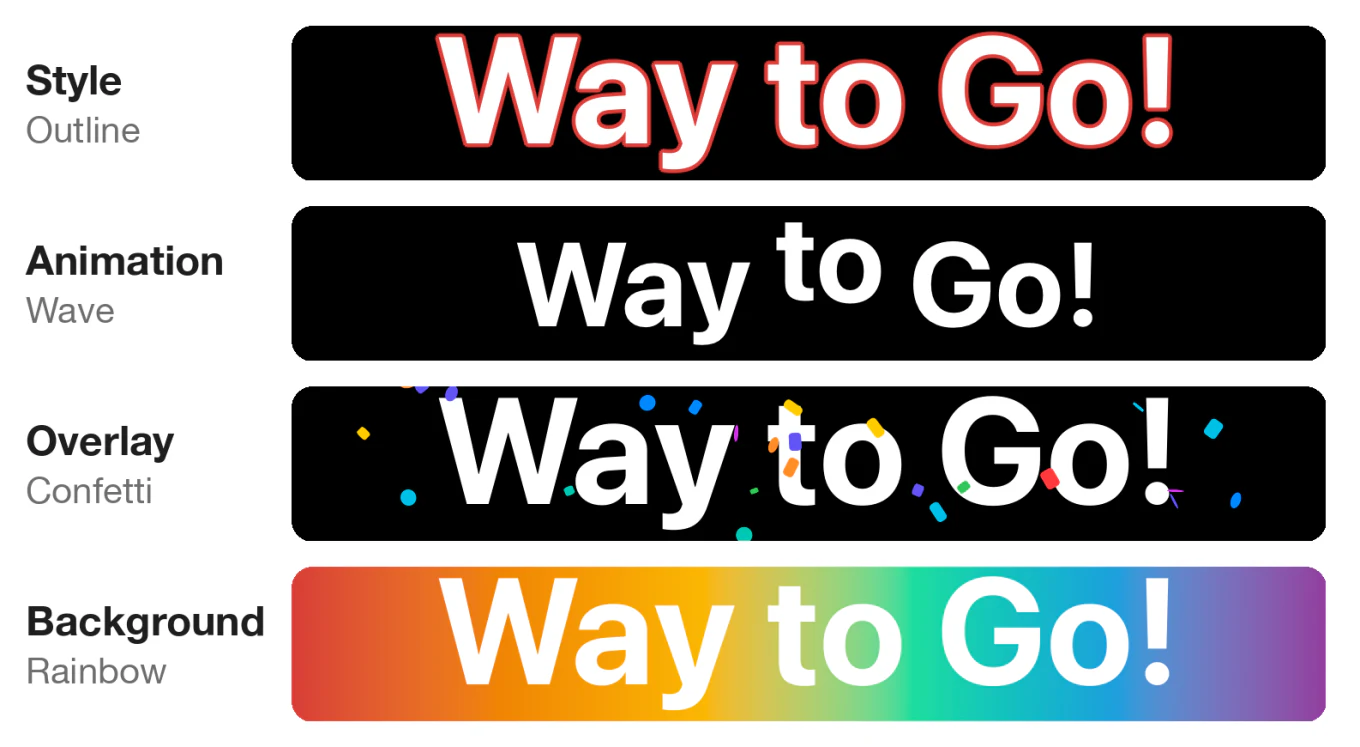
Un design, c’est votre message plus jusqu’à quatre effets, un par catégorie de la galerie.
| Catégorie | Ce qu’elle modifie | Exemples |
|---|---|---|
| Style | La façon dont les lettres elles-mêmes sont dessinées | Contour, Glitch, Rayures, Carnaval |
| Animation | La façon dont les lettres bougent | Ola, Pulsation, Houle, Cache-cache, Trou de ver |
| Surimpression | Ce qui flotte dans les airs autour de votre message | Feux, Confettis, Cœurs, Étoiles filantes, Émojis |
| Arrière-plan | Ce qu’il y a derrière le message | Drapeau, Photo, Arc-en-ciel, Tissage |
Choisir et changer d’effet
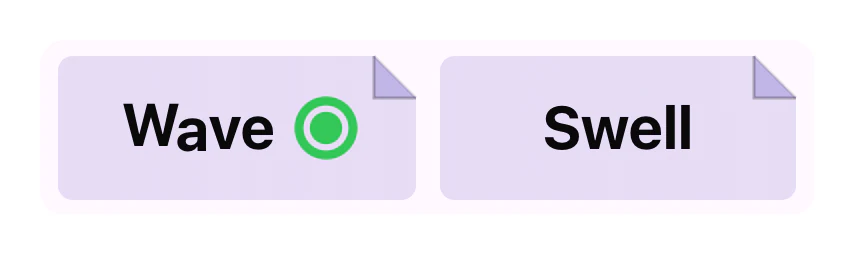
Votre design peut comporter un effet de chaque type : style, animation, surimpression et arrière-plan. Si vous n’avez pas encore choisi d’animation, en toucher une l’ajoute. Si vous en avez déjà une, en toucher une autre la remplace.
Un effet présent dans votre design affiche un point vert sur sa vignette. Touchez le point pour désactiver cet effet. Le point reste visible quelques secondes, ce qui vous permet d’activer et de désactiver l’effet pour voir ce qu’il change à votre design.
Réglages des effets
Touchez une vignette pour ajouter l’effet à votre design et ouvrir ses réglages. L’aperçu en haut de l’écran se met à jour pendant que vous ajustez les curseurs. Touchez l’aperçu, ou n’importe où en dehors du panneau, pour le fermer. Le titre du panneau comporte lui aussi un point vert, qui active ou désactive l’effet.
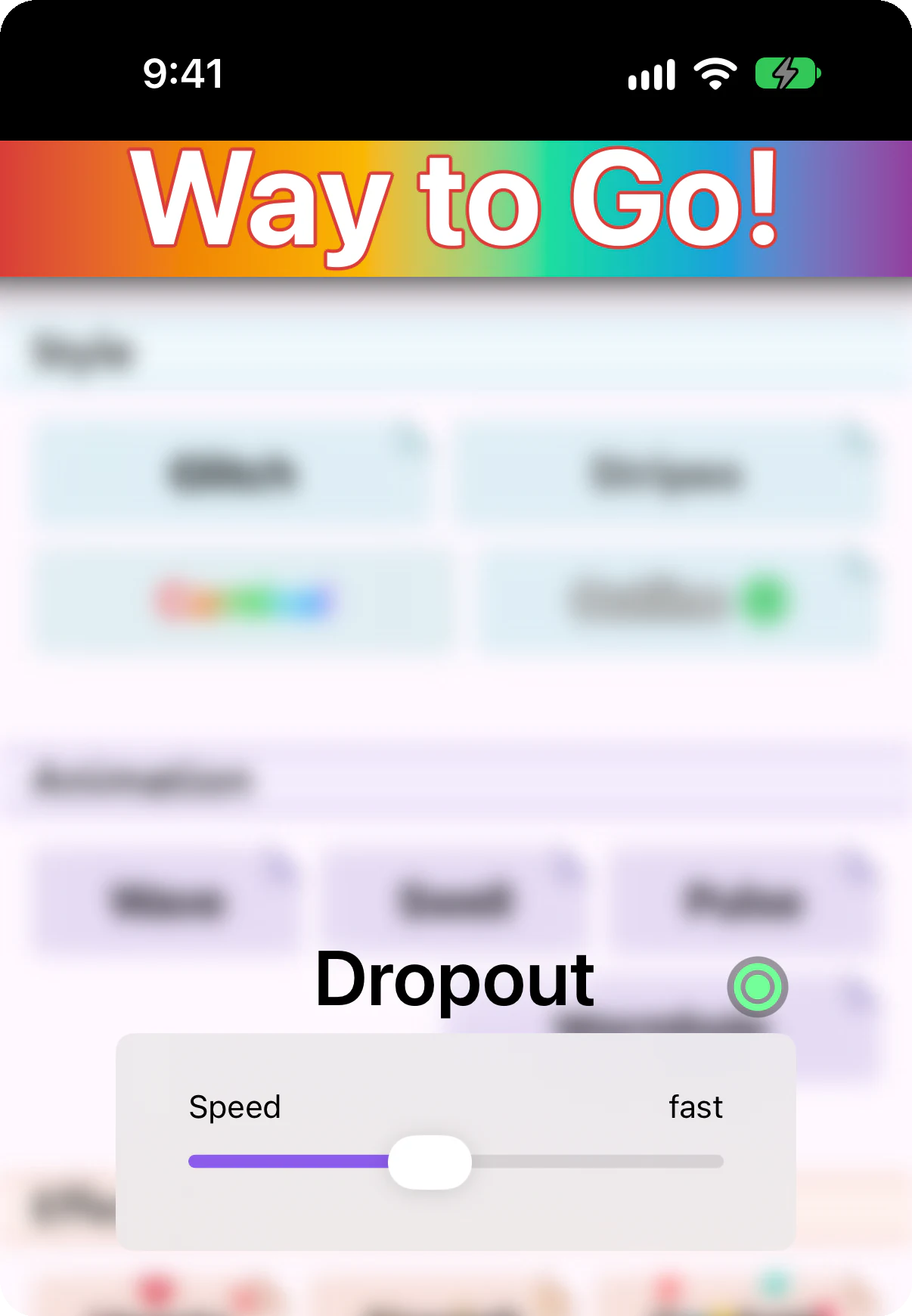
Quelques effets, comme Carnaval, n’ont pas de réglages. Les toucher les active ou les désactive, tout simplement.
Certains effets ont besoin d’informations supplémentaires. Photo vous permet de choisir une image, puis de pincer pour la zoomer et la positionner. Drapeau propose un catalogue de drapeaux.
Police et couleur
Certains réglages s’appliquent à votre message, et non à ses effets. Touchez le bouton Aa à côté de votre message pour :
- Changer de police. Toutes les polices installées sur votre téléphone fonctionnent.
- Changer la couleur du texte.
- Réinitialiser le design : retirer tous les effets et revenir à la police par défaut et au texte blanc. Votre message reste.
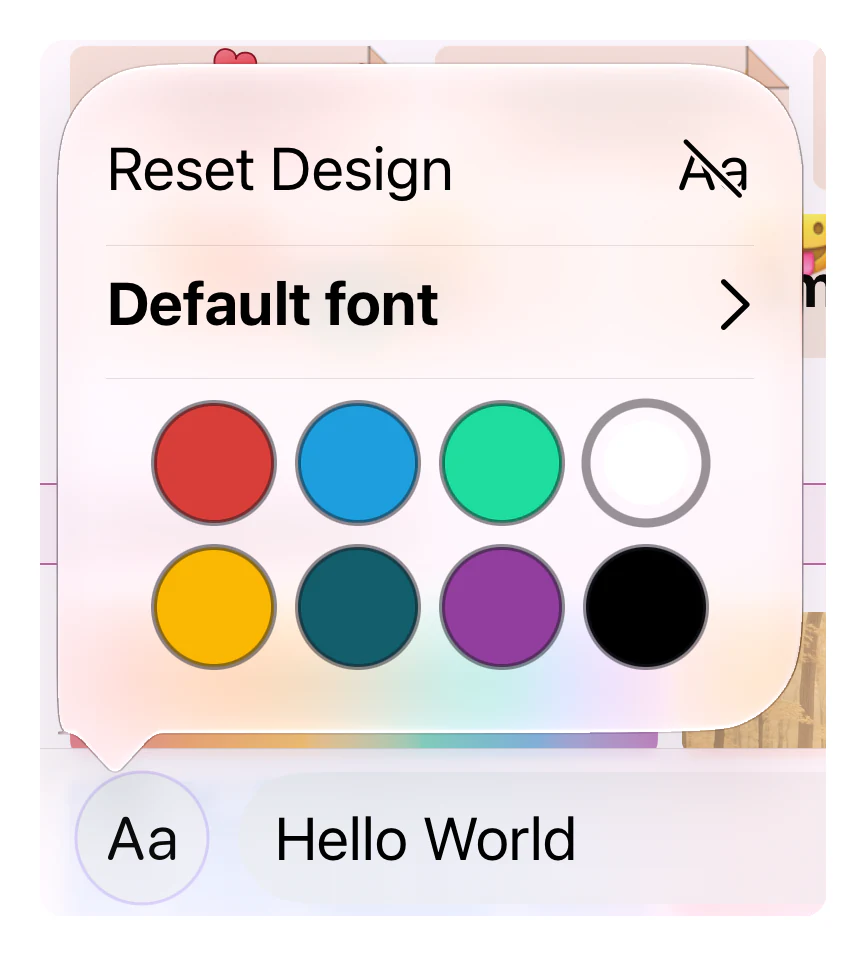
La police et la couleur s’appliquent quels que soient le style, l’animation ou l’arrière-plan choisis.
Garder un affichage fluide
Pendant que vous agitez le téléphone, il redessine votre design de nombreuses fois par seconde. Certains effets demandent beaucoup de calcul, et plusieurs effets gourmands combinés peuvent faire saccader le message, surtout sur les téléphones plus anciens. Dans ce cas, essayez une animation plus simple ou désactivez la surimpression.
Réglages
Ouvrez les réglages avec le bouton ? à côté de votre message.
Retour haptique
Pendant que vous agitez le téléphone, l’écran est tourné vers le public : vous ne voyez pas ce qu’il voit. Le retour haptique vous permet de sentir votre design. Vous avez le choix entre :
- Ralentisseurs (par défaut) : vous sentez un petit coup à mesure que le téléphone parcourt votre message. Les coups s’arrêtent une fois la fin dépassée, et leur rythme vous indique à quelle vitesse vous agitez le téléphone.
- Bord du design : votre téléphone vibre quand il atteint l’une ou l’autre extrémité de votre message, pour que vous sachiez exactement quelle amplitude donner à votre balayage.
- Métronome : un petit coup par seconde, quel que soit votre design, pour vous aider à garder un rythme régulier.
Mouvement trop rapide, sous Alertes, est un avertissement distinct que vous pouvez activer. Votre téléphone émet une vibration particulière si vous balayez trop vite pour que le message soit lisible.
Mode miroir
Le mode miroir inverse le message de gauche à droite, pour qu’il s’affiche correctement dans un miroir. Design Wave est fait pour être vu par quelqu’un d’autre : quand vous êtes seul, cela vous permet d’agiter le téléphone devant un miroir et de voir votre design vous-même.
Trier par
Définit l’ordre des vignettes dans la galerie : Date de sortie, Utilisés récemment ou Ordre alphabétique.
Aide
- Le Tutoriel interactif vous enseigne la technique devant un miroir. Il s’ouvre automatiquement au premier lancement de Design Wave : revenez-y ici si vous l’avez passé ou si vous voulez une meilleure note. Agitez le téléphone jusqu’à ce que le message apparaisse, puis arrêtez. Vous obtenez une note de S à D, ainsi que des conseils personnalisés. Pour réessayer, agitez de nouveau le téléphone. Le tutoriel affiche le message inversé quel que soit le réglage du mode miroir, puisque vous le regardez dans un miroir.
- La Démo vidéo montre Design Wave en action.
- Les Conseils pour agiter le téléphone vous aident à améliorer votre geste, sur la page de conseils.
- Nous contacter vous permet de joindre l’assistance.
À propos
Les Conditions générales et la Politique de confidentialité s’ouvrent sur le Web. Les Mentions légales indiquent les licences des polices.
Achats intégrés et abonnements
De nombreux effets sont gratuits. Les autres, vous pouvez les essayer dans l’aperçu pour voir à quoi ils ressemblent, puis les déverrouiller un par un ou tous à la fois.
Essayer un effet payant
Un effet payant a un coin plié sur sa vignette. Vous pouvez l’ajouter à votre design, modifier ses réglages et le regarder dans l’aperçu. Son panneau indique Aperçu uniquement.
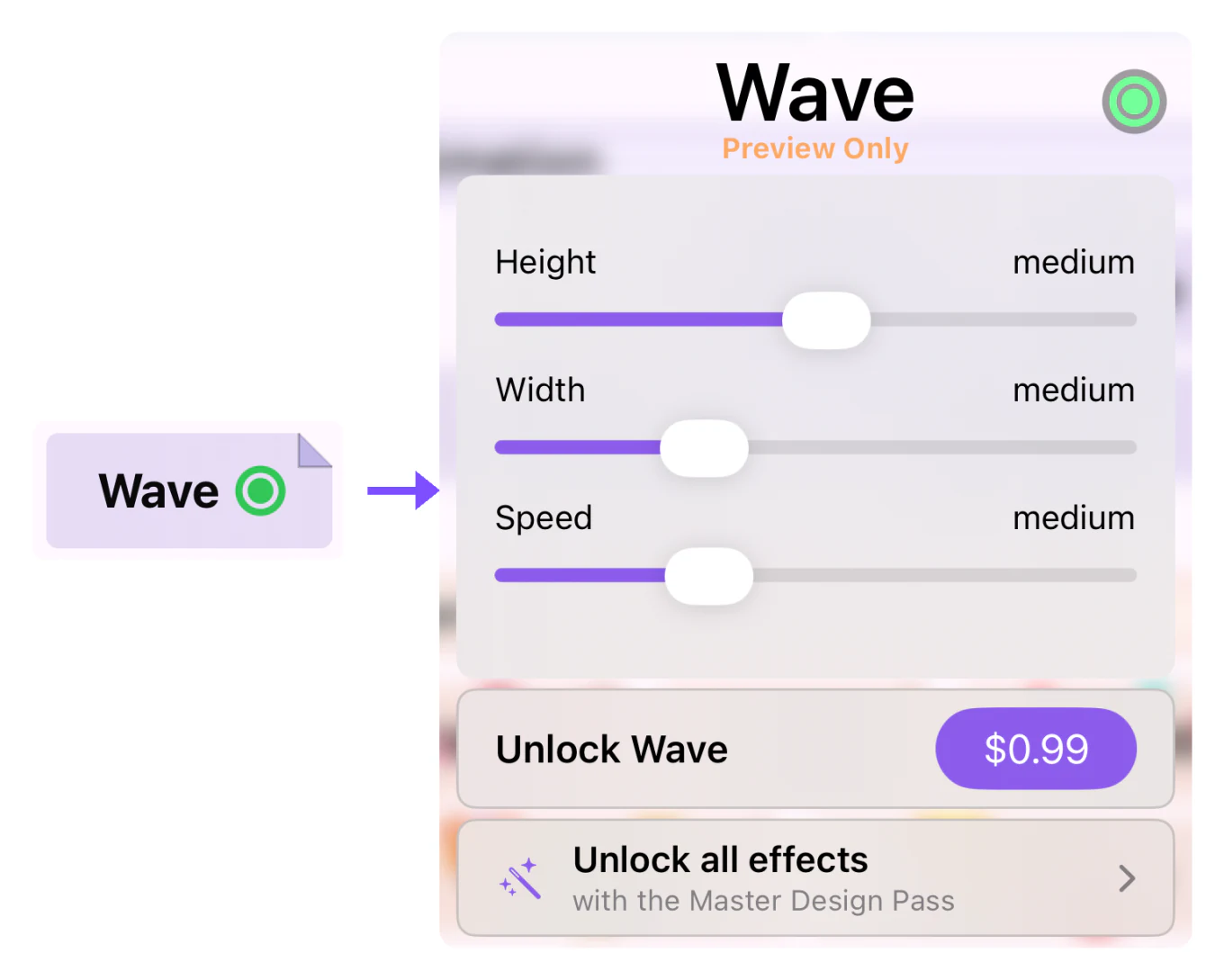
Si vous agitez un design qui comporte un effet verrouillé, le balayage a lieu sans cet effet.
Déverrouiller
| Option | Ce que vous obtenez | Comment |
|---|---|---|
| Un seul effet | Cet effet, à vous pour toujours | Bouton Déverrouiller dans les réglages de l’effet |
| Master Design Pass | Tous les effets payants, y compris les nouveaux dès leur sortie. Partagé avec votre groupe Partage familial | Abonnement mensuel ou annuel, qui commence par un mois d’essai gratuit |
Une fois un effet déverrouillé, son panneau indique Déverrouillé. Si l’option Demander l’autorisation d’achat est activée sur le compte d’un enfant, le bouton indique En attente d’approbation jusqu’à ce qu’un parent réponde.
Gérer vos achats
La section Achats des réglages propose :
- Gérer l’abonnement : modifier ou résilier votre Master Design Pass (affiché uniquement pendant votre abonnement).
- Restaurer les achats : récupérer vos déverrouillages sur un nouveau téléphone ou après une réinstallation.
- Utiliser un code : saisir un code promotionnel.
- Demander un remboursement : demander à Apple de rembourser l’achat d’un effet. Pour arrêter de payer un abonnement, résiliez-le plutôt avec Gérer l’abonnement.
Plus d’aide
Vous trouverez des réponses aux problèmes courants dans la FAQ. Pour tout le reste, utilisez Nous contacter dans les réglages.