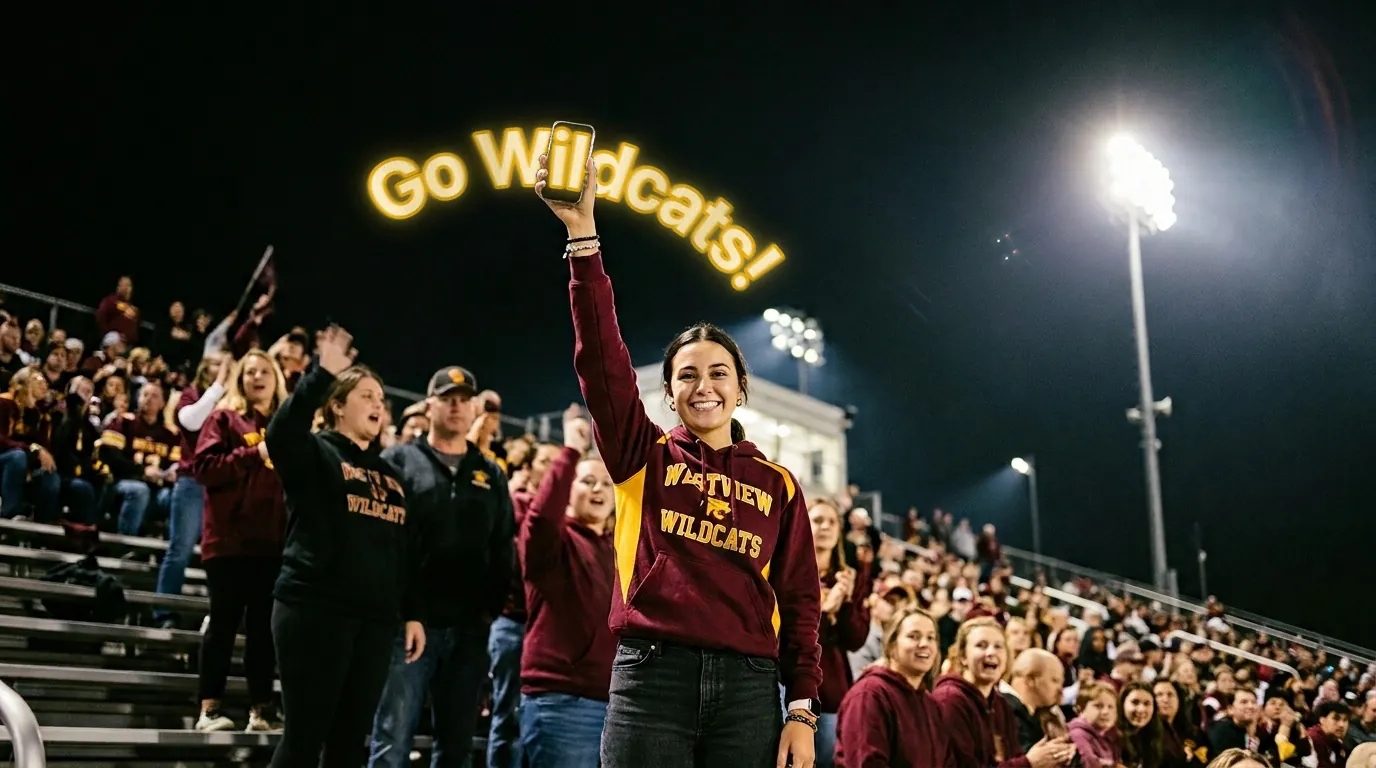
يتيح لكم Design Wave رسم رسالة في الهواء. تصمّمون تصميمًا، وترفعون الهاتف مواجهين جمهوركم، وتلوّحون به ذهابًا وإيابًا. تعمل الشاشة كنافذة على رسالة تبدو معلّقة في الهواء. تظهر رسالتكم كلافتة يصل عرضها إلى متر، ويمكن قراءتها من مسافة 30 مترًا أو أكثر.
البدء السريع
اكتبوا رسالة، وارفعوا هاتفكم، وابدأوا التلويح.
عند فتح Design Wave لأول مرة، يعلّمكم تدريب تفاعلي قصير أسلوب التلويح الصحيح. إن فضّلتم البدء مباشرة، فاضغطوا على تخطي التدريب. يمكنكم العودة إليه في أي وقت من المساعدة في الإعدادات.
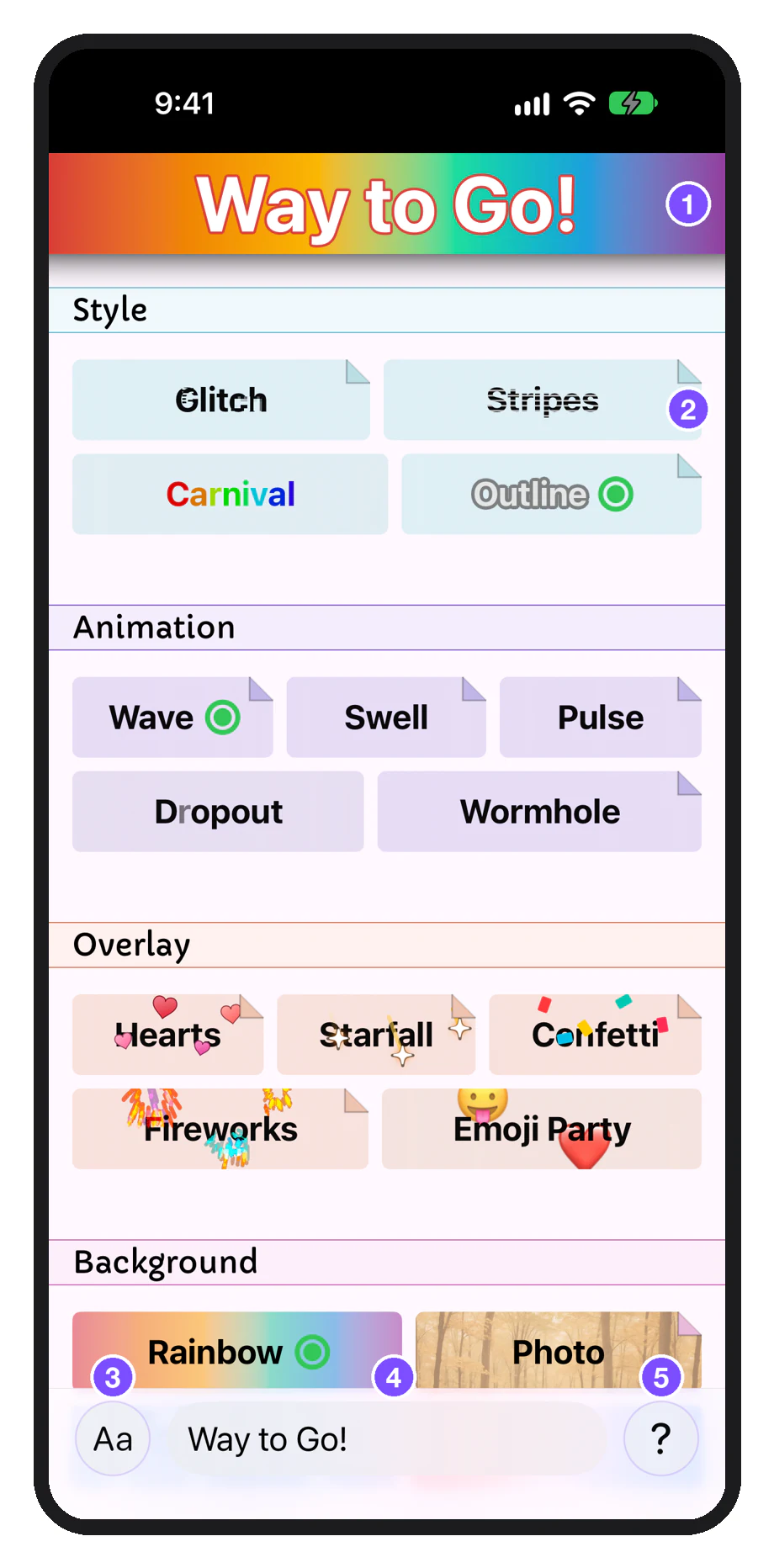
- المعاينة: ما سيراه جمهوركم
- الصور المصغّرة، مجمّعة حسب الفئة
- Aa: الخط واللون وإعادة تعيين التصميم
- رسالتكم
- ?: الإعدادات والمساعدة
- اكتبوا رسالتكم في الحقل أسفل المعرض. الرسائل القصيرة هي الأفضل: أقل من 30 حرفًا تقريبًا.
- أضيفوا تأثيرات (اختياري). اضغطوا على أي صورة مصغّرة لإضافة نمط أو حركة أو زينة أو خلفية. تعرض المعاينة في الأعلى ما سيراه جمهوركم.
- واجهوا جمهوركم. قفوا على بعد 5–6 أمتار تقريبًا. أمسكوا الهاتف عموديًا، وشاشته نحوهم.
- لوّحوا من الكتف. أبقوا الذراع مستقيمة وحرّكوا الهاتف فوق رؤوسكم، نحو ثانية لكل جانب. يبدأ Design Wave بعرض رسالتكم بمجرد أن يتعرّف على أنكم تلوّحون.
- توقفوا عن التلويح للإنهاء. يعود التطبيق إلى المعرض تلقائيًا.
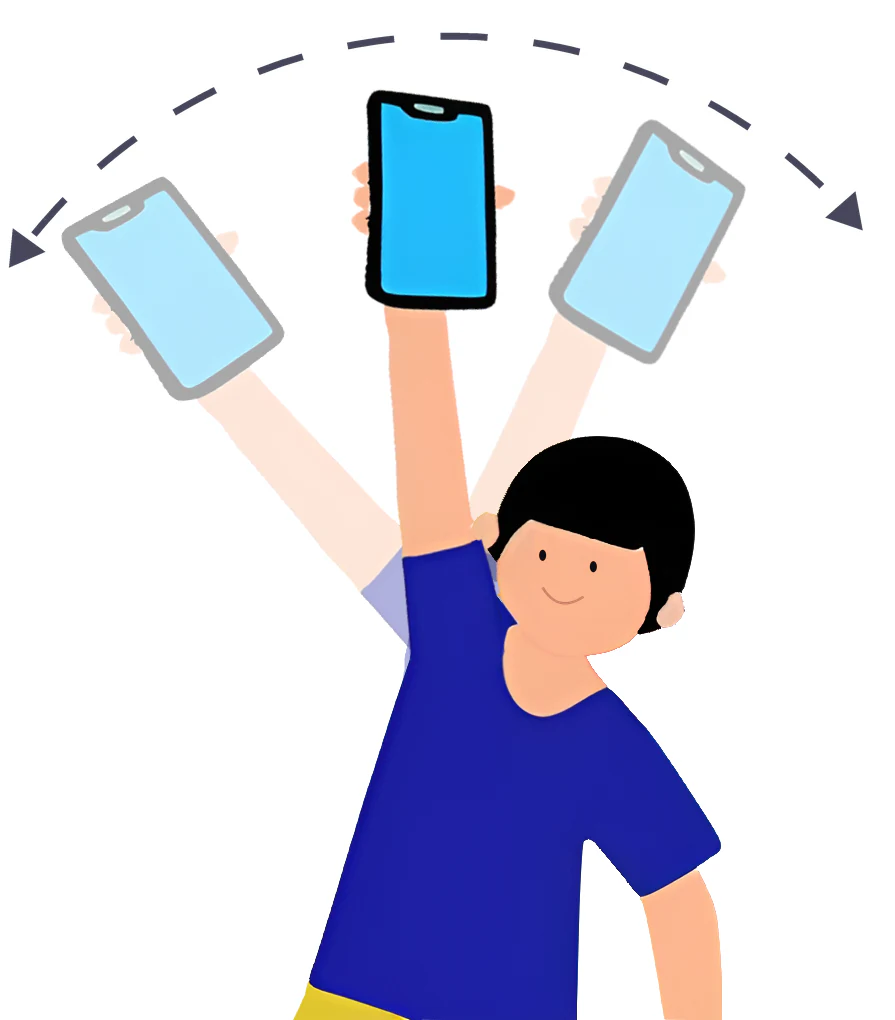
قد يحتاج Design Wave إلى لحظة ليتكيّف مع أسلوب تلويحكم. سيظهر تصميمكم عندما يكون جاهزًا.
لمزيد عن الأسلوب، راجعوا نصائح التلويح.
كيف تتكوّن التصاميم
التصميم هو رسالتكم مع ما يصل إلى أربعة تأثيرات، واحد من كل فئة في المعرض.
| الفئة | ما تغيّره | أمثلة |
|---|---|---|
| نمط | كيف تُرسم الحروف نفسها | إطار, تشويش, خطوط, كرنفال |
| حركة | كيف تتحرك الحروف | موجة, نبض, تكبير, وميض, دوامة |
| زينة | ما يحيط برسالتكم في الهواء | ألعاب نارية, كونفيتي, قلوب, شهب, حفلة إيموجي |
| خلفية | ما خلف الرسالة | علم, صورة, قوس قزح, نسيج |
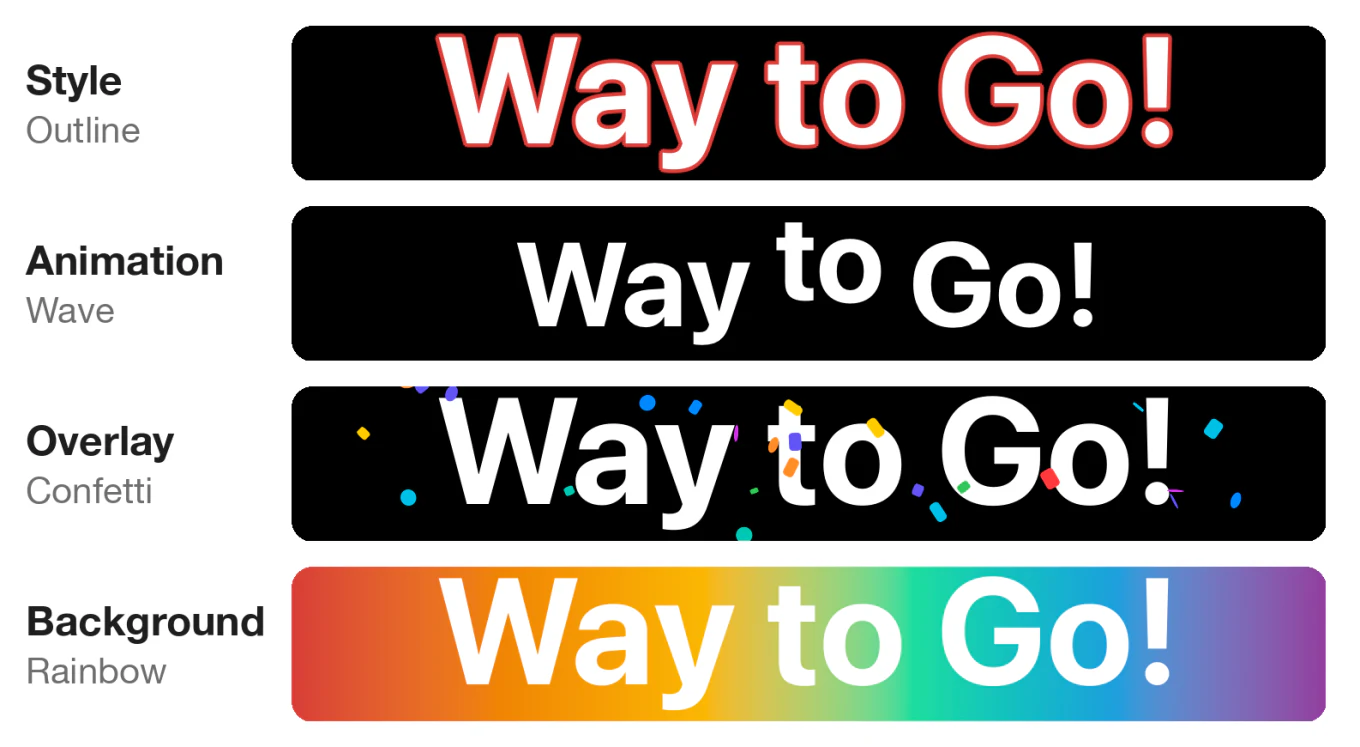
اختيار التأثيرات وتبديلها
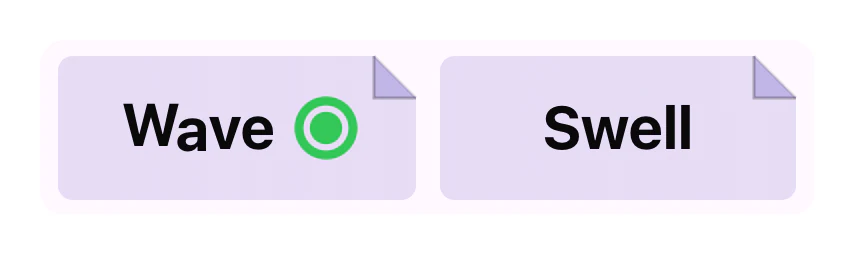
يمكن أن يضم تصميمكم تأثيرًا واحدًا من كل نوع: نمط وحركة وزينة وخلفية. إن لم تختاروا حركة بعد، فالضغط على إحداها يضيفها. وإن كانت لديكم حركة، فالضغط على أخرى يستبدلها.
يُظهر التأثير الموجود في تصميمكم نقطة خضراء على صورته المصغّرة. اضغطوا على النقطة لإيقاف ذلك التأثير. تبقى النقطة ظاهرة لبضع ثوانٍ بعد ذلك، لتتمكنوا من تشغيله وإيقافه ورؤية أثره في تصميمكم.
إعدادات التأثير
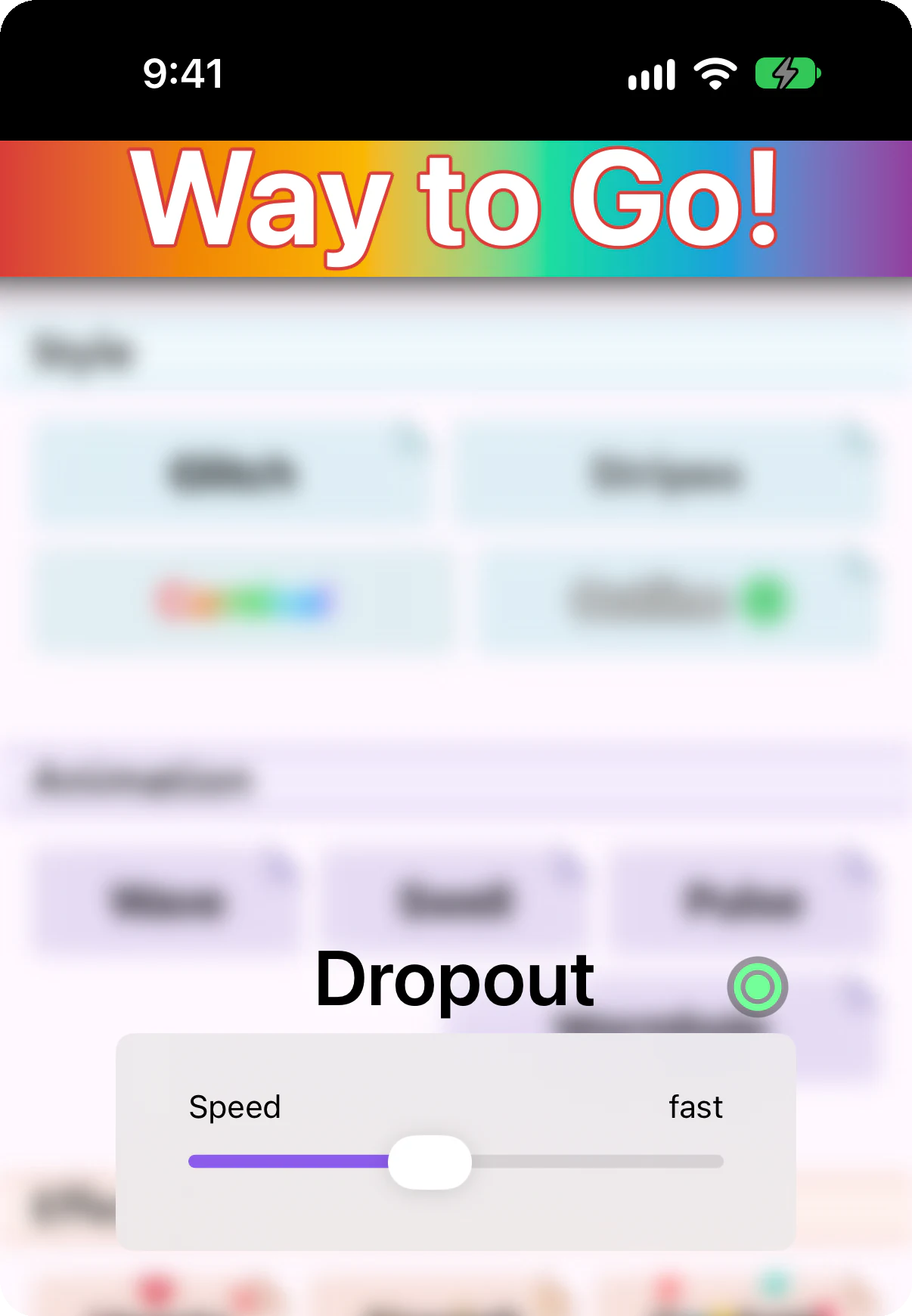
اضغطوا على صورة مصغّرة لإضافتها إلى تصميمكم وفتح إعدادات التأثير. تتحدّث المعاينة أعلى الشاشة وأنتم تحرّكون أشرطة التمرير. اضغطوا على المعاينة، أو في أي مكان خارج اللوحة، لإغلاقها. لعنوان اللوحة أيضًا نقطة خضراء تشغّل التأثير أو توقفه.
بعض التأثيرات، مثل كرنفال، ليست لها إعدادات. الضغط عليها يشغّلها أو يوقفها فحسب.
تحتاج بعض التأثيرات إلى مُدخلات إضافية. يتيح لكم تأثير صورة اختيار صورة وتكبيرها وتحريكها بإصبعين. ويضم تأثير علم كتالوجًا من الأعلام للاختيار منها.
الخط واللون
تنطبق بعض الإعدادات على رسالتكم لا على تأثيراتها. اضغطوا على الزر Aa بجانب رسالتكم من أجل:
- تغيير الخط. يعمل أي خط مثبّت على هاتفكم.
- تغيير لون النص.
- إعادة تعيين التصميم: إزالة كل التأثيرات والعودة إلى الخط الافتراضي والنص الأبيض. تبقى رسالتكم كما هي.
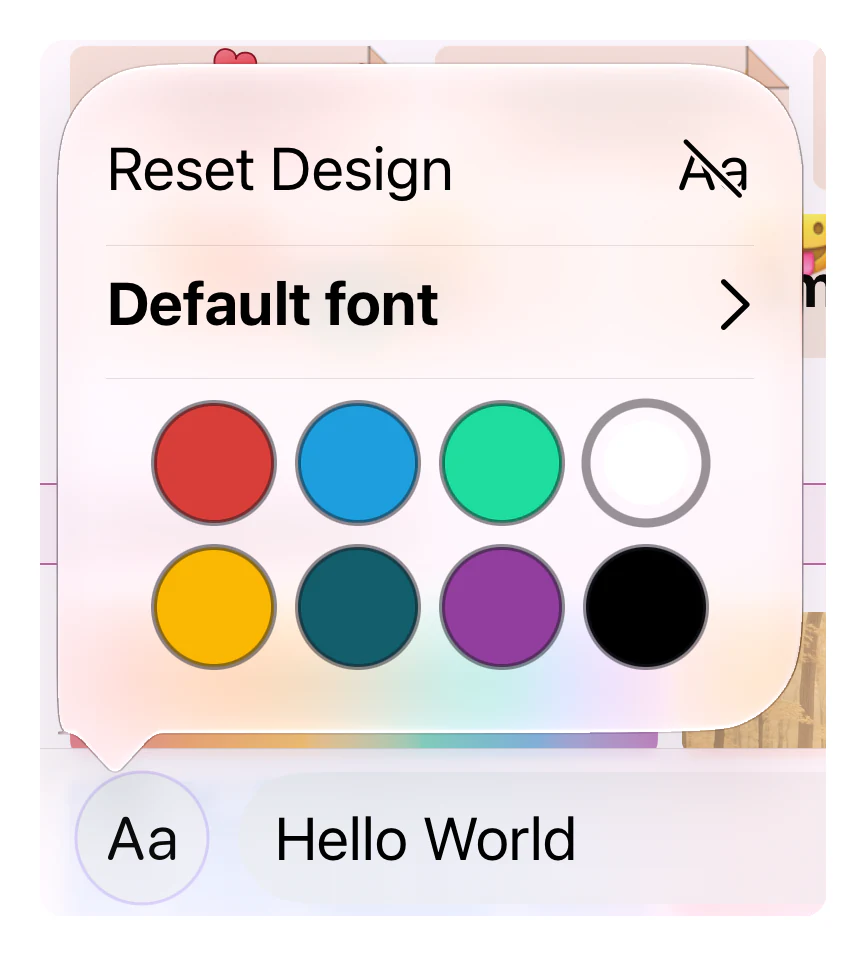
يبقى الخط واللون كما هما مع أي نمط أو حركة أو خلفية تختارونها.
الحفاظ على السلاسة
أثناء التلويح، يعيد هاتفكم رسم تصميمكم مرات كثيرة في الثانية. بعض التأثيرات تتطلب جهدًا كبيرًا، واجتماع عدة تأثيرات ثقيلة قد يجعل الرسالة تتقطّع، خاصة على الهواتف الأقدم. إن حدث ذلك، فجرّبوا حركة أبسط أو أوقفوا الزينة.
الإعدادات
افتحوا الإعدادات من الزر ? بجانب رسالتكم.
الاهتزاز
أثناء التلويح تكون الشاشة متجهة بعيدًا عنكم، فلا ترون ما يراه جمهوركم. يتيح لكم الاهتزاز أن تشعروا بتصميمكم. يمكنكم الاختيار بين:
- مطبات (الإعداد الافتراضي): تشعرون بنقرة كلما تحرك الهاتف عبر رسالتكم. تتوقف النقرات بعد تجاوز نهايتها، وإيقاعها يخبركم بسرعة تلويحكم.
- حافة التصميم: يهتز هاتفكم عند بلوغ أي من طرفي رسالتكم، لتعرفوا بالضبط كم يجب أن تكون تلويحتكم عريضة.
- المترونوم: نقرة كل ثانية أيًّا كان تصميمكم، لتساعدكم على الحفاظ على إيقاع ثابت.
التلويح بسرعة زائدة تحذير منفصل يمكنكم تشغيله. يعطي هاتفكم اهتزازًا مميزًا إذا كنتم تلوّحون أسرع من أن تُقرأ الرسالة.
وضع المرآة
يقلب وضع المرآة الرسالة أفقيًا، فتبدو صحيحة عند رؤيتها في مرآة. صُمّم Design Wave ليراه شخص آخر، لذا حين لا يكون أحد حولكم، يتيح لكم هذا الوضع أن تلوّحوا أمام مرآة وتروا تصميمكم بأنفسكم.
الترتيب حسب
يحدد ترتيب الصور المصغّرة في المعرض: تاريخ الإصدار أو المستخدمة مؤخرًا أو أبجديًا.
المساعدة
- يعلّم تدريب تفاعلي أسلوب التلويح أمام مرآة. يُفتح تلقائيًا عند تشغيل Design Wave لأول مرة، فعودوا إليه من هنا إن تخطيتموه أو أردتم درجة أفضل. لوّحوا حتى تظهر الرسالة، ثم توقفوا. تحصلون على درجة من S إلى D، مع نصائح مخصّصة لكم. ويمكنكم إعادة المحاولة بالتلويح مجددًا. يعرض التدريب الرسالة معكوسة أيًّا كان إعداد وضع المرآة، لأنكم تشاهدونها في مرآة.
- يعرض فيديو توضيحي Design Wave أثناء العمل.
- تفتح نصائح التلويح صفحة النصائح، وفيها نصائح لتحسين أسلوب تلويحكم.
- استخدموا اتصل بنا للتواصل مع الدعم.
حول
تُفتح شروط الخدمة وسياسة الخصوصية على الويب. وتسرد إشعارات قانونية تراخيص الخطوط.
عمليات الشراء والاشتراكات داخل التطبيق
كثير من التأثيرات مجاني. ويمكنكم تجربة البقية في المعاينة لتروا شكلها، وفتحها واحدًا تلو الآخر أو كلها دفعة واحدة.
تجربة تأثير مدفوع
للتأثير المدفوع زاوية مطوية على صورته المصغّرة. يمكنكم إضافته إلى تصميمكم، وتغيير إعداداته، ومشاهدته في المعاينة. تظهر في لوحته عبارة معاينة فقط.
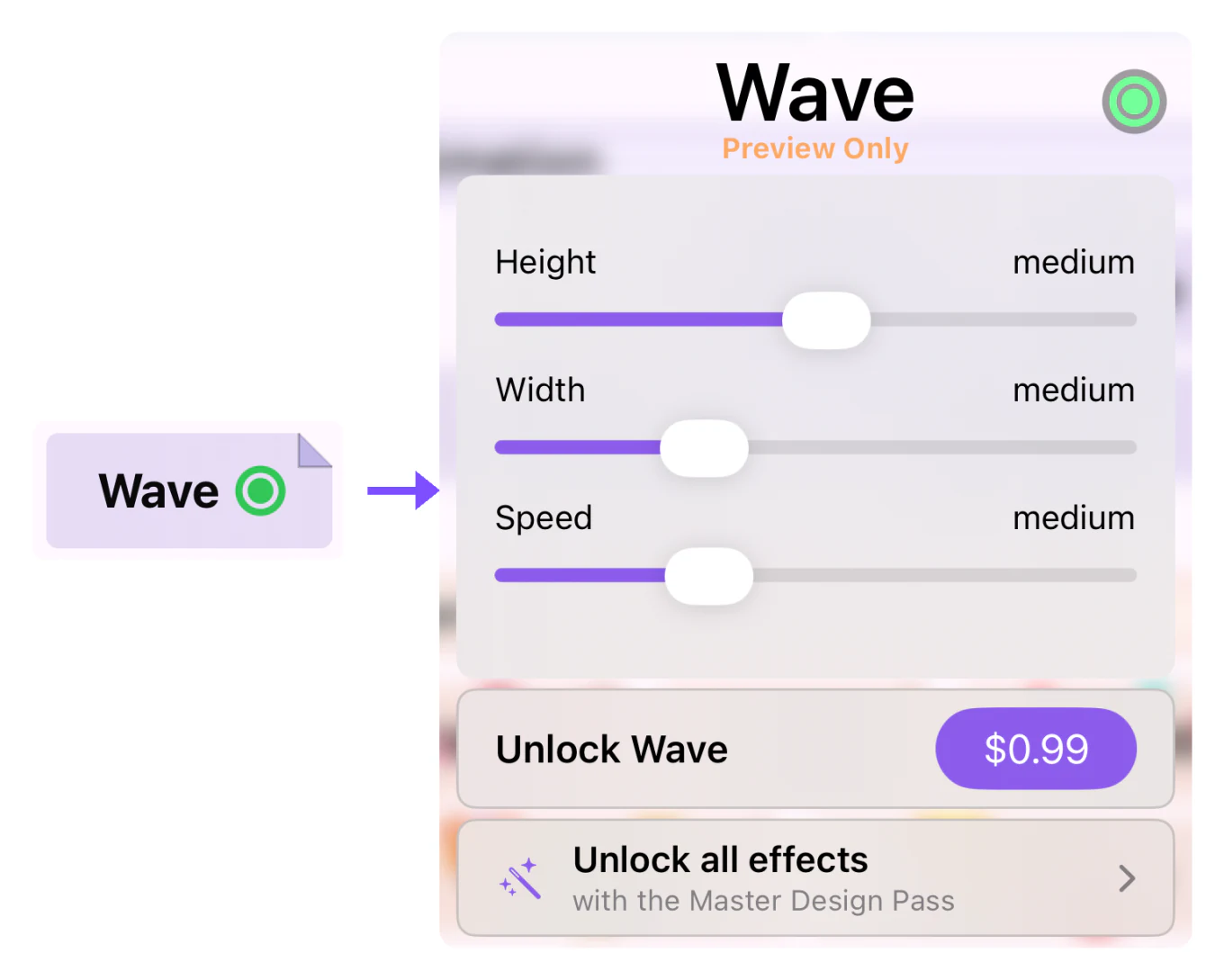
إذا لوّحتم بتصميم يتضمن تأثيرًا مقفلًا، تمضي التلويحة دون ذلك التأثير.
الفتح
| الخيار | ما تحصلون عليه | الطريقة |
|---|---|---|
| تأثير واحد | ذلك التأثير وحده، ملككم إلى الأبد | الزر فتح في إعدادات التأثير |
| Master Design Pass | كل التأثيرات المدفوعة، بما فيها الجديدة فور صدورها. مشترك مع مجموعة العائلة | اشتراك شهري أو سنوي، يبدأ بتجربة مجانية لمدة شهر |
بعد فتح التأثير، تظهر في لوحته كلمة مفتوح. وإذا كانت ميزة «الموافقة على الشراء» مفعّلة لحساب طفل، يظهر على الزر بانتظار الموافقة حتى يردّ أحد الوالدين.
إدارة المشتريات
يضم قسم المشتريات في الإعدادات:
- إدارة الاشتراك: تغيير Master Design Pass أو إلغاؤه (يظهر فقط أثناء الاشتراك).
- استعادة المشتريات: إرجاع ما فتحتموه على هاتف جديد أو بعد إعادة التثبيت.
- استرداد رمز: إدخال رمز عرض.
- طلب استرداد المبلغ: طلب استرداد مبلغ شراء تأثير واحد من Apple. لإيقاف الدفع مقابل اشتراك، ألغوه من إدارة الاشتراك بدلًا من ذلك.
مزيد من المساعدة
تجدون حلول المشكلات الشائعة في الأسئلة الشائعة. ولأي شيء آخر، استخدموا اتصل بنا في الإعدادات.