Com o Design Wave, você pinta uma mensagem no ar. Você cria um design, levanta o celular virado para o público e o move de um lado para o outro. A tela funciona como uma janela para uma mensagem que parece suspensa no ar. Sua mensagem aparece como uma faixa de até um metro de largura, legível a 30 metros ou mais.

Início rápido
Digite uma mensagem, levante o celular e comece a movê-lo.
Na primeira vez que você abre o Design Wave, um breve tutorial interativo ensina o movimento certo. Se preferir começar direto, toque em Pular tutorial. Você pode voltar a ele quando quiser em Ajuda, nos Ajustes.
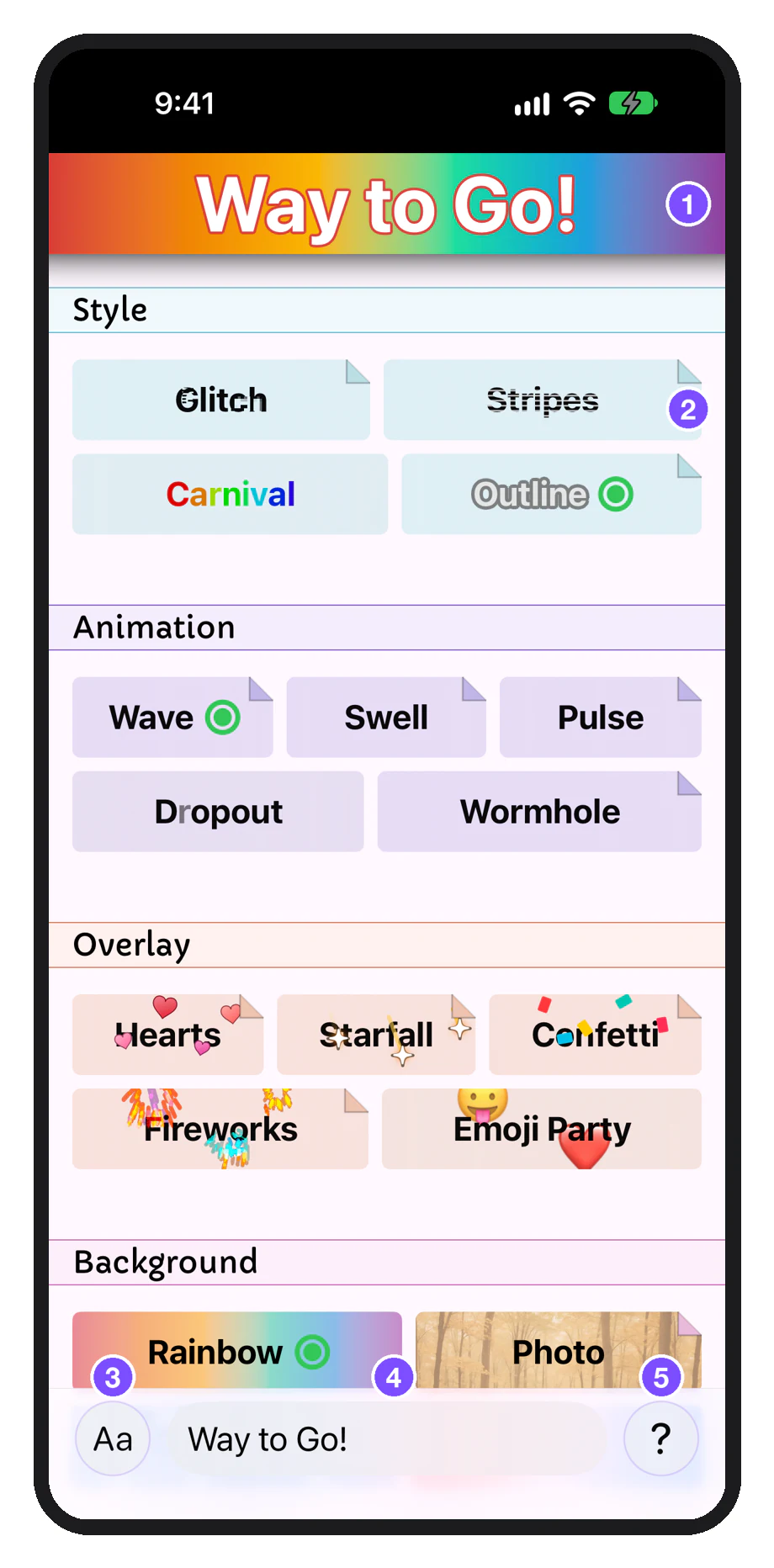
- Pré-visualização: o que o público vai ver
- Miniaturas, agrupadas por categoria
- Aa: fonte, cor e Redefinir design
- Sua mensagem
- ?: ajustes e ajuda
- Digite sua mensagem no campo na parte de baixo da galeria. Mensagens curtas funcionam melhor: menos de uns 30 caracteres.
- Adicione efeitos (opcional). Toque em qualquer miniatura para adicionar um estilo, uma animação, uma sobreposição ou um fundo. A pré-visualização no alto mostra o que o público vai ver.
- Fique de frente para o público. Afaste-se uns 5 a 6 metros. Segure o celular na vertical, com a tela virada para quem está olhando.
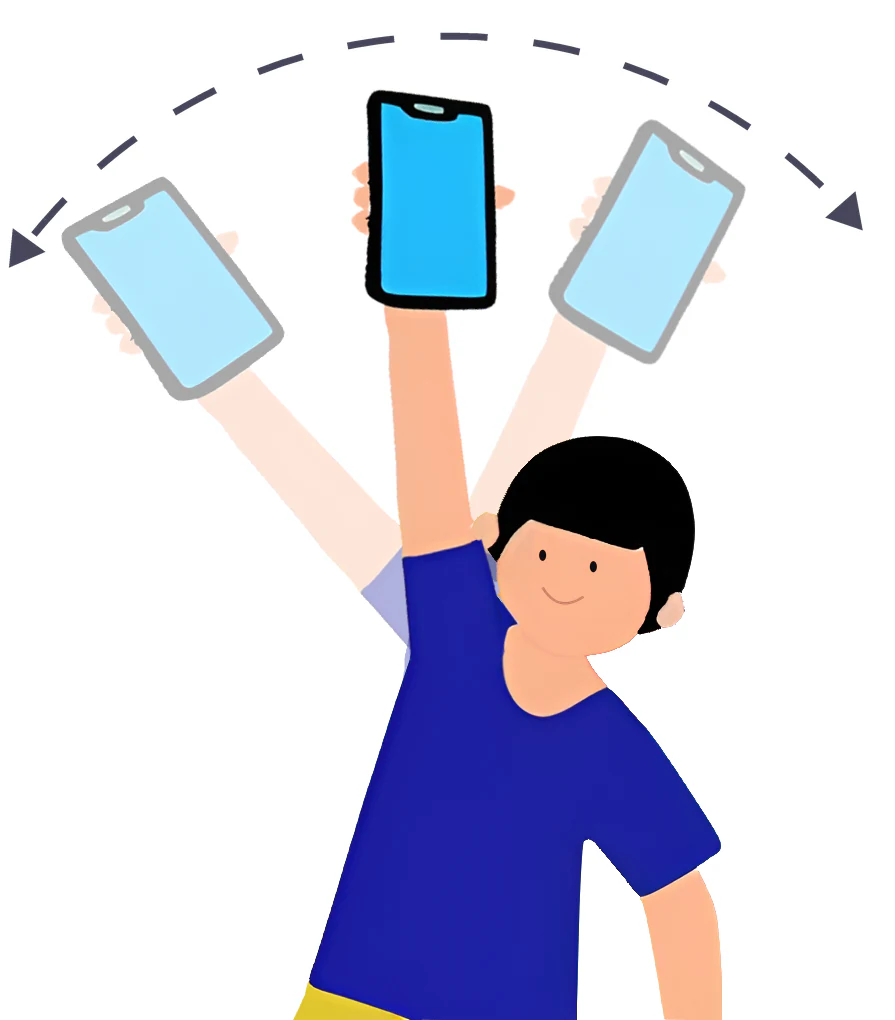
- Mova a partir do ombro. Mantenha o braço esticado e passe o celular por cima da cabeça, mais ou menos um segundo para cada lado. O Design Wave começa a mostrar sua mensagem assim que reconhece o movimento.
- Para terminar, abaixe o celular ou vire a tela para você. O app volta para a galeria.
O Design Wave pode levar um momento para se adaptar ao seu jeito de mover o celular. O design aparece quando estiver pronto.
Para saber mais sobre a técnica, veja as Dicas para mover o celular.
Como um design é composto
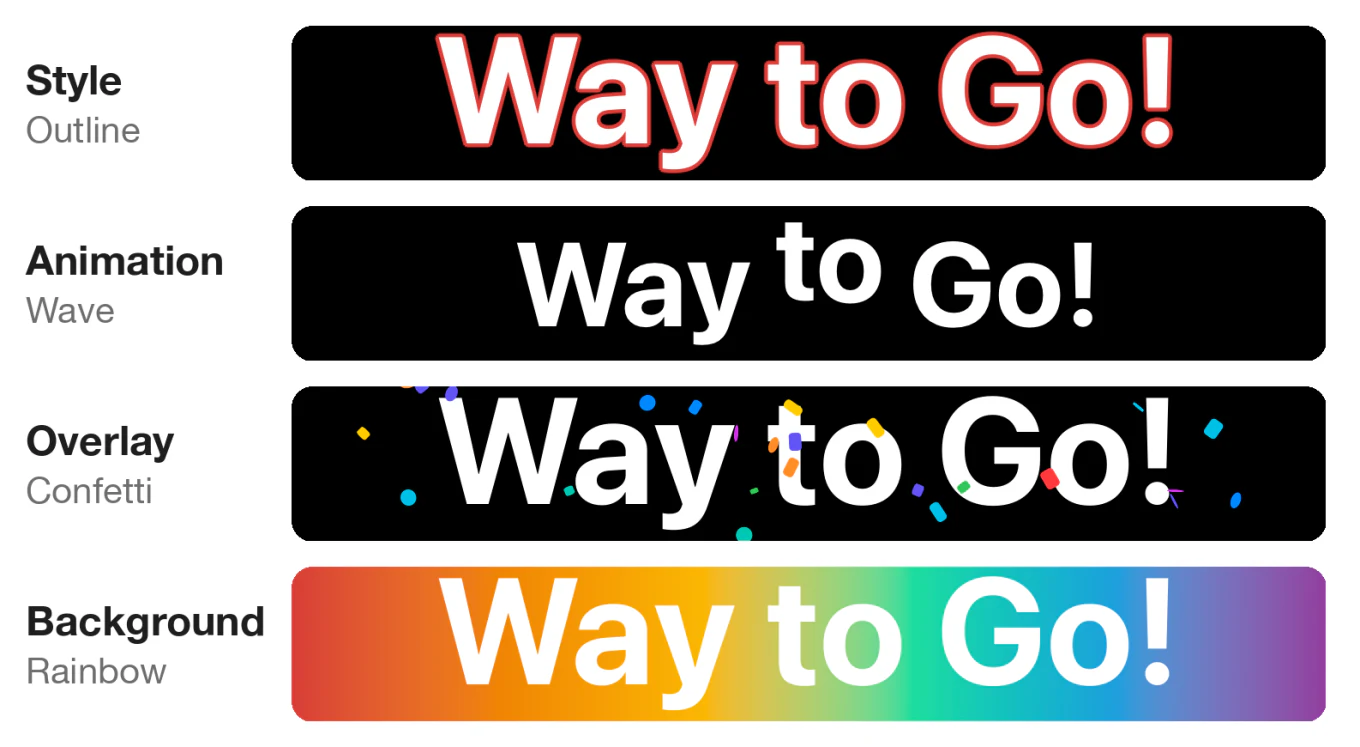
Um design é sua mensagem mais até quatro efeitos, um de cada categoria da galeria.
| Categoria | O que muda | Exemplos |
|---|---|---|
| Estilo | Como as próprias letras são desenhadas | Contorno, Distorção, Listras, Carnaval |
| Animação | Como as letras se movem | Onda, Pulsação, Marola, Esconde-esconde, Vórtice |
| Sobreposição | O que fica no ar em volta da mensagem | Fogos, Confetes, Corações, Estrelas cadentes, Emojis |
| Fundo | O que fica atrás da mensagem | Bandeira, Foto, Arco-íris, Tecido |
Escolhendo e trocando efeitos
Seu design pode ter um efeito de cada tipo: Estilo, Animação, Sobreposição e Fundo. Se você ainda não escolheu uma animação, tocar em uma a adiciona. Se já tem uma, tocar em outra a substitui.
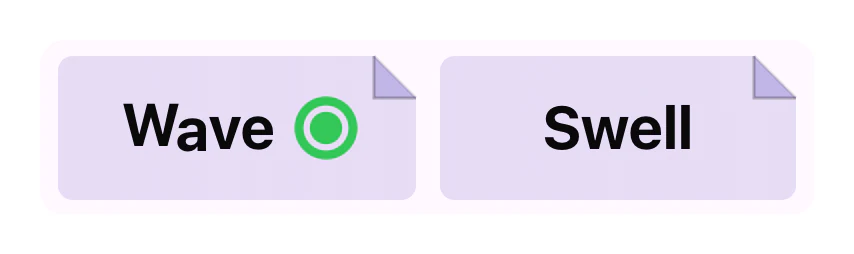
Um efeito que faz parte do seu design mostra um ponto verde na miniatura. Toque no ponto para desativar o efeito. O ponto continua visível por alguns segundos, assim você pode ativar e desativar o efeito para ver como ele muda o design.
Ajustes dos efeitos
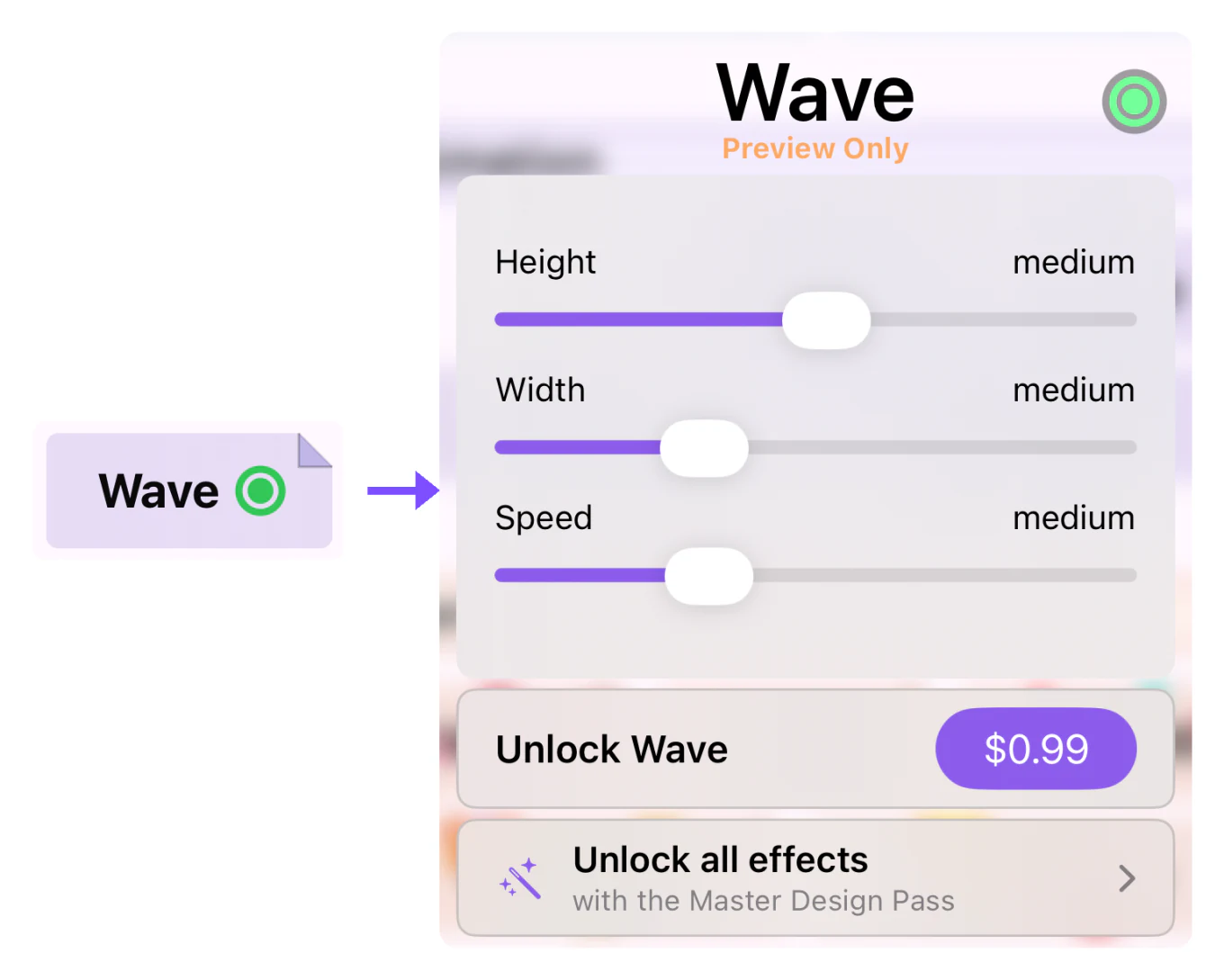
Toque em uma miniatura para adicionar o efeito ao design e abrir os ajustes dele. A pré-visualização no alto da tela se atualiza enquanto você mexe nos controles deslizantes. Toque na pré-visualização, ou em qualquer lugar fora do painel, para fechá-lo. O título do painel também tem um ponto verde, que ativa ou desativa o efeito.
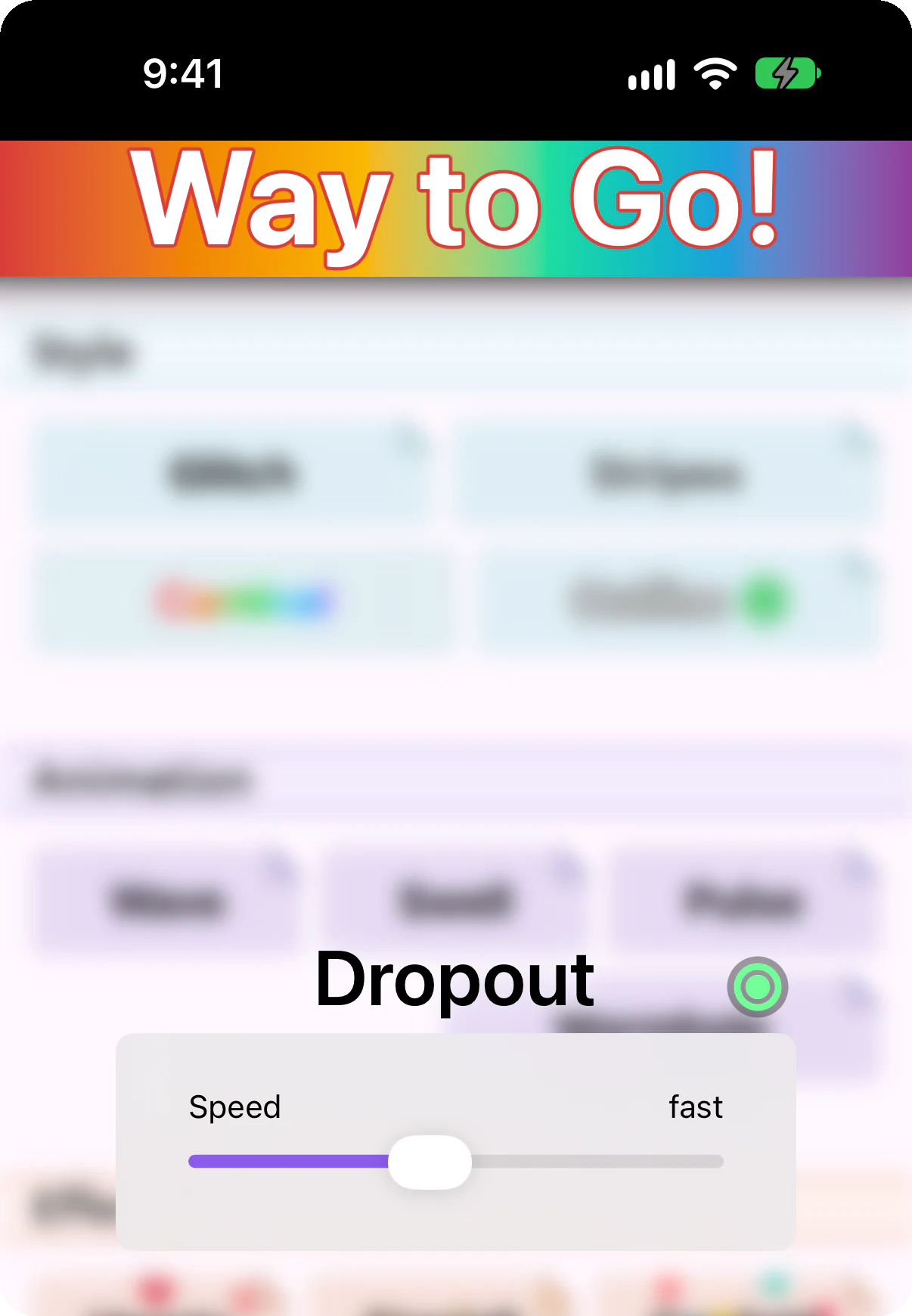
Alguns efeitos, como Carnaval, não têm ajustes. Tocar neles só os ativa ou desativa.
Alguns efeitos pedem algo a mais. Foto deixa você escolher uma imagem e usar o gesto de pinça para ampliá-la e posicioná-la. Bandeira tem um catálogo de bandeiras para escolher.
Fonte e cor
Alguns ajustes valem para a mensagem, não para os efeitos. Toque no botão Aa ao lado da mensagem para:
- Mudar a fonte. No iPhone, qualquer fonte instalada no celular funciona. No Android, escolha entre as fontes que vêm com o app.
- Mudar a cor do texto.
- Redefinir design: remover todos os efeitos e voltar à fonte padrão e ao texto branco. Sua mensagem continua lá.
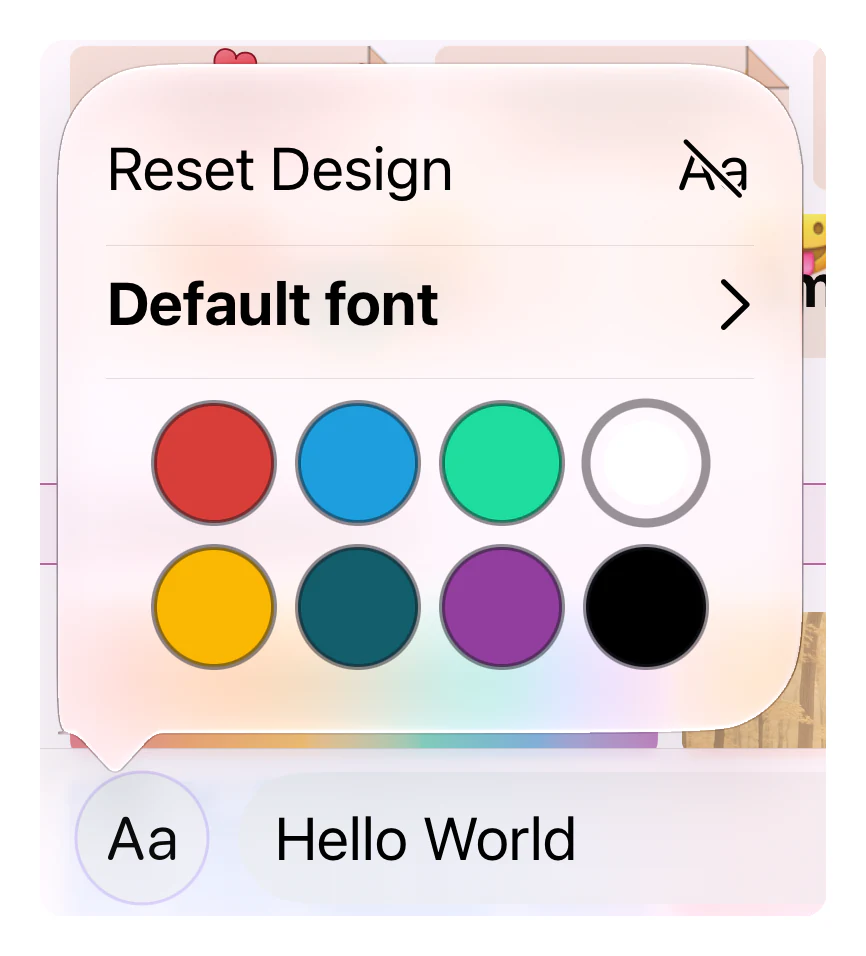
A fonte e a cor se mantêm, seja qual for o estilo, a animação ou o fundo escolhido.
Para manter tudo fluido
Enquanto você move o celular, ele redesenha o design muitas vezes por segundo. Alguns efeitos dão muito trabalho, e vários efeitos pesados juntos podem fazer a mensagem travar, principalmente em celulares mais antigos. Se isso acontecer, experimente uma animação mais simples ou desative a sobreposição.
Ajustes
Abra os Ajustes pelo botão ? ao lado da mensagem.
Feedback tátil
Enquanto você move o celular, a tela fica virada para o outro lado, então você não vê o que o público vê. O feedback tátil permite sentir o design. Você pode escolher:
- Lombadas (o padrão): você sente um toque conforme o celular percorre a mensagem. Os toques param quando você passa do fim, e o ritmo deles mostra a velocidade do seu movimento.
- Limite do design: o celular vibra quando chega a qualquer uma das pontas da mensagem, para você saber exatamente até onde levar a passagem.
- Metrônomo: um toque por segundo, seja qual for o design, para ajudar você a manter um ritmo constante.
Movimento rápido demais é um aviso separado que você pode ativar. O celular dá uma vibração diferente se você o mover mais rápido do que a mensagem consegue ser lida.
Modo espelho
O modo espelho inverte a mensagem da esquerda para a direita, para ela aparecer certa quando vista em um espelho. O Design Wave foi feito para ser visto por outra pessoa; sem ninguém por perto, assim você pode mover o celular na frente de um espelho e ver o design com os próprios olhos.
Ordenar por
Define a ordem das miniaturas na galeria: Data de lançamento, Usados recentemente ou Ordem alfabética.
Ajuda
- O Tutorial interativo ensina a técnica na frente de um espelho. Ele abre automaticamente na primeira vez que você inicia o Design Wave, então volte a ele por aqui se você o pulou ou quer uma nota melhor. Mova o celular até a mensagem aparecer e depois pare. Você recebe uma nota de S a D, mais dicas personalizadas. Para tentar de novo, é só mover o celular outra vez. O tutorial mostra a mensagem espelhada seja qual for o ajuste do modo espelho, porque você está vendo a mensagem em um espelho.
- O Vídeo de demonstração mostra o Design Wave em ação.
- Dicas para mover o celular traz conselhos para melhorar sua técnica, na página de dicas.
- Use Fale conosco para falar com o suporte.
Sobre
Termos de uso e Política de privacidade abrem na web. Avisos legais lista as licenças das fontes.
Compras no app
Muitos efeitos são gratuitos. Os outros vêm em pacotes de efeitos, que você compra uma única vez. Você pode usar qualquer efeito pago antes de comprar: quem está olhando só vê uma marca d’água de vez em quando.
Usando um efeito pago
Um efeito pago tem um canto dobrado na miniatura. Você pode adicioná-lo ao design, mudar os ajustes dele e mostrá-lo movendo o celular. Enquanto ele não for seu, o painel dele mostra Com marca d’água, e abaixo do painel aparece o pacote que remove a marca d’água, com o preço.
A marca d’água designwave.app
Quando você mostra um efeito pago que não tem, a mensagem funciona normalmente, mas de vez em quando quem está olhando vê designwave.app no lugar do seu design.
A pré-visualização na galeria faz o mesmo, para você ver o que as pessoas vão ver.
Os efeitos gratuitos nunca mostram a marca d’água, e os efeitos cujo pacote você tem também não.
Pacotes de efeitos
O Pacote de efeitos originais inclui todos os 13 efeitos pagos originais do Design Wave. É uma compra única, não uma assinatura, e é compartilhado com a sua família pelo Compartilhamento Familiar no iPhone ou pela Biblioteca da família no Android.
Novos efeitos virão em novos pacotes, vendidos separadamente.
Compre um pacote no painel de um efeito pago, na tela que aparece depois de mover o celular ou no topo dos Ajustes, que mostra cada pacote e os efeitos que ele inclui.
Quando um pacote é seu, os efeitos dele mostram Comprado e perdem o canto dobrado. Se uma compra precisar de aprovação, por exemplo de um dos responsáveis pelo Pedir para Comprar, o botão de compra mostra Aguardando aprovação até ela ser aprovada.
Gerenciando compras
A seção Compras dos Ajustes tem:
- Restaurar compras: recuperar seus pacotes em um celular novo ou depois de reinstalar o app.
- Resgatar código: inserir um código promocional.
- Solicitar reembolso: pedir à Apple ou ao Google Play o reembolso de um pacote.
Mais ajuda
As respostas para os problemas mais comuns estão nas perguntas frequentes. Para todo o resto, use Fale conosco nos Ajustes.