
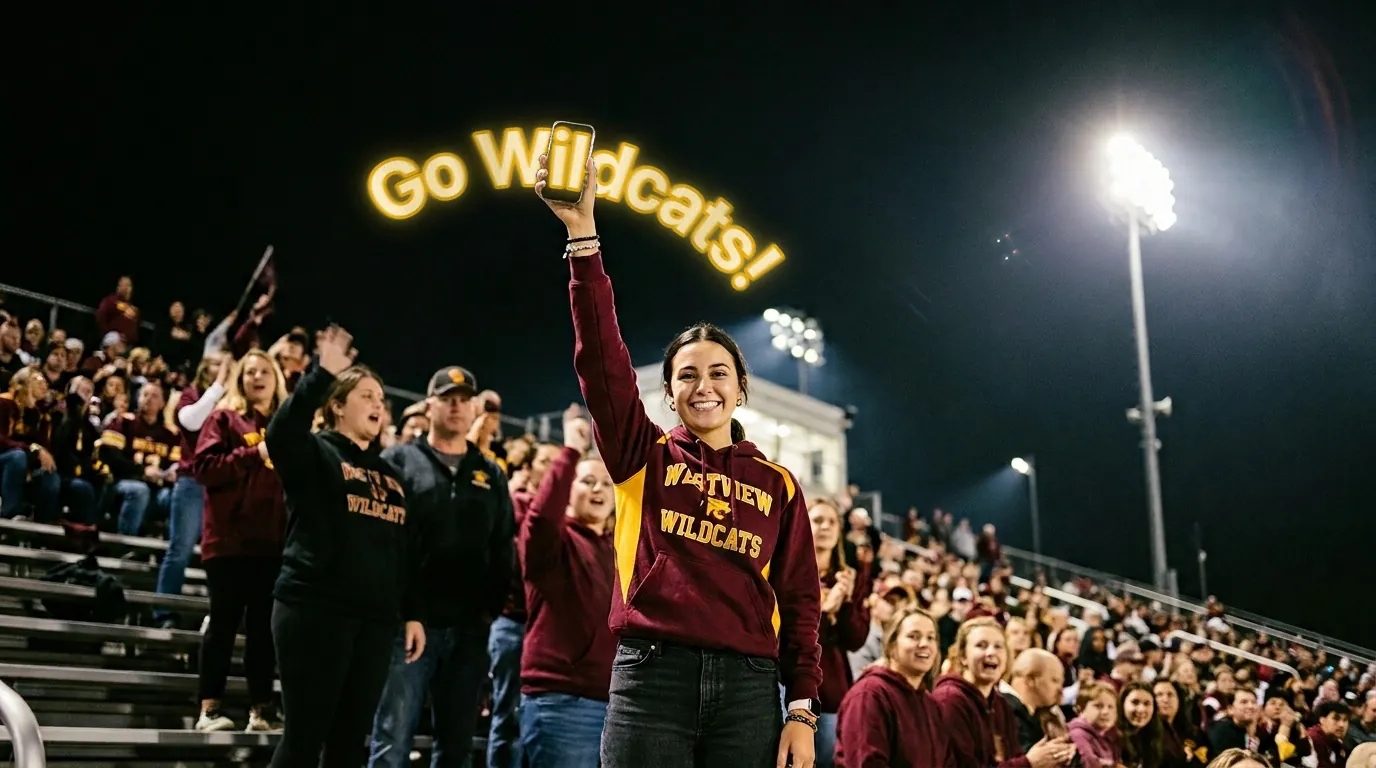
Design Wave سے آپ ہوا میں پیغام پینٹ کر سکتے ہیں۔ آپ ایک ڈیزائن بناتے ہیں، فون کو اپنے ناظرین کی طرف کر کے اوپر اٹھاتے ہیں، اور اسے آگے پیچھے لہراتے ہیں۔ اسکرین ایک کھڑکی کی طرح کام کرتی ہے جس سے ایسا پیغام نظر آتا ہے جو ہوا میں معلق لگتا ہے۔ آپ کا پیغام تقریباً ایک میٹر تک چوڑے بینر کی طرح نظر آتا ہے، جسے 30 میٹر یا اس سے زیادہ دور سے پڑھا جا سکتا ہے۔
فوری آغاز
بس پیغام لکھیں، فون اوپر اٹھائیں اور لہرانا شروع کریں۔
جب آپ پہلی بار Design Wave کھولتے ہیں، تو ایک مختصر انٹرایکٹو ٹیوٹوریل آپ کو لہرانے کا درست انداز سکھاتا ہے۔ اگر آپ سیدھے شروع کرنا چاہتے ہیں، تو ٹیوٹوریل چھوڑیں پر ٹیپ کریں۔ آپ ترتیبات میں مدد سے کبھی بھی اس پر واپس آ سکتے ہیں۔
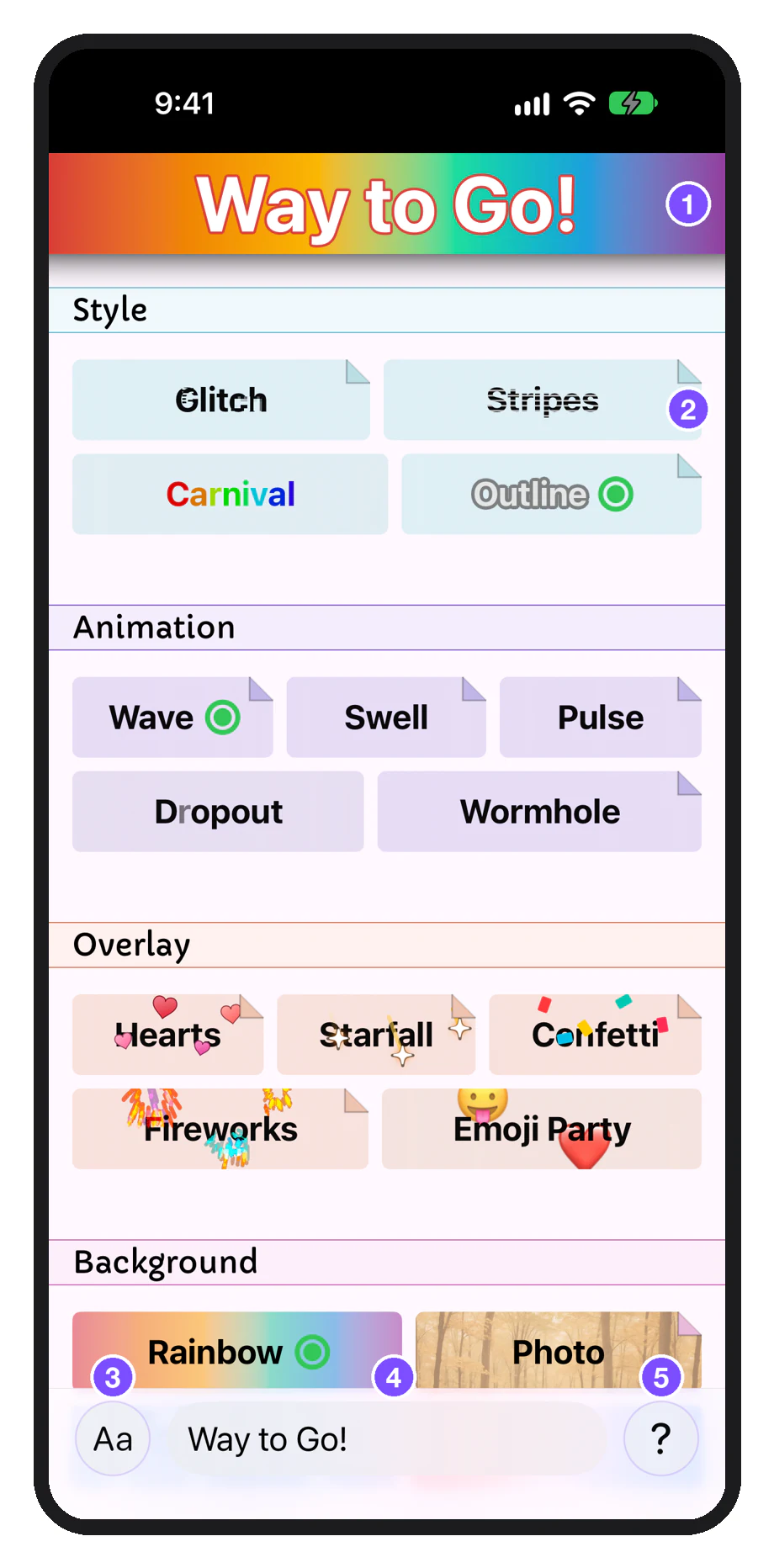
- پیش نظارہ: آپ کے ناظرین کیا دیکھیں گے
- تھمب نیلز، کیٹیگری کے حساب سے
- Aa: فونٹ، رنگ اور ڈیزائن ری سیٹ کریں
- آپ کا پیغام
- ?: ترتیبات اور مدد
- گیلری میں سب سے نیچے کے خانے میں اپنا پیغام لکھیں۔ مختصر پیغام سب سے اچھے رہتے ہیں: تقریباً 30 حروف سے کم۔
- ایفیکٹس شامل کریں (اختیاری)۔ اسٹائل، اینیمیشن، اوورلے یا پس منظر شامل کرنے کے لیے کسی بھی تھمب نیل پر ٹیپ کریں۔ سب سے اوپر کا پیش نظارہ دکھاتا ہے کہ آپ کے ناظرین کیا دیکھیں گے۔
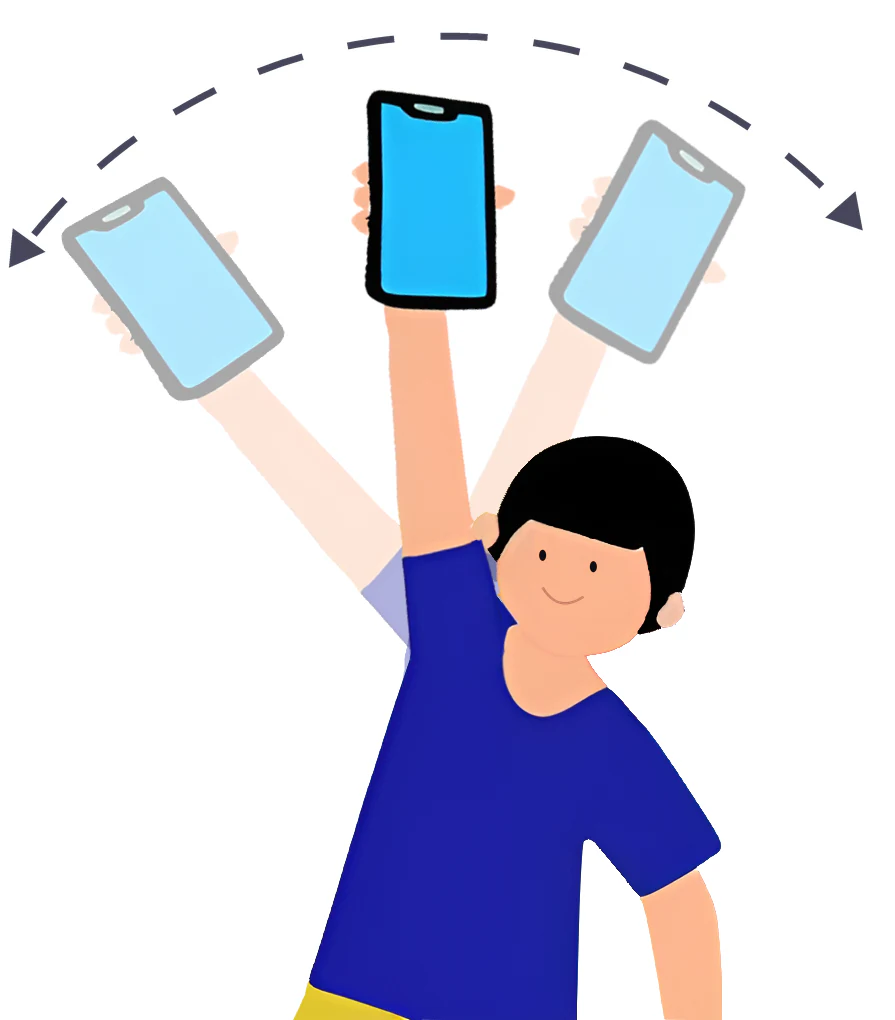
- اپنے ناظرین کی طرف رخ کریں۔ تقریباً 5–6 میٹر دور کھڑے ہوں۔ فون کو سیدھا (پورٹریٹ میں) پکڑیں، اسکرین ان کی طرف رہے۔
- کندھے سے لہرائیں۔ بازو سیدھا رکھیں اور فون کو سر کے اوپر گھمائیں، ہر طرف تقریباً ایک سیکنڈ۔ جیسے ہی Design Wave پہچان لیتا ہے کہ آپ لہرا رہے ہیں، وہ آپ کا پیغام دکھانا شروع کر دیتا ہے۔
- ختم کرنے کے لیے لہرانا بند کریں۔ ایپ خود بخود گیلری پر واپس آ جاتی ہے۔
آپ کے لہرانے کے خاص انداز کے مطابق ڈھلنے میں Design Wave کو تھوڑا وقت لگ سکتا ہے۔ تیار ہوتے ہی آپ کا ڈیزائن نظر آنے لگے گا۔
طریقے کے بارے میں مزید جاننے کے لیے لہرانے کے مشورے دیکھیں۔
ڈیزائن کیسے بنتے ہیں
ڈیزائن یعنی آپ کا پیغام اور زیادہ سے زیادہ چار ایفیکٹس، گیلری کی ہر کیٹیگری سے ایک۔
| کیٹیگری | یہ کیا بدلتی ہے | مثالیں |
|---|---|---|
| اسٹائل | حروف خود کیسے بنائے جاتے ہیں | خاکہ, گلچ, دھاریاں, رنگا رنگ |
| اینیمیشن | حروف کیسے حرکت کرتے ہیں | لہر, دھڑکن, ابھار, آنکھ مچولی, بھنور |
| اوورلے | آپ کے پیغام کے ارد گرد ہوا میں کیا ہے | آتش بازی, کنفیٹی, دل, ٹوٹتے تارے, ایموجی پارٹی |
| پس منظر | پیغام کے پیچھے کیا ہے | جھنڈا, تصویر, دھنک, بُنت |
ایفیکٹس چننا اور بدلنا
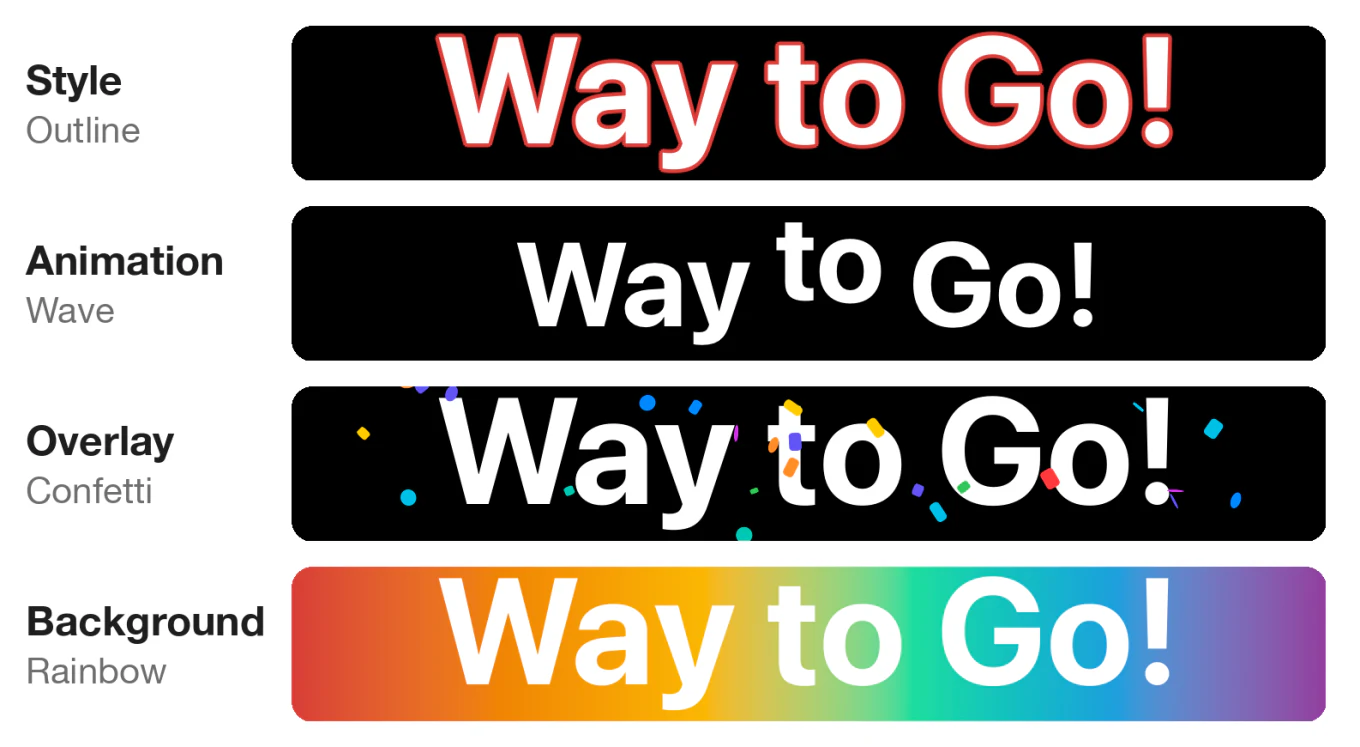
آپ کے ڈیزائن میں ہر قسم کا ایک ایفیکٹ ہو سکتا ہے: اسٹائل، اینیمیشن، اوورلے اور پس منظر۔ اگر آپ نے ابھی تک کوئی اینیمیشن نہیں چنی، تو کسی پر ٹیپ کرنے سے وہ شامل ہو جاتی ہے۔ اگر پہلے سے ایک ہے، تو دوسری پر ٹیپ کرنے سے وہ اس کی جگہ لے لیتی ہے۔
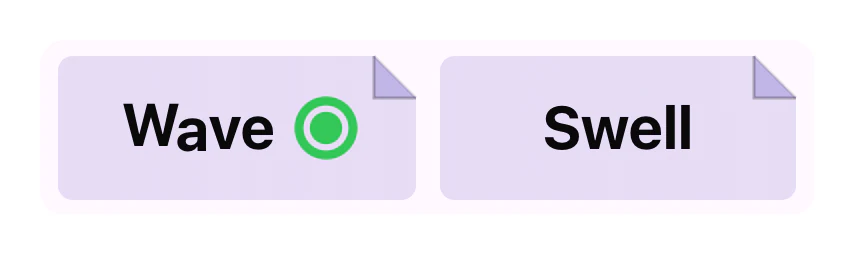
جو ایفیکٹ آپ کے ڈیزائن میں ہے، اس کے تھمب نیل پر ایک سبز نقطہ نظر آتا ہے۔ اس ایفیکٹ کو بند کرنے کے لیے نقطے پر ٹیپ کریں۔ نقطہ کچھ سیکنڈ تک نظر آتا رہتا ہے، تاکہ آپ اسے آن آف کر کے دیکھ سکیں کہ وہ آپ کے ڈیزائن پر کیا اثر ڈالتا ہے۔
ایفیکٹ کی ترتیبات
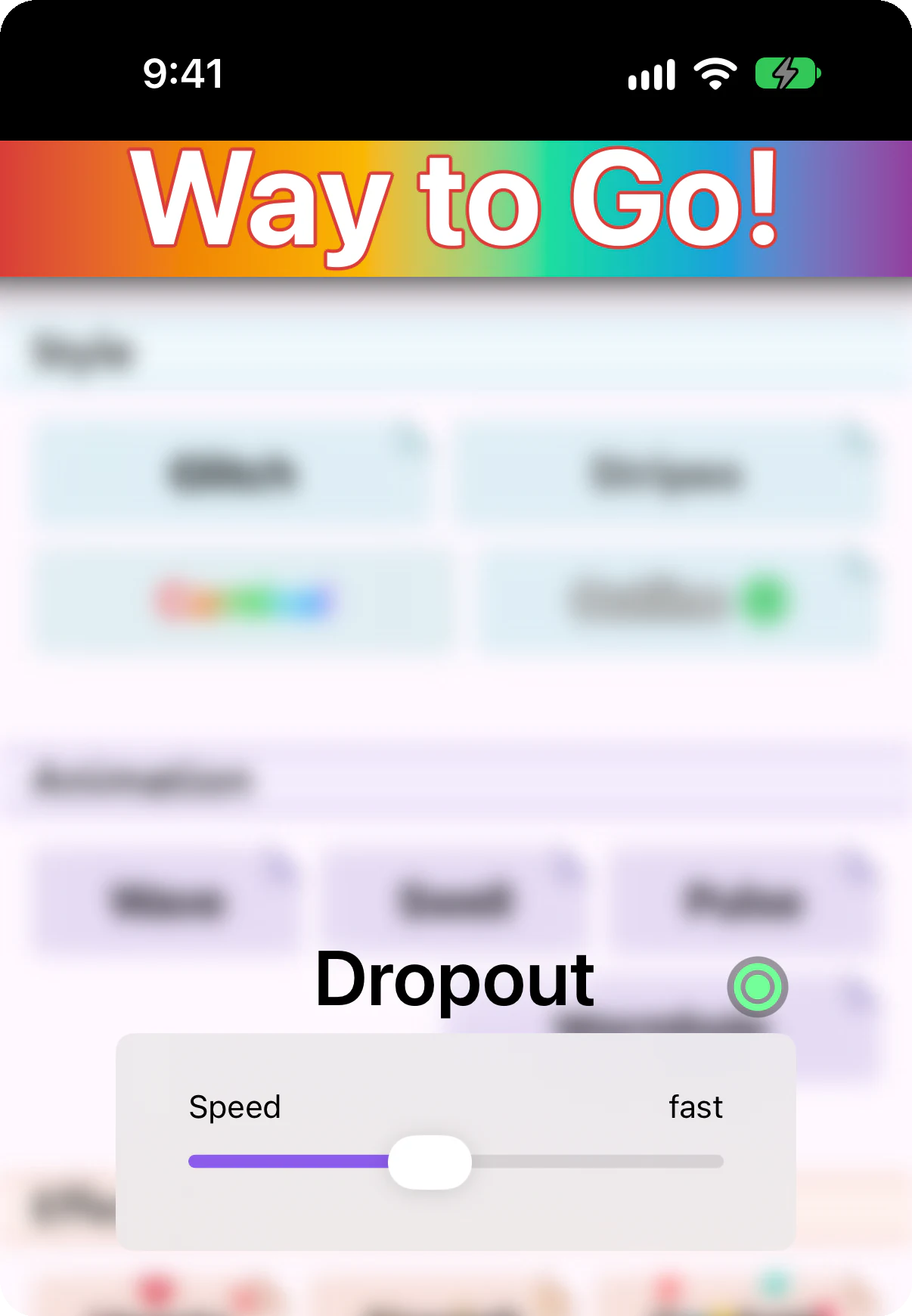
کسی تھمب نیل کو اپنے ڈیزائن میں شامل کرنے اور اس کی ایفیکٹ ترتیبات کھولنے کے لیے اس پر ٹیپ کریں۔ سلائیڈر بدلتے ہی اسکرین کے اوپر کا پیش نظارہ اپ ڈیٹ ہو جاتا ہے۔ پینل بند کرنے کے لیے پیش نظارے پر یا پینل کے باہر کہیں بھی ٹیپ کریں۔ پینل کے عنوان پر بھی ایک سبز نقطہ ہوتا ہے، جو اس ایفیکٹ کو آن یا آف کرتا ہے۔
کچھ ایفیکٹس، جیسے رنگا رنگ، کی کوئی ترتیبات نہیں ہوتیں۔ ان پر ٹیپ کرنے سے وہ بس آن یا آف ہوتے ہیں۔
کچھ ایفیکٹس کو اضافی معلومات چاہیے۔ تصویر میں آپ کوئی تصویر چن کر اسے چٹکی سے زوم اور جگہ پر سیٹ کر سکتے ہیں۔ جھنڈا میں چننے کے لیے جھنڈوں کی ایک فہرست ہے۔
فونٹ اور رنگ
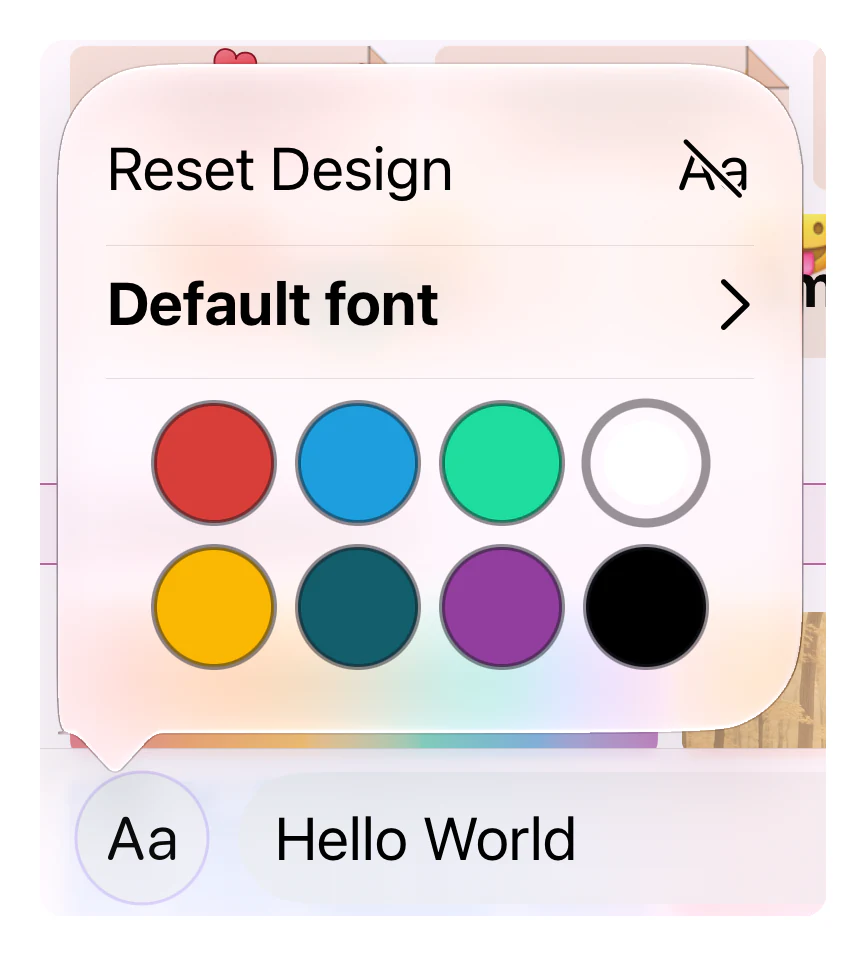
کچھ ترتیبات آپ کے پیغام پر لاگو ہوتی ہیں، اس کے ایفیکٹس پر نہیں۔ اپنے پیغام کے ساتھ Aa بٹن پر ٹیپ کر کے آپ:
- فونٹ بدل سکتے ہیں۔ آپ کے فون پر انسٹال کوئی بھی فونٹ کام کرتا ہے۔
- ٹیکسٹ کا رنگ بدل سکتے ہیں۔
- ڈیزائن ری سیٹ کریں: ہر ایفیکٹ ہٹا کر ڈیفالٹ فونٹ اور سفید ٹیکسٹ پر واپس جائیں۔ آپ کا پیغام برقرار رہتا ہے۔
آپ جو بھی اسٹائل، اینیمیشن یا پس منظر چنیں، فونٹ اور رنگ وہی رہتے ہیں۔
لہر کو ہموار رکھنا
جب آپ لہراتے ہیں، تو آپ کا فون آپ کے ڈیزائن کو ایک سیکنڈ میں کئی بار دوبارہ بناتا ہے۔ کچھ ایفیکٹس میں بہت کام ہوتا ہے، اور کئی بھاری ایفیکٹس ایک ساتھ ہوں تو پیغام اٹک اٹک کر نظر آ سکتا ہے، خاص طور پر پرانے فون پر۔ ایسا ہو تو کوئی سادہ اینیمیشن آزمائیں یا اوورلے بند کر دیں۔
ترتیبات
اپنے پیغام کے ساتھ ? بٹن سے ترتیبات کھولیں۔
ہیپٹکس
جب آپ لہراتے ہیں، تو اسکرین آپ سے دوسری طرف ہوتی ہے، اس لیے آپ وہ نہیں دیکھ پاتے جو آپ کے ناظرین دیکھتے ہیں۔ ہیپٹکس سے آپ اپنے ڈیزائن کو محسوس کر سکتے ہیں۔ آپ چن سکتے ہیں:
- اسپیڈ بریکر (ڈیفالٹ): جب فون آپ کے پیغام کے اوپر سے گزرتا ہے، تو آپ کو ہلکی تھپکیاں محسوس ہوتی ہیں۔ پیغام کا آخر پار کرتے ہی تھپکیاں رک جاتی ہیں، اور ان کی رفتار بتاتی ہے کہ آپ کتنی تیزی سے لہرا رہے ہیں۔
- ڈیزائن کا کنارہ: جب فون آپ کے پیغام کے کسی بھی سرے پر پہنچتا ہے، تو وہ تھرتھراتا ہے، تاکہ آپ کو ٹھیک ٹھیک پتا رہے کہ آپ کو کتنا چوڑا لہرانا ہے۔
- میٹرونوم: آپ کا ڈیزائن جو بھی ہو، ہر سیکنڈ ایک تھپکی، تاکہ آپ ایک جیسی رفتار برقرار رکھ سکیں۔
بہت تیز لہرانے پر ایک الگ انتباہ ہے، جسے آپ آن کر سکتے ہیں۔ اگر آپ اتنی تیزی سے لہرا رہے ہیں کہ پیغام پڑھا نہ جا سکے، تو آپ کا فون ایک الگ طرح سے تھرتھراتا ہے۔
آئینہ موڈ
آئینہ موڈ پیغام کو بائیں سے دائیں الٹ دیتا ہے، تاکہ آئینے میں دیکھنے پر وہ درست نظر آئے۔ Design Wave اس لیے بنا ہے کہ کوئی اور اسے دیکھے، اس لیے جب آس پاس کوئی نہ ہو، تو اس سے آپ آئینے کے سامنے لہرا کر اپنا ڈیزائن خود دیکھ سکتے ہیں۔
ترتیب دیں
گیلری میں تھمب نیلز کی ترتیب طے کرتا ہے: ریلیز کی تاریخ، حال ہی میں استعمال شدہ یا حروفِ تہجی۔
مدد
- انٹرایکٹو ٹیوٹوریل آئینے کے سامنے لہرانے کا طریقہ سکھاتا ہے۔ یہ پہلی بار Design Wave کھولنے پر خود بخود کھلتا ہے، اس لیے اگر آپ نے اسے چھوڑ دیا تھا یا بہتر گریڈ چاہتے ہیں، تو یہاں سے اس پر واپس آئیں۔ تب تک لہرائیں جب تک پیغام نظر نہ آئے، پھر رک جائیں۔ آپ کو S سے D تک ایک گریڈ ملتا ہے، ساتھ میں آپ کے لیے خاص مشورے۔ دوبارہ لہرا کر آپ پھر سے کوشش کر سکتے ہیں۔ آپ کی آئینہ موڈ کی ترتیب جو بھی ہو، ٹیوٹوریل پیغام کو الٹا دکھاتا ہے، کیونکہ آپ اسے آئینے میں دیکھ رہے ہوتے ہیں۔
- ویڈیو ڈیمو میں Design Wave کو کام کرتے دکھایا گیا ہے۔
- لہرانے کے مشورے سے مشوروں کا صفحہ کھلتا ہے، جہاں لہرانے کا انداز بہتر بنانے کے مشورے ہیں۔
- مدد کی ٹیم سے رابطے کے لیے ہم سے رابطہ کریں۔
تعارف
سروس کی شرائط اور رازداری کی پالیسی ویب پر کھلتی ہیں۔ قانونی اطلاعات میں فونٹ لائسنس درج ہیں۔
ایپ میں خریداریاں اور سبسکرپشنز
کئی ایفیکٹس مفت ہیں۔ باقی ایفیکٹس آپ پیش نظارے میں آزما کر دیکھ سکتے ہیں کہ وہ کیسے لگتے ہیں، اور انہیں ایک ایک کر کے یا ایک ساتھ ان لاک کر سکتے ہیں۔
پیڈ ایفیکٹ آزمانا
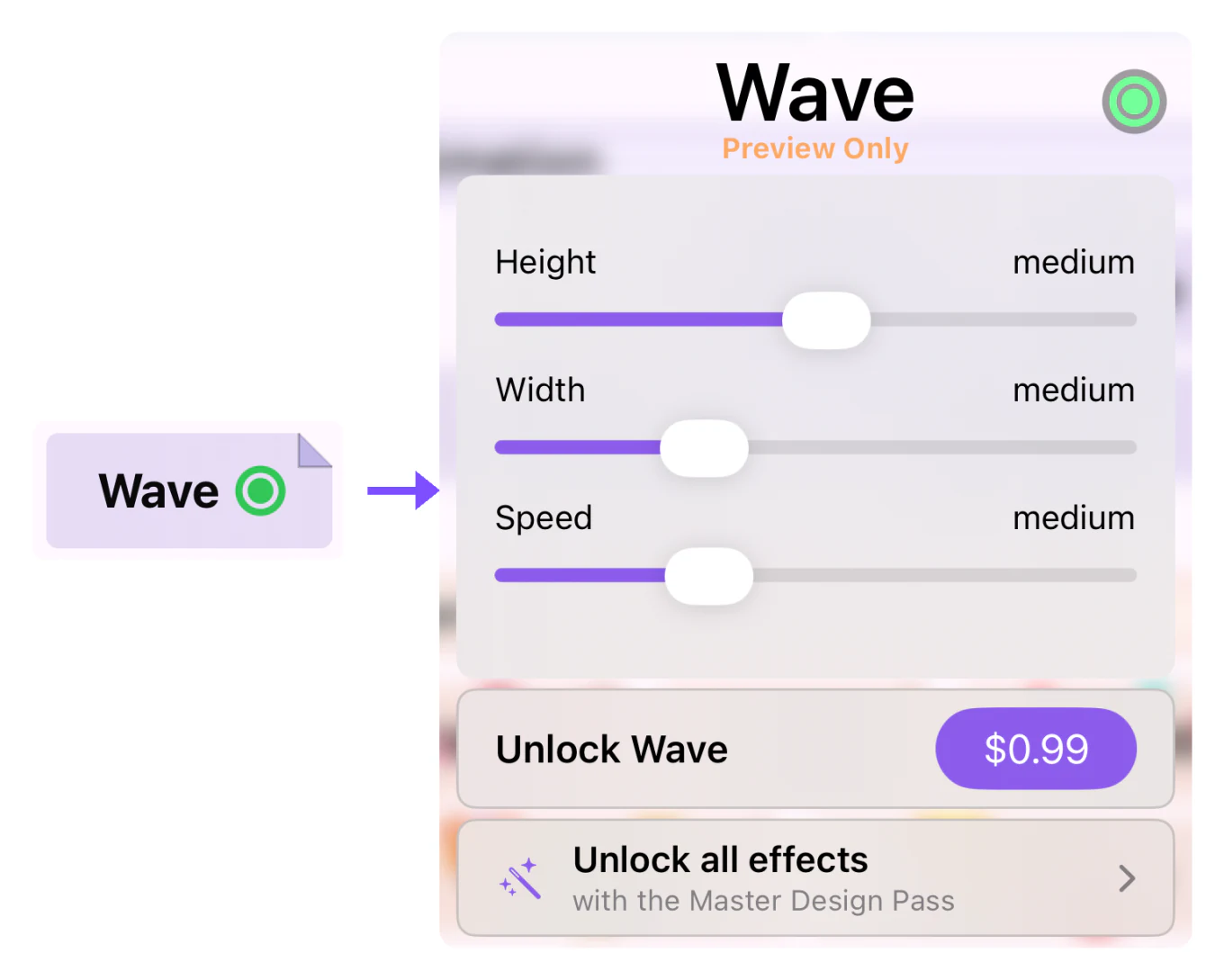
پیڈ ایفیکٹ کے تھمب نیل کا ایک کونا مڑا ہوا ہوتا ہے۔ آپ اسے اپنے ڈیزائن میں شامل کر سکتے ہیں، اس کی ترتیبات بدل سکتے ہیں اور پیش نظارے میں دیکھ سکتے ہیں۔ اس کے پینل میں صرف پیش نظارہ لکھا ہوتا ہے۔
اگر آپ کوئی ایسا ڈیزائن لہراتے ہیں جس میں کوئی لاک ایفیکٹ ہو، تو لہر اس ایفیکٹ کے بغیر چلتی ہے۔
ان لاک کرنا
| اختیار | آپ کو کیا ملتا ہے | کیسے |
|---|---|---|
| ایک ایفیکٹ | وہی ایک ایفیکٹ، ہمیشہ کے لیے آپ کا | اس کی ایفیکٹ ترتیبات میں ان لاک کریں بٹن |
| Master Design Pass | ہر پیڈ ایفیکٹ، نئے ایفیکٹس بھی، جیسے جیسے وہ ریلیز ہوتے ہیں۔ آپ کے فیملی گروپ کے ساتھ شیئر ہوتا ہے | ماہانہ یا سالانہ سبسکرپشن، ایک ماہ کے مفت ٹرائل سے آغاز |
ایفیکٹ ان لاک ہونے کے بعد اس کے پینل میں ان لاک ہے لکھا ہوتا ہے۔ اگر کسی بچے کے اکاؤنٹ پر “خریداری کی اجازت” آن ہو، تو والدین کے جواب دینے تک بٹن پر منظوری کا انتظار نظر آتا ہے۔
خریداریوں کا انتظام
ترتیبات کے خریداریاں حصے میں یہ ہیں:
- سبسکرپشن کا انتظام کریں: اپنا Master Design Pass بدلیں یا منسوخ کریں (صرف تب نظر آتا ہے جب آپ کی سبسکرپشن جاری ہو)۔
- خریداریاں بحال کریں: نئے فون پر یا ایپ دوبارہ انسٹال کرنے کے بعد اپنے ان لاک واپس پائیں۔
- کوڈ ریڈیم کریں: آفر کوڈ درج کریں۔
- ریفنڈ کی درخواست کریں: کسی ایک ایفیکٹ کی خریداری کے لیے Apple سے ریفنڈ مانگیں۔ سبسکرپشن کی ادائیگی روکنے کے لیے، اسے سبسکرپشن کا انتظام کریں سے منسوخ کریں۔
مزید مدد
عام مسائل کے جوابات FAQ میں ہیں۔ باقی کسی بھی چیز کے لیے ترتیبات میں ہم سے رابطہ کریں استعمال کریں۔