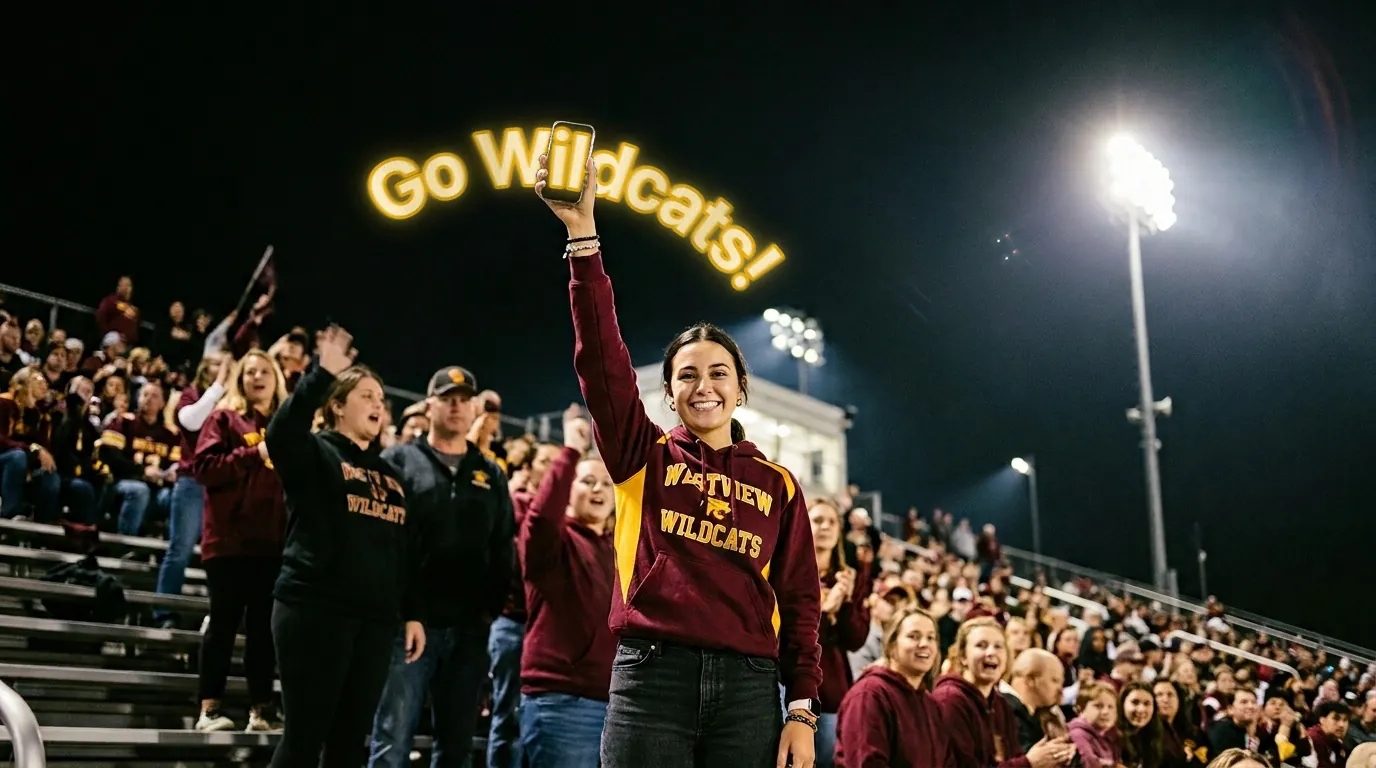
Design Wave से आप हवा में मैसेज पेंट कर सकते हैं। आप एक डिज़ाइन बनाते हैं, फ़ोन को अपने दर्शकों की ओर करके ऊपर उठाते हैं, और उसे आगे-पीछे लहराते हैं। स्क्रीन एक खिड़की की तरह काम करती है, जिससे ऐसा मैसेज दिखता है जो हवा में टंगा लगता है। आपका मैसेज लगभग एक मीटर तक चौड़े बैनर की तरह दिखता है, जिसे 30 मीटर या उससे ज़्यादा दूर से पढ़ा जा सकता है।
क्विकस्टार्ट
बस मैसेज लिखें, फ़ोन ऊपर उठाएँ और लहराना शुरू करें।
जब आप पहली बार Design Wave खोलते हैं, तो एक छोटा इंटरैक्टिव ट्यूटोरियल आपको लहराने का सही तरीका सिखाता है। अगर आप सीधे शुरू करना चाहते हैं, तो ट्यूटोरियल छोड़ें पर टैप करें। आप सेटिंग में सहायता से कभी भी इस पर वापस आ सकते हैं।
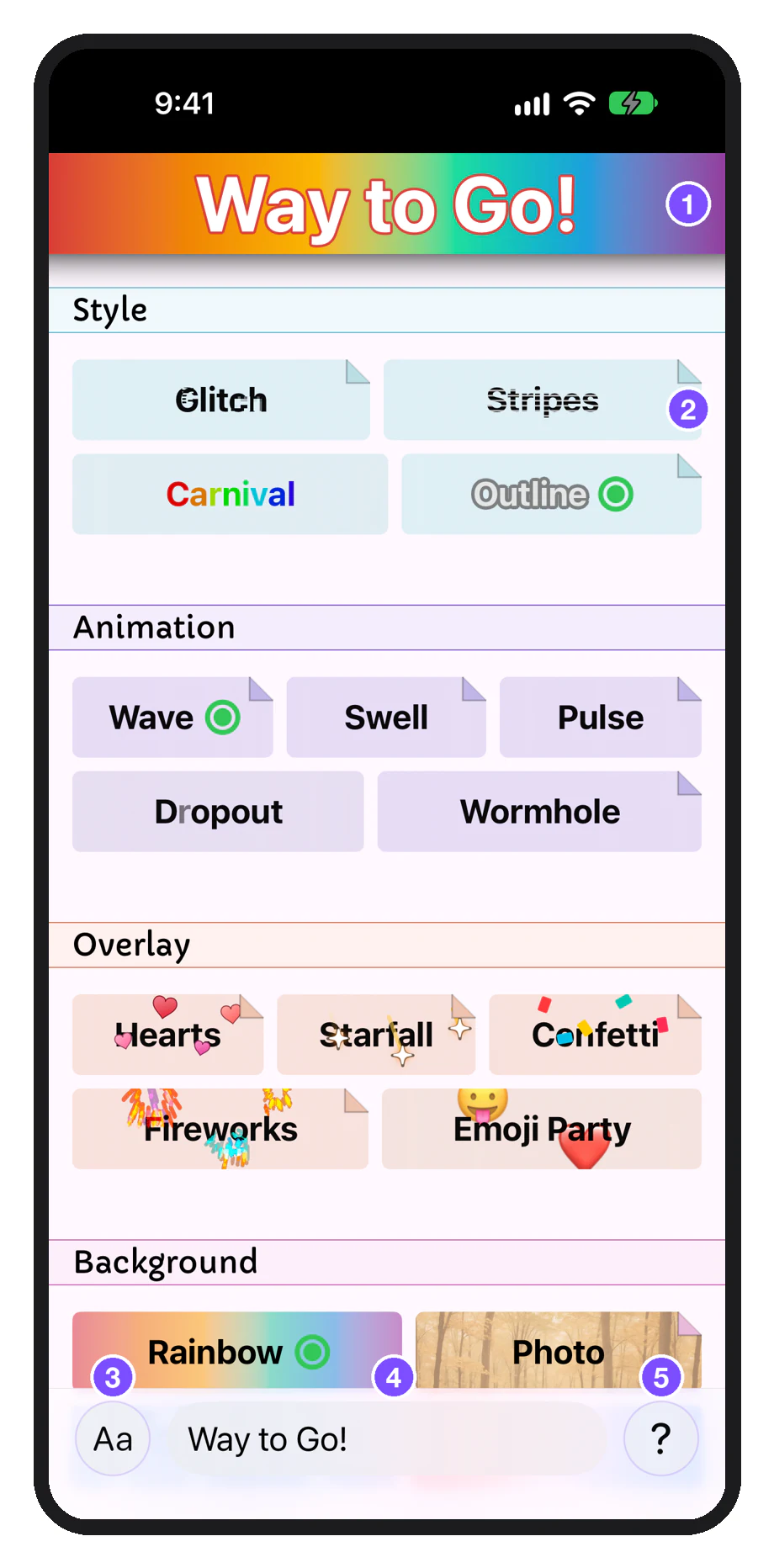
- प्रीव्यू: आपके दर्शक क्या देखेंगे
- थंबनेल, कैटेगरी के हिसाब से
- Aa: फ़ॉन्ट, रंग और डिज़ाइन रीसेट करें
- आपका मैसेज
- ?: सेटिंग और सहायता
- गैलरी में सबसे नीचे के फ़ील्ड में अपना मैसेज लिखें। छोटे मैसेज सबसे अच्छे रहते हैं: लगभग 30 अक्षरों से कम।
- इफ़ेक्ट्स जोड़ें (वैकल्पिक)। स्टाइल, ऐनिमेशन, ओवरले या बैकग्राउंड जोड़ने के लिए किसी भी थंबनेल पर टैप करें। सबसे ऊपर का प्रीव्यू दिखाता है कि आपके दर्शक क्या देखेंगे।
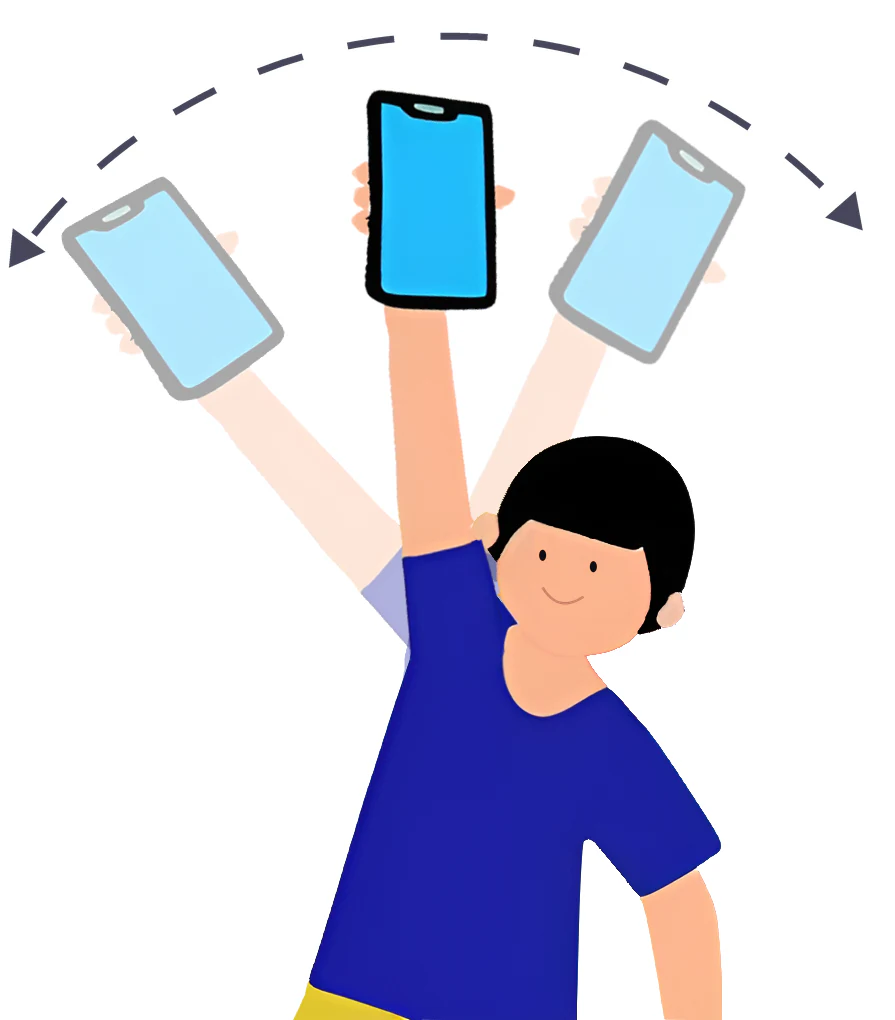
- अपने दर्शकों की ओर मुँह करें। लगभग 5–6 मीटर दूर खड़े हों। फ़ोन को सीधा (पोर्ट्रेट में) पकड़ें, स्क्रीन उनकी ओर रहे।
- कंधे से लहराएँ। बाँह सीधी रखें और फ़ोन को सिर के ऊपर घुमाएँ, हर तरफ़ लगभग एक सेकंड। जैसे ही Design Wave पहचान लेता है कि आप लहरा रहे हैं, वह आपका मैसेज दिखाना शुरू कर देता है।
- ख़त्म करने के लिए लहराना बंद करें। ऐप अपने आप गैलरी पर लौट आता है।
आपके लहराने के ख़ास तरीके के हिसाब से ढलने में Design Wave को थोड़ा समय लग सकता है। तैयार होते ही आपका डिज़ाइन दिखने लगेगा।
तकनीक के बारे में और जानने के लिए लहराने के सुझाव देखें।
डिज़ाइन कैसे बनते हैं
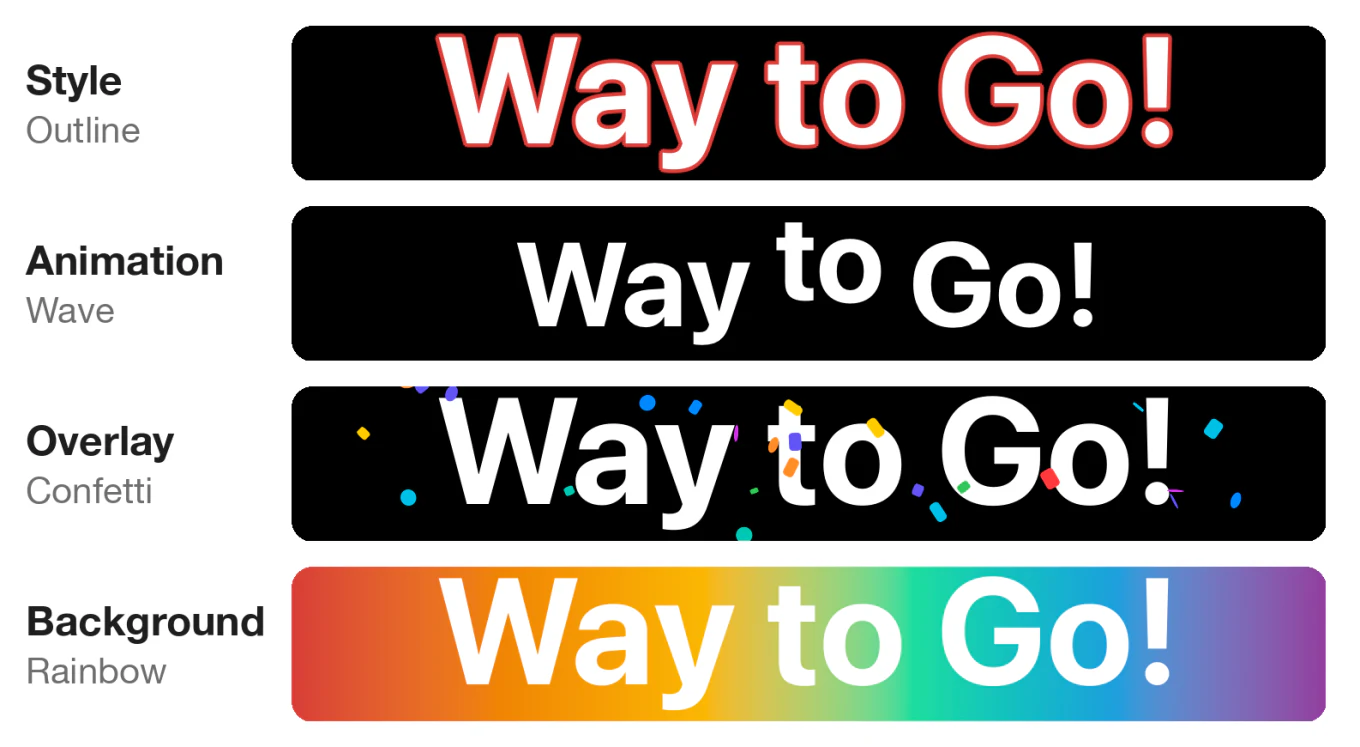
डिज़ाइन यानी आपका मैसेज और ज़्यादा से ज़्यादा चार इफ़ेक्ट्स, गैलरी की हर कैटेगरी से एक।
| कैटेगरी | यह क्या बदलती है | उदाहरण |
|---|---|---|
| स्टाइल | अक्षर ख़ुद कैसे बनाए जाते हैं | किनारी, ग्लिच, धारियाँ, सतरंगी |
| ऐनिमेशन | अक्षर कैसे हिलते हैं | लहर, धड़कन, उभार, लुका-छिपी, वर्महोल |
| ओवरले | आपके मैसेज के आसपास हवा में क्या है | आतिशबाज़ी, कंफ़ेटी, दिल, टूटते तारे, इमोजी पार्टी |
| बैकग्राउंड | मैसेज के पीछे क्या है | झंडा, तस्वीर, इंद्रधनुष, बुनावट |
इफ़ेक्ट्स चुनना और बदलना
आपके डिज़ाइन में हर तरह का एक इफ़ेक्ट हो सकता है: स्टाइल, ऐनिमेशन, ओवरले और बैकग्राउंड। अगर आपने अभी तक कोई ऐनिमेशन नहीं चुना है, तो किसी पर टैप करने से वह जुड़ जाता है। अगर पहले से एक है, तो दूसरे पर टैप करने से वह उसकी जगह ले लेता है।
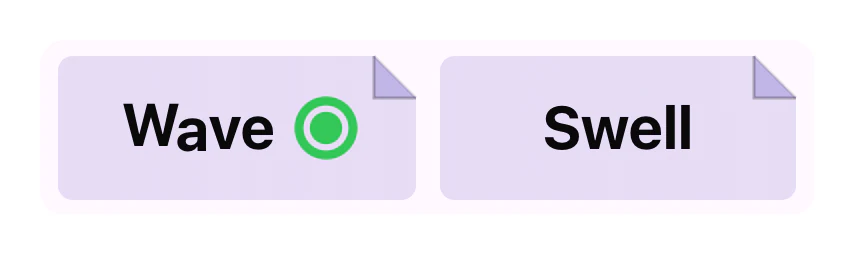
जो इफ़ेक्ट आपके डिज़ाइन में है, उसके थंबनेल पर एक हरा बिंदु दिखता है। उस इफ़ेक्ट को बंद करने के लिए बिंदु पर टैप करें। बिंदु कुछ सेकंड तक दिखता रहता है, ताकि आप उसे चालू-बंद करके देख सकें कि वह आपके डिज़ाइन पर क्या असर डालता है।
इफ़ेक्ट की सेटिंग्ज़
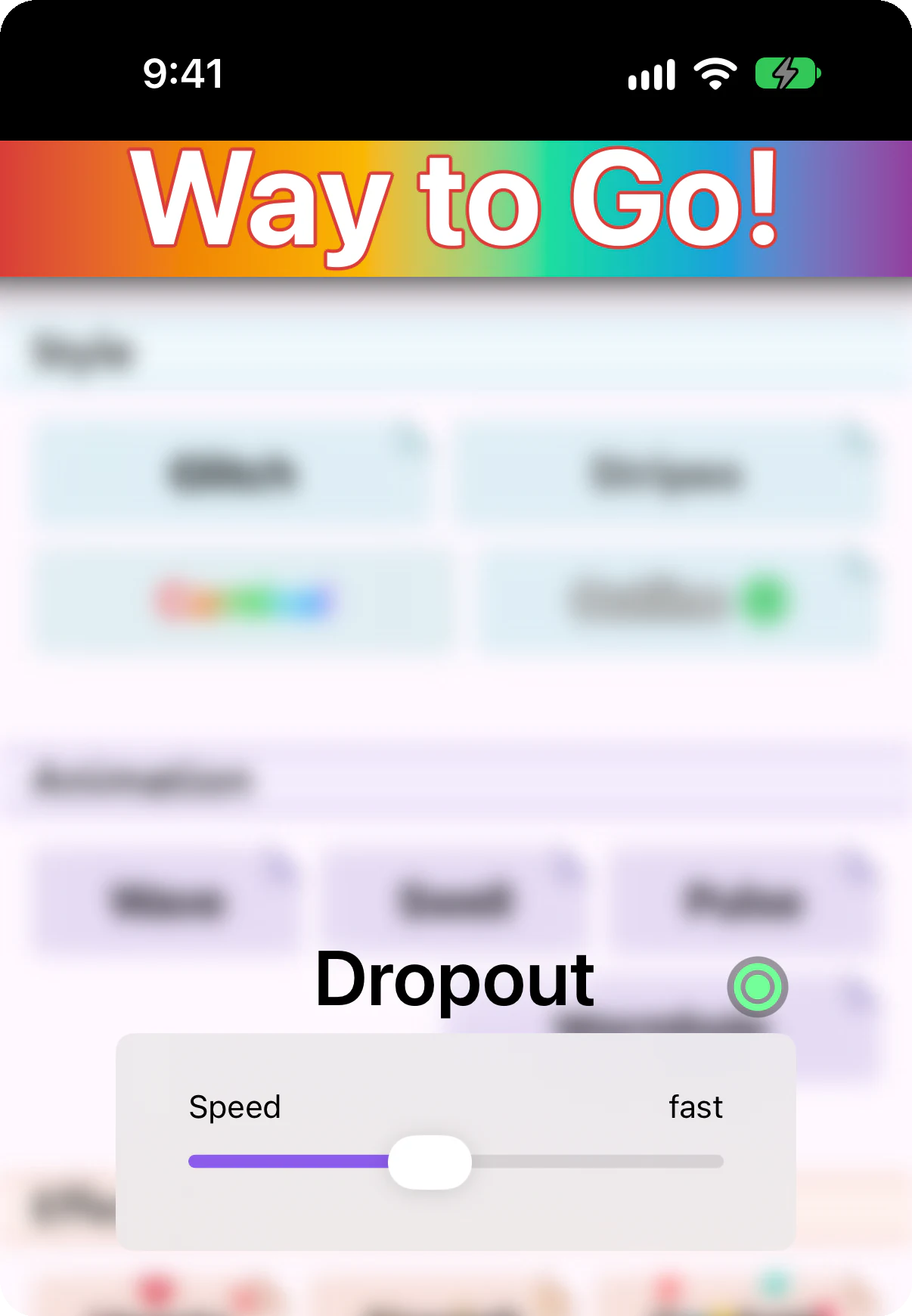
किसी थंबनेल को अपने डिज़ाइन में जोड़ने और उसकी इफ़ेक्ट सेटिंग्ज़ खोलने के लिए उस पर टैप करें। स्लाइडर बदलते ही स्क्रीन के ऊपर का प्रीव्यू अपडेट हो जाता है। पैनल बंद करने के लिए प्रीव्यू पर या पैनल के बाहर कहीं भी टैप करें। पैनल के शीर्षक पर भी एक हरा बिंदु होता है, जो उस इफ़ेक्ट को चालू या बंद करता है।
कुछ इफ़ेक्ट्स, जैसे सतरंगी, की कोई सेटिंग नहीं होती। उन पर टैप करने से वे बस चालू या बंद होते हैं।
कुछ इफ़ेक्ट्स को अतिरिक्त जानकारी चाहिए। तस्वीर में आप कोई तस्वीर चुनकर पिंच करके उसे ज़ूम और सेट कर सकते हैं। झंडा में चुनने के लिए झंडों की एक सूची है।
फ़ॉन्ट और रंग
कुछ सेटिंग्ज़ आपके मैसेज पर लागू होती हैं, उसके इफ़ेक्ट्स पर नहीं। अपने मैसेज के बगल में Aa बटन पर टैप करके आप:
- फ़ॉन्ट बदल सकते हैं। आपके फ़ोन पर इंस्टॉल कोई भी फ़ॉन्ट काम करता है।
- टेक्स्ट का रंग बदल सकते हैं।
- डिज़ाइन रीसेट करें: हर इफ़ेक्ट हटाकर डिफ़ॉल्ट फ़ॉन्ट और सफ़ेद टेक्स्ट पर लौटें। आपका मैसेज बना रहता है।
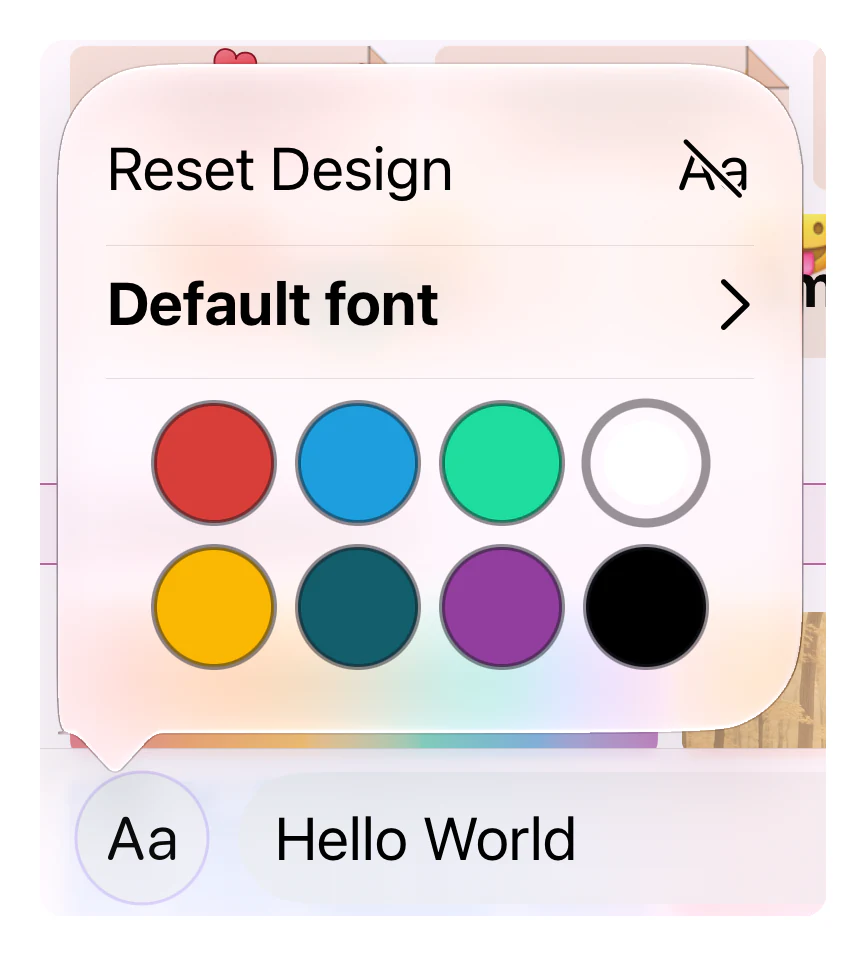
आप जो भी स्टाइल, ऐनिमेशन या बैकग्राउंड चुनें, फ़ॉन्ट और रंग वही रहते हैं।
लहर को स्मूथ रखना
जब आप लहराते हैं, तो आपका फ़ोन आपके डिज़ाइन को एक सेकंड में कई बार दोबारा बनाता है। कुछ इफ़ेक्ट्स में बहुत काम होता है, और कई भारी इफ़ेक्ट्स एक साथ होने पर मैसेज अटक-अटककर दिख सकता है, ख़ासकर पुराने फ़ोन पर। ऐसा हो, तो कोई आसान ऐनिमेशन आज़माएँ या ओवरले बंद कर दें।
सेटिंग
अपने मैसेज के बगल में ? बटन से सेटिंग खोलें।
हैप्टिक्स
जब आप लहराते हैं, तो स्क्रीन आपसे दूसरी ओर होती है, इसलिए आप वह नहीं देख पाते जो आपके दर्शक देखते हैं। हैप्टिक्स से आप अपने डिज़ाइन को महसूस कर सकते हैं। आप चुन सकते हैं:
- स्पीड ब्रेकर (डिफ़ॉल्ट): जब फ़ोन आपके मैसेज के ऊपर से गुज़रता है, तो आपको हल्की थपकियाँ महसूस होती हैं। मैसेज का अंत पार करते ही थपकियाँ रुक जाती हैं, और उनकी रफ़्तार बताती है कि आप कितनी तेज़ी से लहरा रहे हैं।
- डिज़ाइन का किनारा: जब फ़ोन आपके मैसेज के किसी भी छोर पर पहुँचता है, तो वह वाइब्रेट करता है, ताकि आपको ठीक-ठीक पता रहे कि आपको कितना चौड़ा लहराना है।
- मेट्रोनोम: आपका डिज़ाइन जो भी हो, हर सेकंड एक थपकी, ताकि आप एक जैसी रफ़्तार बनाए रख सकें।
बहुत तेज़ लहराने पर एक अलग चेतावनी है, जिसे आप चालू कर सकते हैं। अगर आप इतनी तेज़ी से लहरा रहे हैं कि मैसेज पढ़ा न जा सके, तो आपका फ़ोन एक अलग तरह का वाइब्रेशन देता है।
मिरर मोड
मिरर मोड मैसेज को बाएँ से दाएँ पलट देता है, ताकि आईने में देखने पर वह सही दिखे। Design Wave इसलिए बना है कि कोई और उसे देखे, इसलिए जब आसपास कोई न हो, तो इससे आप आईने के सामने लहराकर अपना डिज़ाइन ख़ुद देख सकते हैं।
क्रमबद्ध करें
गैलरी में थंबनेल का क्रम तय करता है: रिलीज़ की तारीख, हाल ही में इस्तेमाल किए गए या वर्णानुक्रम।
सहायता
- इंटरैक्टिव ट्यूटोरियल आईने के सामने लहराने की तकनीक सिखाता है। यह पहली बार Design Wave खोलने पर अपने आप खुलता है, इसलिए अगर आपने इसे छोड़ दिया था या बेहतर ग्रेड चाहते हैं, तो यहाँ से इस पर वापस आएँ। तब तक लहराएँ जब तक मैसेज न दिखे, फिर रुक जाएँ। आपको S से D तक एक ग्रेड मिलता है, साथ में आपके लिए ख़ास सुझाव। दोबारा लहराकर आप फिर से कोशिश कर सकते हैं। आपकी मिरर मोड सेटिंग चाहे जो हो, ट्यूटोरियल मैसेज को उल्टा दिखाता है, क्योंकि आप उसे आईने में देख रहे होते हैं।
- वीडियो डेमो में Design Wave को काम करते हुए दिखाया गया है।
- लहराने के सुझाव से सुझावों वाला पेज खुलता है, जहाँ लहराने का तरीका सुधारने की सलाह दी गई है।
- सहायता टीम से संपर्क करने के लिए हमसे संपर्क करें।
परिचय
सेवा की शर्तें और गोपनीयता नीति वेब पर खुलती हैं। क़ानूनी सूचनाएँ में फ़ॉन्ट लाइसेंस दिए गए हैं।
इन-ऐप ख़रीदारियाँ और सब्सक्रिप्शन
कई इफ़ेक्ट्स मुफ़्त हैं। बाक़ी इफ़ेक्ट्स आप प्रीव्यू में आज़माकर देख सकते हैं कि वे कैसे दिखते हैं, और उन्हें एक-एक करके या एक साथ अनलॉक कर सकते हैं।
पेड इफ़ेक्ट आज़माना
पेड इफ़ेक्ट के थंबनेल का एक कोना मुड़ा हुआ होता है। आप उसे अपने डिज़ाइन में जोड़ सकते हैं, उसकी सेटिंग्ज़ बदल सकते हैं और प्रीव्यू में देख सकते हैं। उसके पैनल में सिर्फ़ प्रीव्यू लिखा होता है।
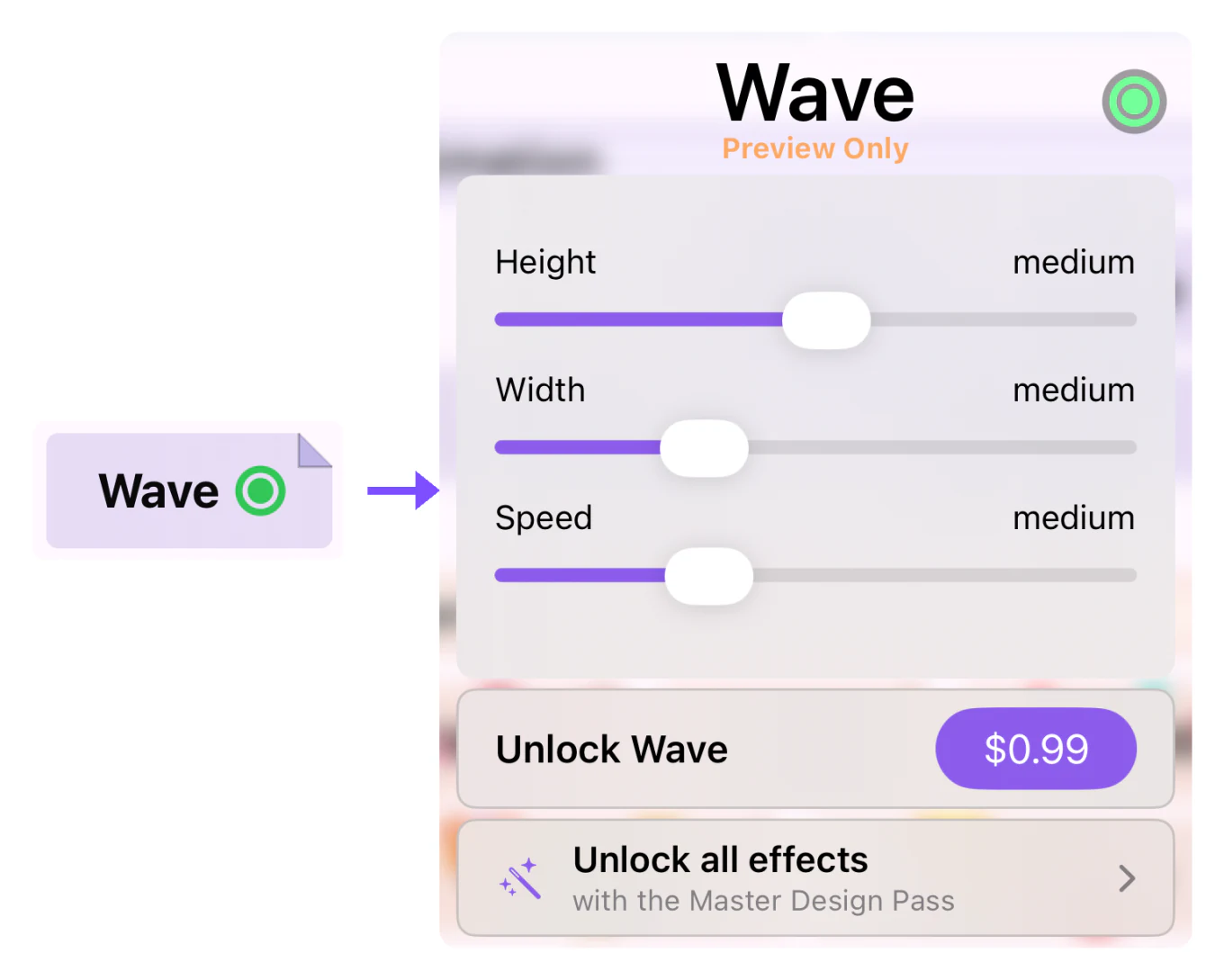
अगर आप किसी ऐसे डिज़ाइन को लहराते हैं जिसमें कोई लॉक इफ़ेक्ट है, तो लहर उस इफ़ेक्ट के बिना चलती है।
अनलॉक करना
| विकल्प | आपको क्या मिलता है | कैसे |
|---|---|---|
| एक इफ़ेक्ट | वही एक इफ़ेक्ट, हमेशा के लिए आपका | उसकी इफ़ेक्ट सेटिंग्ज़ में अनलॉक करें बटन |
| Master Design Pass | हर पेड इफ़ेक्ट, नए इफ़ेक्ट्स भी, जैसे-जैसे वे रिलीज़ होते हैं। आपके फ़ैमिली ग्रुप के साथ शेयर होता है | मासिक या सालाना सब्सक्रिप्शन, एक महीने के फ़्री ट्रायल से शुरुआत |
इफ़ेक्ट अनलॉक होने के बाद उसके पैनल में अनलॉक है लिखा होता है। अगर किसी बच्चे के अकाउंट पर “ख़रीदने के लिए पूछें” चालू है, तो माता-पिता के जवाब देने तक बटन पर मंज़ूरी का इंतज़ार दिखता है।
ख़रीदारियाँ प्रबंधित करना
सेटिंग के ख़रीदारियाँ सेक्शन में ये हैं:
- सब्सक्रिप्शन प्रबंधित करें: अपना Master Design Pass बदलें या रद्द करें (सिर्फ़ तब दिखता है जब आपका सब्सक्रिप्शन चालू हो)।
- ख़रीदारियाँ रीस्टोर करें: नए फ़ोन पर या ऐप दोबारा इंस्टॉल करने के बाद अपने अनलॉक वापस पाएँ।
- कोड रिडीम करें: ऑफ़र कोड डालें।
- रिफ़ंड का अनुरोध करें: किसी एक इफ़ेक्ट की ख़रीदारी के लिए Apple से रिफ़ंड माँगें। सब्सक्रिप्शन का भुगतान बंद करने के लिए उसे सब्सक्रिप्शन प्रबंधित करें से रद्द करें।
और सहायता
आम समस्याओं के जवाब FAQ में हैं। बाक़ी किसी भी चीज़ के लिए सेटिंग में हमसे संपर्क करें का इस्तेमाल करें।