Mit Design Wave malst du eine Nachricht in die Luft. Du erstellst ein Design, hältst dein Handy deinem Publikum zugewandt hoch und schwenkst es hin und her. Der Bildschirm wird zum Fenster auf eine Nachricht, die in der Luft zu schweben scheint. Deine Nachricht erscheint als Banner von bis zu einem Meter Breite, lesbar aus 30 Metern oder mehr.

Schnellstart
Schreib eine Nachricht, heb dein Handy und fang an zu schwenken.
Wenn du Design Wave zum ersten Mal öffnest, bringt dir ein kurzes interaktives Tutorial die richtige Schwenktechnik bei. Wenn du lieber gleich loslegen willst, tippe auf Tutorial überspringen. Du kannst es jederzeit über Hilfe in den Einstellungen wieder aufrufen.
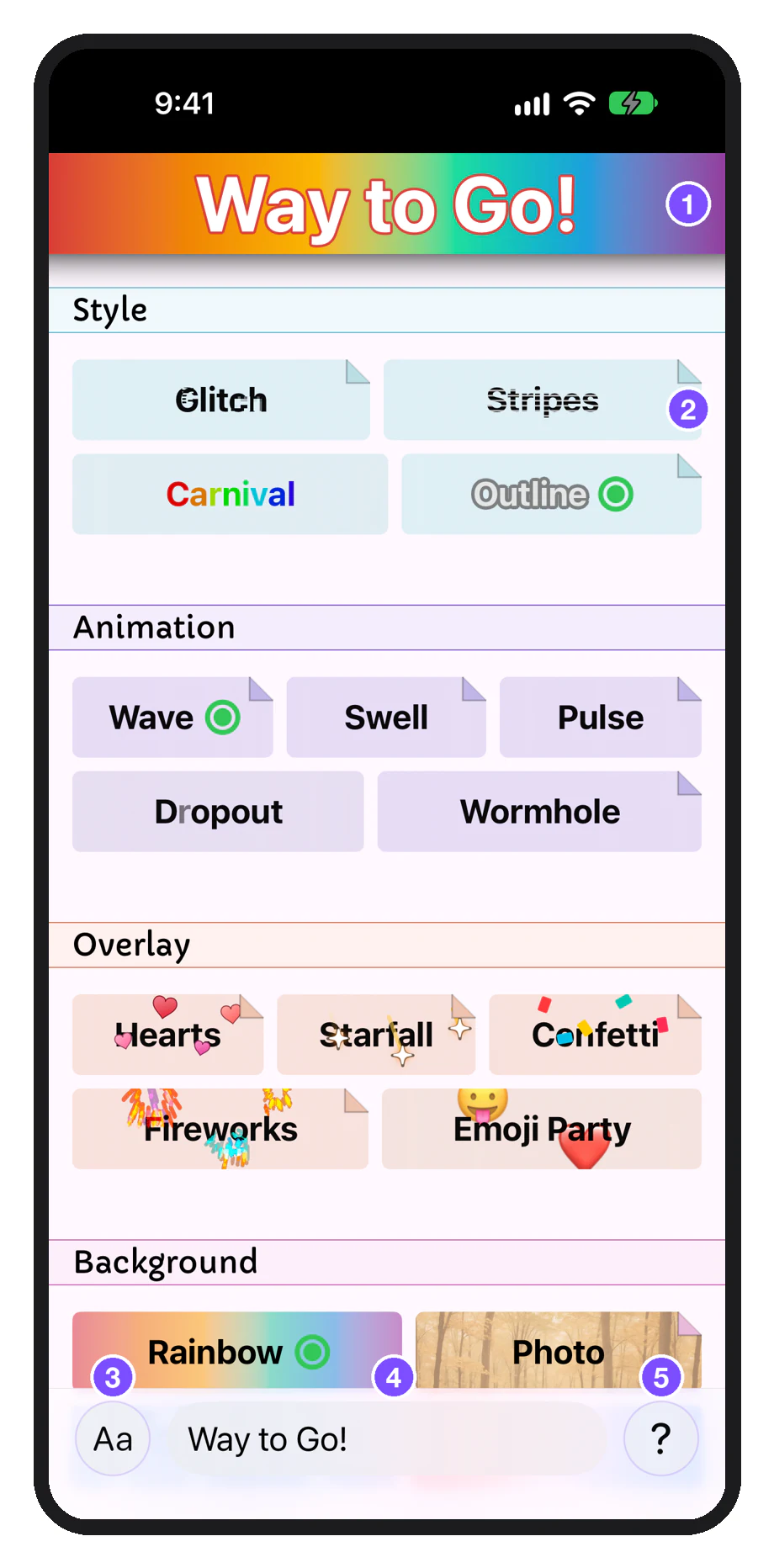
- Vorschau: was dein Publikum sieht
- Miniaturen, nach Kategorie gruppiert
- Aa: Schrift, Farbe und Design zurücksetzen
- Deine Nachricht
- ?: Einstellungen und Hilfe
- Schreib deine Nachricht in das Feld unten in der Galerie. Kurze Nachrichten funktionieren am besten: unter etwa 30 Zeichen.
- Füge Effekte hinzu (optional). Tippe auf eine Miniatur, um einen Stil, eine Animation, ein Overlay oder einen Hintergrund hinzuzufügen. Die Vorschau oben zeigt, was dein Publikum sehen wird.
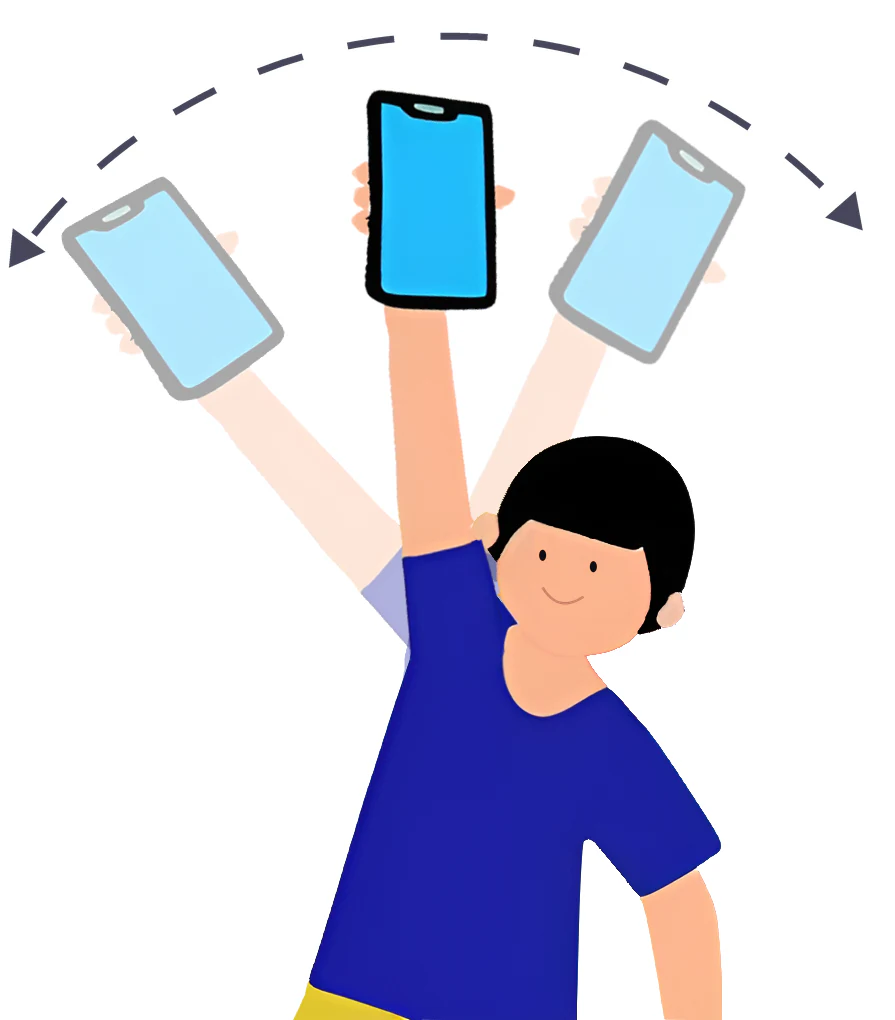
- Stell dich deinem Publikum gegenüber. Bleib etwa 5–6 Meter entfernt. Halte das Handy aufrecht (Hochformat), mit dem Bildschirm zum Publikum.
- Schwenke aus der Schulter. Halte den Arm gestreckt und führe das Handy über dem Kopf hin und her, etwa eine Sekunde zu jeder Seite. Design Wave zeigt deine Nachricht, sobald es erkennt, dass du schwenkst.
- Hör auf zu schwenken, um fertig zu sein. Die App kehrt automatisch zur Galerie zurück.
Design Wave braucht vielleicht einen Moment, um sich auf deinen Schwenkstil einzustellen. Dein Design erscheint, sobald es so weit ist.
Mehr zur Technik findest du in den Schwenktipps.
So ist ein Design aufgebaut
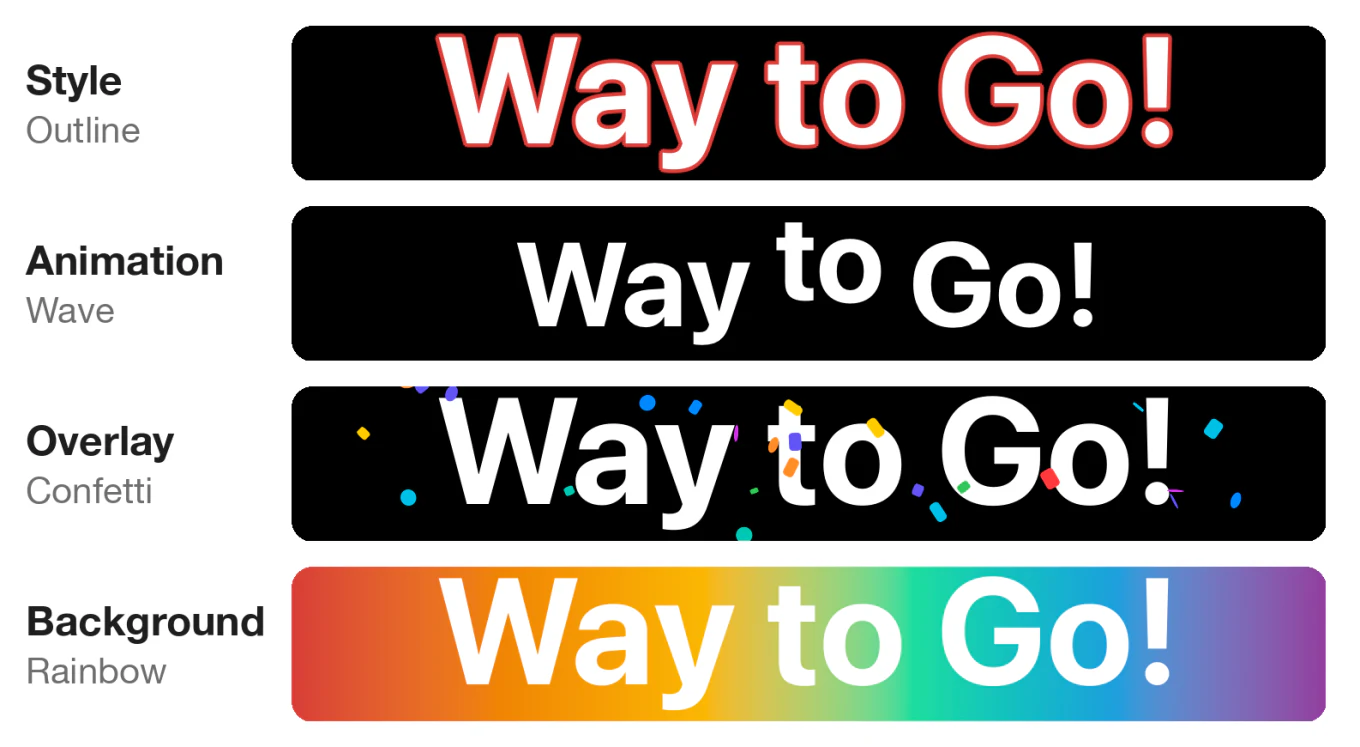
Ein Design ist deine Nachricht plus bis zu vier Effekte, je einer aus jeder Kategorie der Galerie.
| Kategorie | Was sich ändert | Beispiele |
|---|---|---|
| Stil | Wie die Buchstaben selbst gezeichnet werden | Kontur, Glitch, Streifen, Karneval |
| Animation | Wie sich die Buchstaben bewegen | Welle, Puls, Woge, Aussetzer, Wurmloch |
| Overlay | Was rund um deine Nachricht in der Luft ist | Feuerwerk, Konfetti, Herzen, Sterne, Emojis |
| Hintergrund | Was hinter der Nachricht ist | Flagge, Foto, Regenbogen, Gewebe |
Effekte auswählen und wechseln
Dein Design kann je einen Effekt jeder Art haben: Stil, Animation, Overlay und Hintergrund. Hast du noch keine Animation gewählt, fügt ein Tippen auf eine sie hinzu. Hast du schon eine, ersetzt ein Tippen auf eine andere sie.
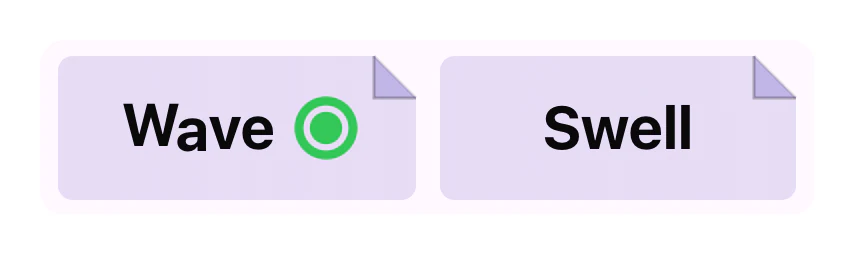
Ein Effekt, der in deinem Design ist, hat einen grünen Punkt auf seiner Miniatur. Tippe auf den Punkt, um den Effekt auszuschalten. Der Punkt bleibt noch ein paar Sekunden sichtbar, sodass du den Effekt an- und ausschalten und vergleichen kannst.
Effekteinstellungen
Tippe auf eine Miniatur, um den Effekt deinem Design hinzuzufügen und seine Einstellungen zu öffnen. Die Vorschau oben aktualisiert sich, während du die Regler verstellst. Tippe auf die Vorschau oder irgendwo außerhalb des Bereichs, um ihn zu schließen. Auch der Titel des Bereichs hat einen grünen Punkt, der den Effekt an- oder ausschaltet.
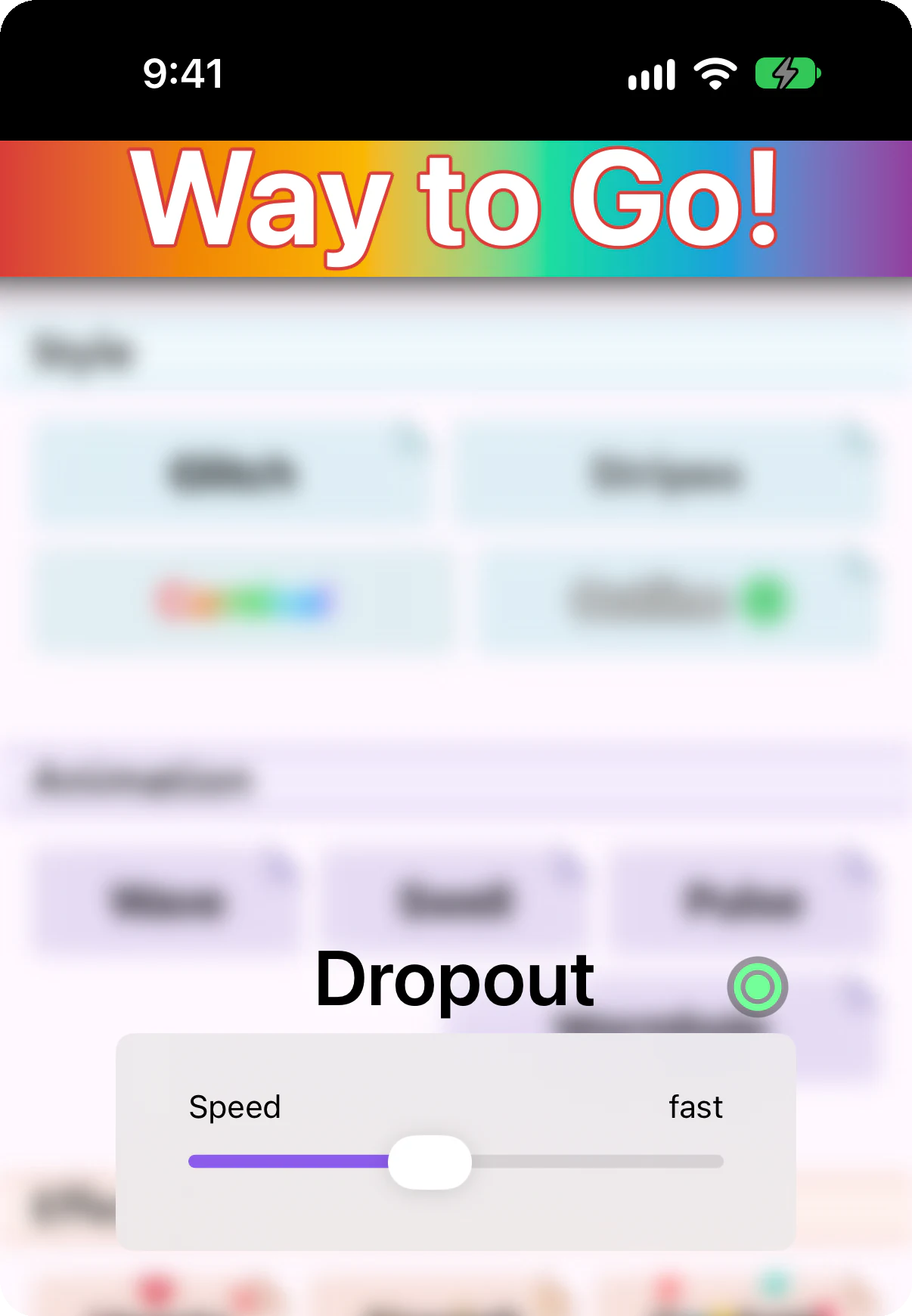
Einige Effekte, etwa Karneval, haben keine Einstellungen. Ein Tippen schaltet sie einfach an oder aus.
Manche Effekte brauchen noch etwas von dir. Bei Foto wählst du ein Bild und ziehst es mit zwei Fingern zurecht. Flagge bietet einen Katalog an Flaggen zur Auswahl.
Schrift und Farbe
Manche Einstellungen gelten für deine Nachricht, nicht für ihre Effekte. Tippe auf die Taste Aa neben deiner Nachricht, um:
- die Schrift zu ändern. Jede auf deinem Handy installierte Schrift funktioniert.
- die Textfarbe zu ändern.
- Design zurücksetzen: alle Effekte entfernen und zur Standardschrift und weißem Text zurückkehren. Deine Nachricht bleibt.
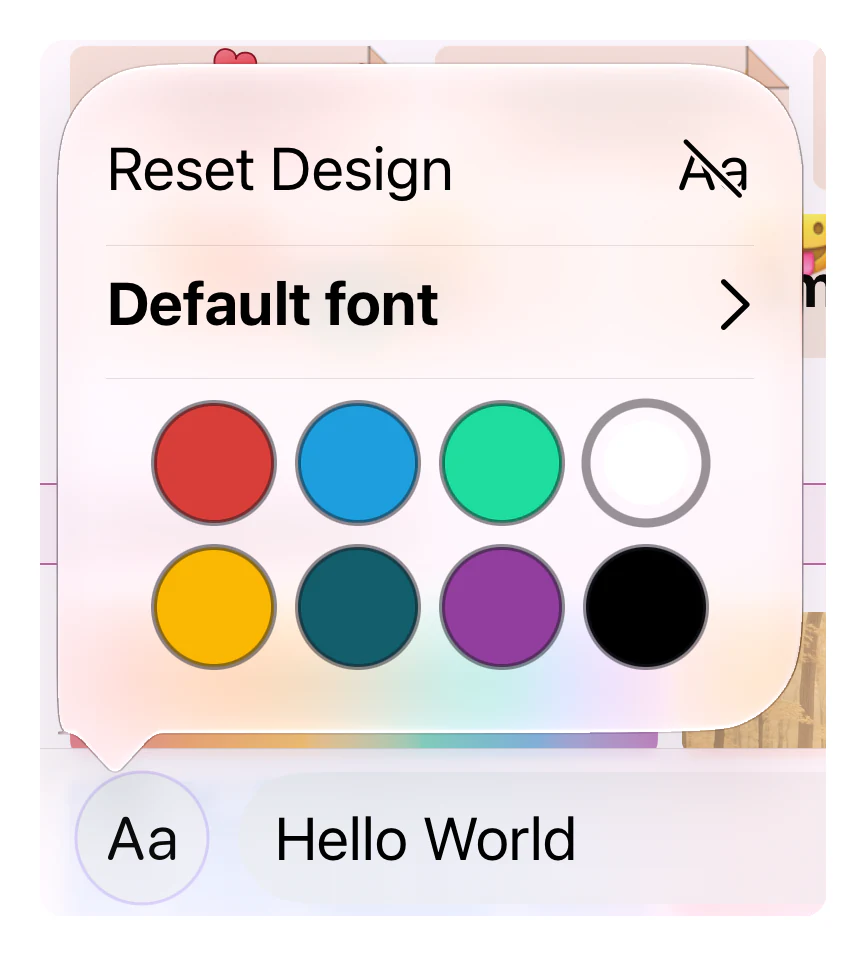
Schrift und Farbe bleiben erhalten, egal welchen Stil, welche Animation oder welchen Hintergrund du wählst.
Damit es flüssig bleibt
Während du schwenkst, zeichnet dein Handy dein Design viele Male pro Sekunde neu. Manche Effekte sind aufwendig, und mehrere aufwendige Effekte zusammen können die Nachricht ruckeln lassen, vor allem auf älteren Handys. Passiert das, probier eine einfachere Animation oder schalte das Overlay aus.
Einstellungen
Öffne die Einstellungen über die Taste ? neben deiner Nachricht.
Haptik
Während du schwenkst, zeigt der Bildschirm von dir weg, du siehst also nicht, was dein Publikum sieht. Mit der Haptik spürst du dein Design. Zur Auswahl stehen:
- Bodenwellen (Standard): Du spürst ein Ticken, während das Handy über deine Nachricht wandert. Hinter dem Ende hört das Ticken auf, und sein Takt verrät dir, wie schnell du schwenkst.
- Designrand: Dein Handy vibriert, wenn es eines der beiden Enden deiner Nachricht erreicht, damit du genau weißt, wie weit du schwenken musst.
- Metronom: ein Ticken pro Sekunde, egal bei welchem Design, damit du ein gleichmäßiges Tempo hältst.
Zu schnelles Schwenken ist eine eigene Warnung, die du einschalten kannst. Dein Handy vibriert dann auffällig, wenn du schneller schwenkst, als die Nachricht gelesen werden kann.
Spiegelmodus
Der Spiegelmodus dreht die Nachricht seitenverkehrt, sodass sie im Spiegel richtig herum erscheint. Design Wave ist dafür gemacht, von anderen gesehen zu werden. Ist niemand da, kannst du so vor einem Spiegel schwenken und dein Design selbst sehen.
Sortieren nach
Legt die Reihenfolge der Miniaturen in der Galerie fest: Erscheinungsdatum, Zuletzt verwendet oder Alphabetisch.
Hilfe
- Das Interaktive Tutorial bringt dir vor einem Spiegel die Schwenktechnik bei. Es öffnet sich automatisch beim ersten Start von Design Wave, du kannst es also hier aufrufen, wenn du es übersprungen hast oder eine bessere Note willst. Schwenke, bis die Nachricht erscheint, dann hör auf. Du bekommst eine Note von S bis D und persönliche Tipps. Für einen neuen Versuch schwenkst du einfach noch einmal. Das Tutorial zeigt die Nachricht unabhängig von deiner Einstellung für den Spiegelmodus gespiegelt, weil du sie im Spiegel ansiehst.
- Videodemo zeigt Design Wave in Aktion.
- Schwenktipps gibt dir Ratschläge für eine bessere Schwenktechnik, auf der Tipps-Seite.
- Über Kontakt erreichst du den Support.
Info
Allgemeine Geschäftsbedingungen und Datenschutzerklärung öffnen sich im Web. Rechtliche Hinweise listet die Schriftlizenzen auf.
In-App-Käufe und Abos
Viele Effekte sind kostenlos. Die übrigen kannst du in der Vorschau ausprobieren und einzeln oder alle auf einmal freischalten.
Einen kostenpflichtigen Effekt ausprobieren
Ein kostenpflichtiger Effekt hat ein Eselsohr auf seiner Miniatur. Du kannst ihn deinem Design hinzufügen, seine Einstellungen ändern und ihn in der Vorschau ansehen. In seinem Bereich steht Nur Vorschau.
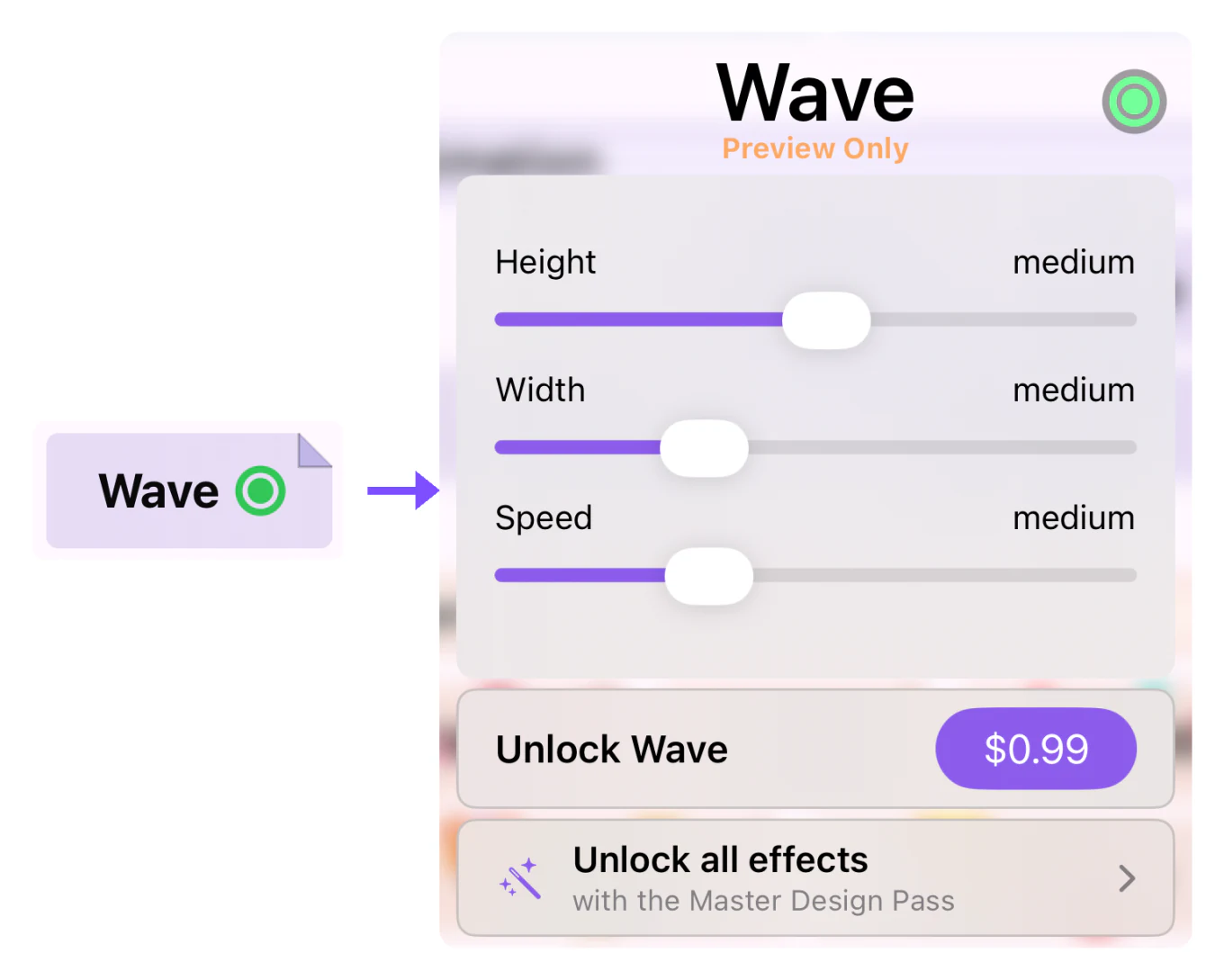
Schwenkst du ein Design mit einem gesperrten Effekt, läuft der Schwenk ohne diesen Effekt.
Freischalten
| Option | Was du bekommst | So geht’s |
|---|---|---|
| Einzelner Effekt | Dieser eine Effekt, dauerhaft deiner | Taste Freischalten in den Effekteinstellungen |
| Master Design Pass | Alle kostenpflichtigen Effekte, auch neue, sobald sie erscheinen. Mit deiner Familienfreigabe-Gruppe geteilt | Monats- oder Jahresabo, beginnend mit einem kostenlosen Probemonat |
Ist ein Effekt freigeschaltet, steht in seinem Bereich Freigeschaltet. Ist für das Konto eines Kindes die Kaufanfrage aktiviert, zeigt die Taste Warten auf Freigabe, bis ein Elternteil reagiert.
Käufe verwalten
Der Bereich Käufe in den Einstellungen bietet:
- Abo verwalten: deinen Master Design Pass ändern oder kündigen (nur sichtbar, solange du ein Abo hast).
- Käufe wiederherstellen: deine Freischaltungen auf ein neues Handy oder nach einer Neuinstallation zurückholen.
- Code einlösen: einen Aktionscode eingeben.
- Rückerstattung anfordern: Apple um die Rückerstattung eines einzelnen Effektkaufs bitten. Um ein Abo nicht mehr zu bezahlen, kündige es stattdessen über Abo verwalten.
Weitere Hilfe
Antworten auf häufige Probleme findest du in den FAQ. Für alles andere nutze Kontakt in den Einstellungen.