עם Design Wave אפשר לצייר הודעה באוויר. יוצרים עיצוב, מרימים את הטלפון מול הקהל ומנופפים בו הלוך ושוב. המסך משמש כחלון אל הודעה שנראית כאילו היא תלויה באוויר. ההודעה מופיעה כשלט ברוחב של עד מטר, וקריאה ממרחק 30 מטרים ויותר.
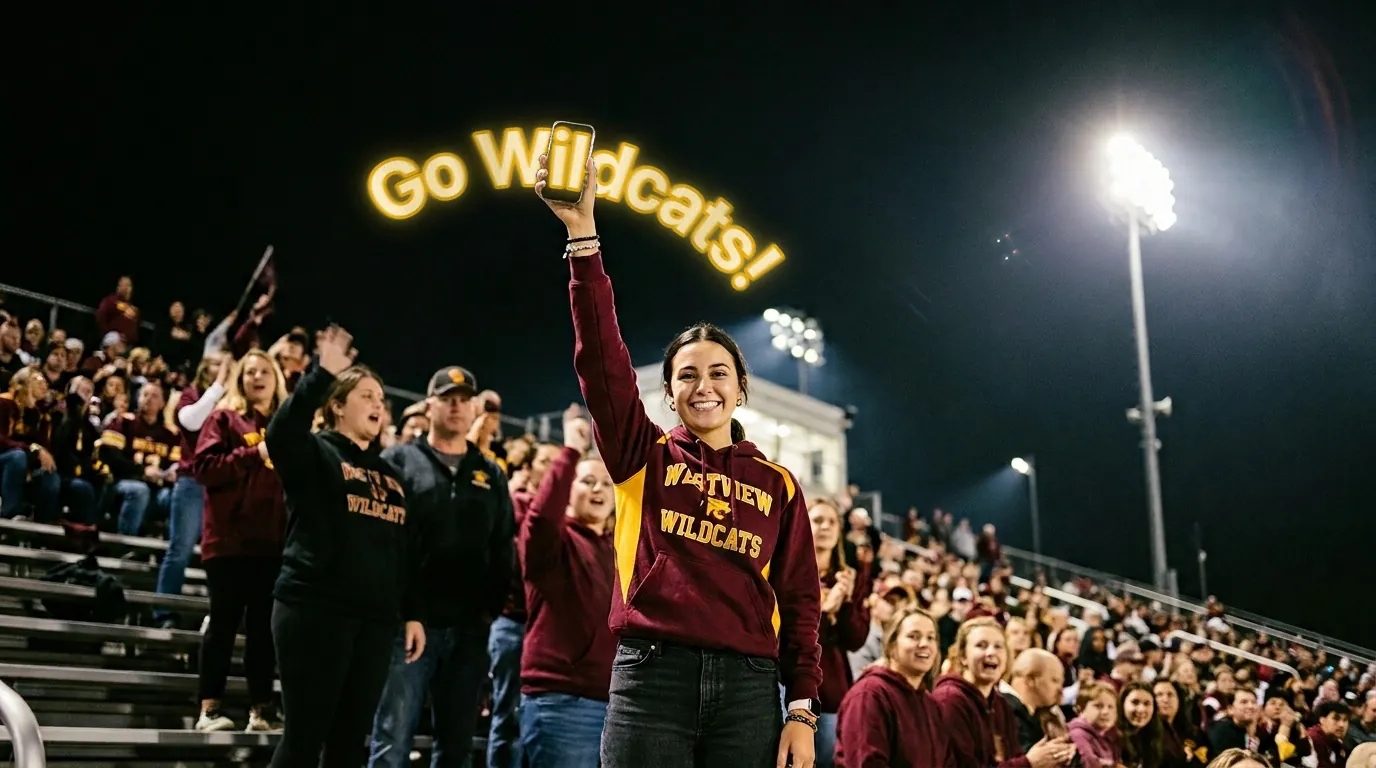
התחלה מהירה
פשוט כותבים הודעה, מרימים את הטלפון ומתחילים לנופף.
בפעם הראשונה שפותחים את Design Wave, הדרכה אינטראקטיבית קצרה מלמדת את תנועת הנפנוף הנכונה. כדי לקפוץ ישר פנימה, הקישו על דילוג על ההדרכה. אפשר לחזור אליה בכל עת דרך עזרה בהגדרות.
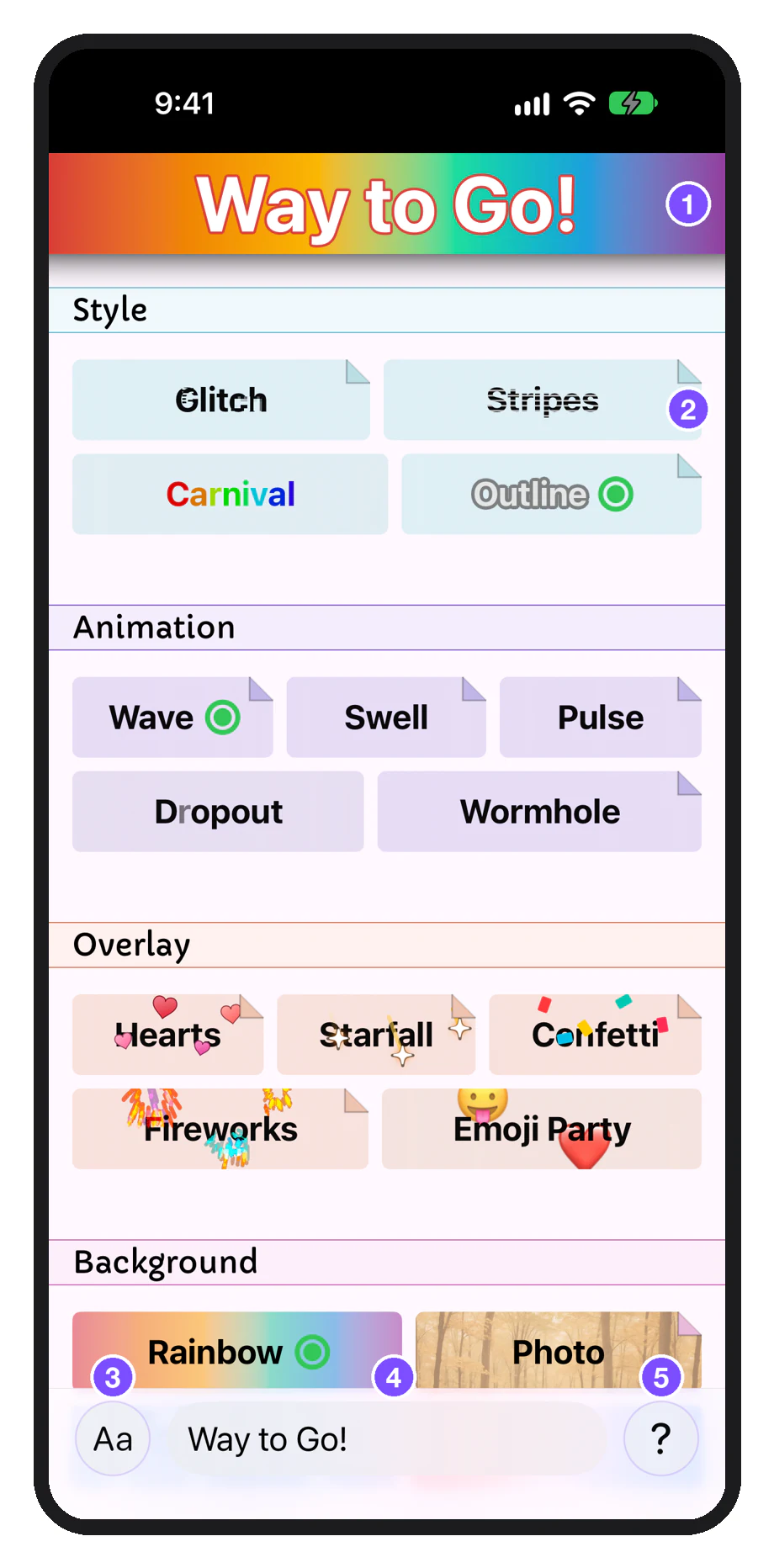
- תצוגה מקדימה: מה שהקהל יראה
- תמונות ממוזערות, לפי קטגוריה
- Aa: גופן, צבע ואיפוס העיצוב
- ההודעה שלכם
- ?: הגדרות ועזרה
- כתבו את ההודעה בשדה שבתחתית הגלריה. הודעות קצרות עובדות הכי טוב: פחות מ-30 תווים בערך.
- הוסיפו אפקטים (לא חובה). הקישו על תמונה ממוזערת כלשהי כדי להוסיף סגנון, אנימציה, קישוט או רקע. התצוגה המקדימה למעלה מראה מה הקהל יראה.
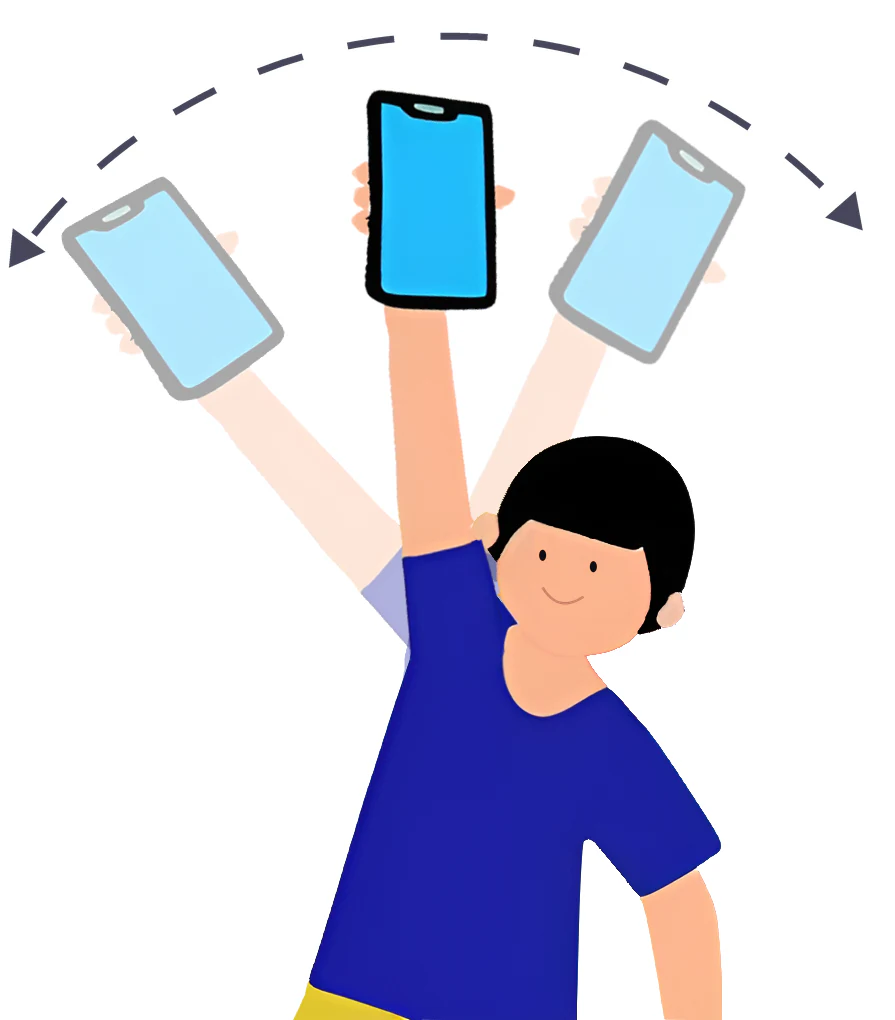
- עמדו מול הקהל. במרחק של 5–6 מטרים בערך. החזיקו את הטלפון זקוף (לאורך), עם המסך כלפיהם.
- נופפו מהכתף. השאירו את הזרוע ישרה והניפו את הטלפון מעל הראש, כשנייה לכל צד. Design Wave מתחיל להציג את ההודעה ברגע שהוא מזהה שאתם מנופפים.
- כדי לסיים, הפסיקו לנופף. האפליקציה חוזרת לגלריה מעצמה.
ייתכן ש-Design Wave יצטרך רגע כדי להסתגל לסגנון הנפנוף שלכם. העיצוב יופיע כשהוא מוכן.
עוד על הטכניקה בטיפים לנפנוף.
איך עיצוב בנוי
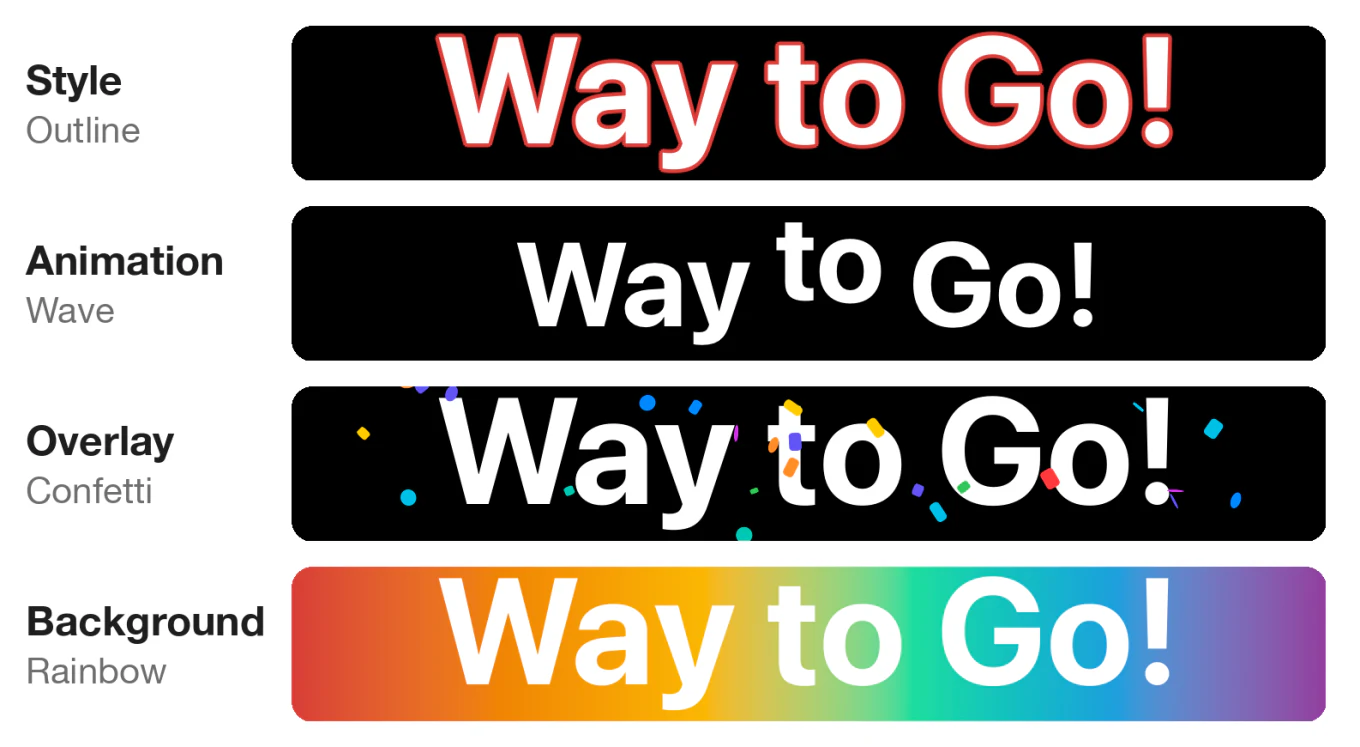
עיצוב הוא ההודעה ועד ארבעה אפקטים, אחד מכל קטגוריה בגלריה.
| קטגוריה | מה היא משנה | דוגמאות |
|---|---|---|
| סגנון | איך האותיות עצמן מצוירות | מתאר, גליץ', פסים, קרנבל |
| אנימציה | איך האותיות זזות | גל, דופק, נחשול, הבהוב, מערבולת |
| קישוט | מה יש באוויר סביב ההודעה | זיקוקים, קונפטי, לבבות, מטאורים, מסיבת אימוג'י |
| רקע | מה יש מאחורי ההודעה | דגל, תמונה, קשת, אריג |
בחירה והחלפה של אפקטים
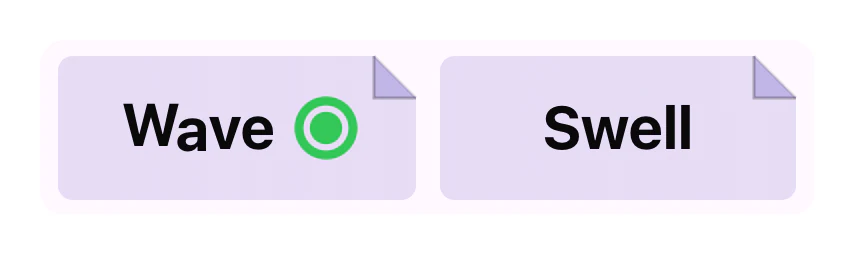
בעיצוב יכול להיות אפקט אחד מכל סוג: סגנון, אנימציה, קישוט ורקע. אם עדיין לא בחרתם אנימציה, הקשה על אחת מוסיפה אותה. אם כבר יש אחת, הקשה על אחרת מחליפה אותה.
אפקט שנמצא בעיצוב מציג נקודה ירוקה על התמונה הממוזערת שלו. הקישו על הנקודה כדי לכבות את האפקט. הנקודה נשארת גלויה עוד כמה שניות, כך שאפשר להדליק ולכבות ולראות איך האפקט משפיע על העיצוב.
הגדרות האפקט
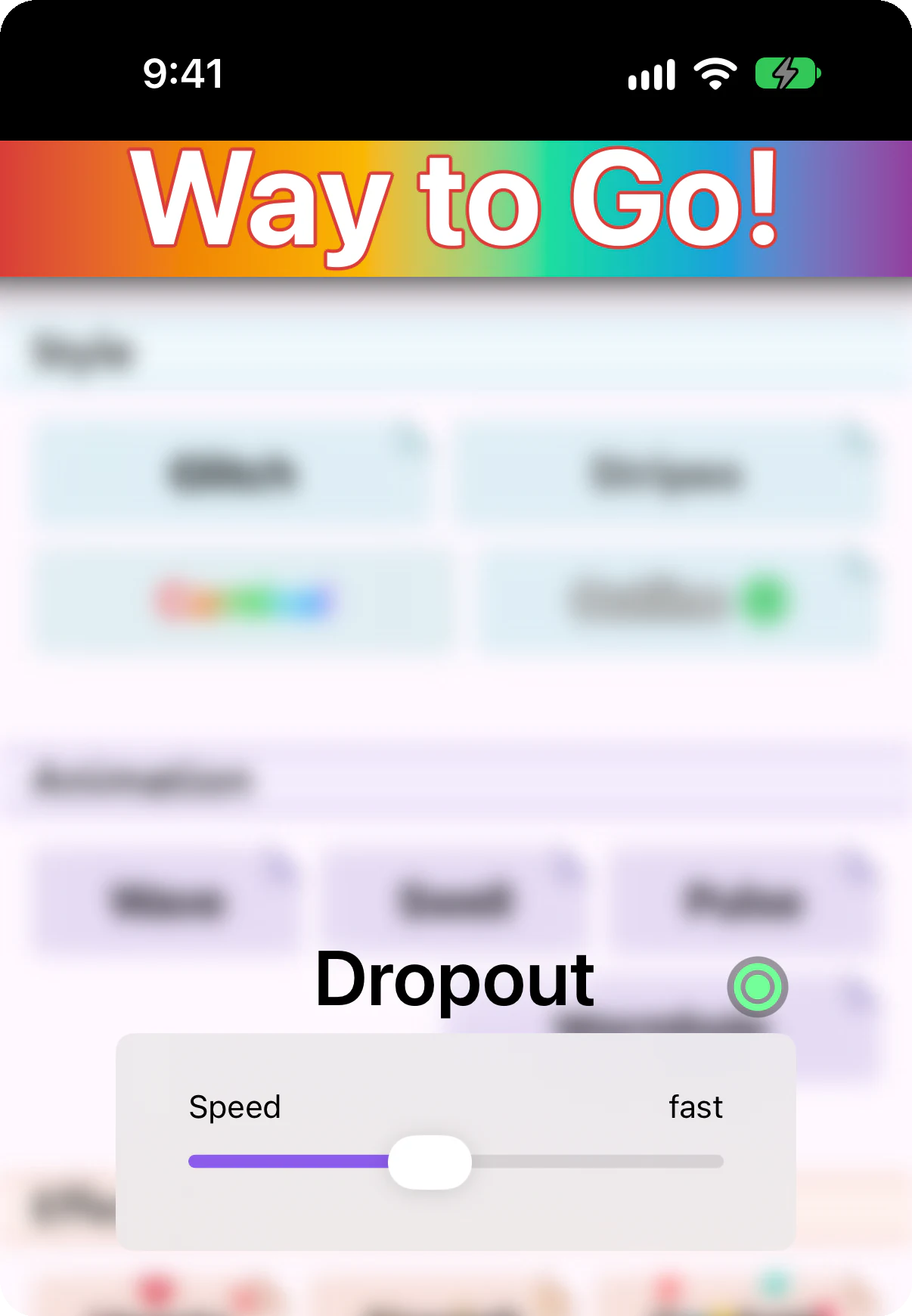
הקישו על תמונה ממוזערת כדי להוסיף אותה לעיצוב ולפתוח את הגדרות האפקט. התצוגה המקדימה בראש המסך מתעדכנת בזמן שאתם מזיזים את המחוונים. כדי לסגור את הלוח, הקישו על התצוגה המקדימה או בכל מקום מחוצה לו. גם לכותרת הלוח יש נקודה ירוקה, שמדליקה ומכבה את האפקט.
לכמה אפקטים, כמו קרנבל, אין הגדרות. הקשה עליהם רק מדליקה או מכבה אותם.
אפקטים מסוימים צריכים קלט נוסף. בתמונה בוחרים תמונה וצובטים כדי להגדיל ולמקם אותה. בדגל יש קטלוג דגלים לבחירה.
גופן וצבע
חלק מההגדרות חלות על ההודעה עצמה, לא על האפקטים שלה. הקישו על הכפתור Aa שליד ההודעה כדי:
- להחליף גופן. כל גופן שמותקן בטלפון עובד.
- להחליף את צבע הטקסט.
- איפוס העיצוב: הסרת כל האפקטים וחזרה לגופן ברירת המחדל ולטקסט לבן. ההודעה נשארת.
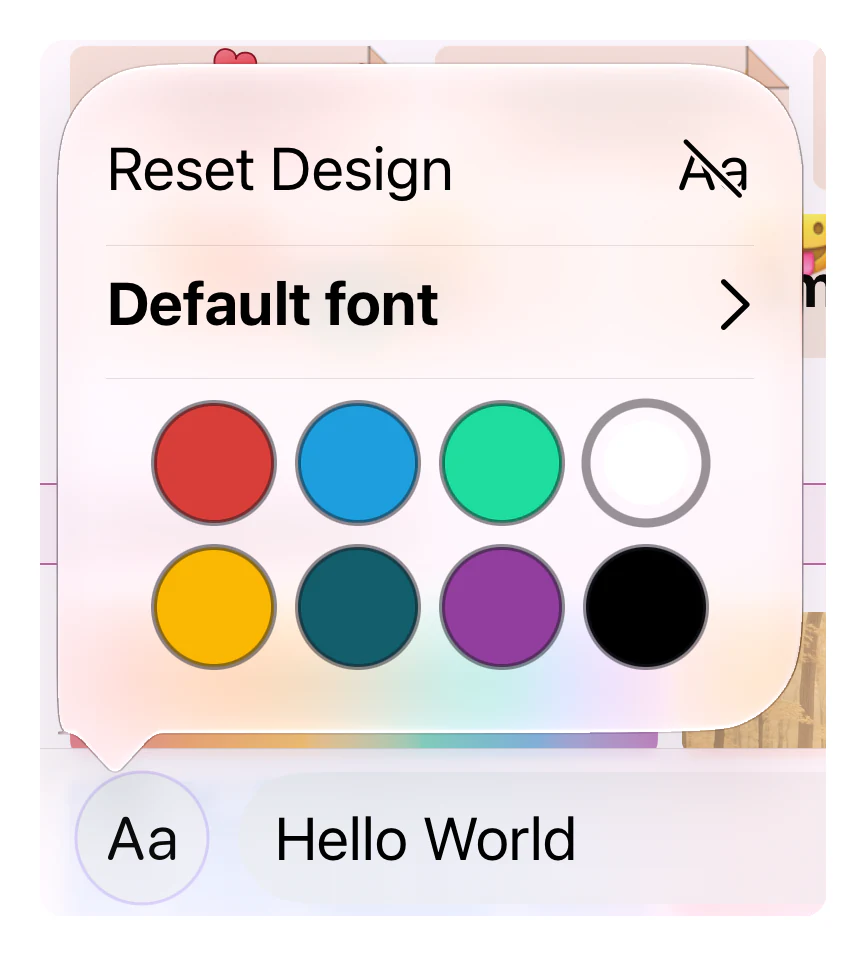
הגופן והצבע נשמרים בכל סגנון, אנימציה או רקע שתבחרו.
שומרים על תנועה חלקה
בזמן הנפנוף, הטלפון מצייר את העיצוב מחדש פעמים רבות בשנייה. חלק מהאפקטים דורשים הרבה עבודה, וכמה אפקטים כבדים יחד עלולים לגרום להודעה לגמגם, במיוחד בטלפונים ישנים. אם זה קורה, נסו אנימציה פשוטה יותר או כבו את הקישוט.
הגדרות
פותחים את ההגדרות דרך הכפתור ? שליד ההודעה.
רטט
בזמן הנפנוף המסך פונה הרחק מכם, כך שאתם לא רואים מה הקהל רואה. הרטט מאפשר להרגיש את העיצוב. אפשר לבחור:
- פסי האטה (ברירת המחדל): מרגישים תקתוק כשהטלפון עובר לאורך ההודעה. התקתוקים נעצרים כשעוברים את הסוף שלה, והקצב שלהם מראה כמה מהר אתם מנופפים.
- קצה העיצוב: הטלפון רוטט כשהוא מגיע לאחד מקצות ההודעה, כך שיודעים בדיוק כמה רחב צריך לנופף.
- מטרונום: תקתוק אחד בשנייה, בלי קשר לעיצוב, שעוזר לשמור על קצב קבוע.
נפנוף מהיר מדי היא אזהרה נפרדת שאפשר להפעיל. הטלפון נותן רטט מובחן אם התנועה מהירה מכדי שאפשר יהיה לקרוא את ההודעה.
מצב מראה
מצב מראה הופך את ההודעה משמאל לימין, כך שהיא נראית נכון במראה. Design Wave נועד שמישהו אחר יראה אותו, אז כשאין אף אחד בסביבה, אפשר לנופף מול מראה ולראות את העיצוב בעצמכם.
מיון לפי
קובע את סדר התמונות הממוזערות בגלריה: תאריך יציאה, בשימוש לאחרונה או לפי א״ב.
עזרה
- הדרכה אינטראקטיבית מלמדת את טכניקת הנפנוף מול מראה. היא נפתחת מעצמה בפעם הראשונה שמפעילים את Design Wave, אז חזרו אליה מכאן אם דילגתם עליה או רוצים ציון טוב יותר. נופפו עד שההודעה מופיעה, ואז עצרו. מקבלים ציון מ-S עד D, וגם טיפים אישיים. אפשר לנסות שוב פשוט על ידי נפנוף נוסף. ההדרכה מציגה את ההודעה הפוכה בלי קשר להגדרת מצב המראה, כי צופים בה במראה.
- סרטון הדגמה מראה את Design Wave בפעולה.
- טיפים לנפנוף פותח את עמוד הטיפים, עם עצות לשיפור תנועת הנפנוף.
- צרו קשר כדי לפנות לתמיכה.
אודות
תנאי השירות ומדיניות הפרטיות נפתחים באינטרנט. בהודעות משפטיות מופיעים רישיונות הגופנים.
רכישות ומינויים בתוך האפליקציה
הרבה אפקטים חינמיים. את השאר אפשר לנסות בתצוגה המקדימה כדי לראות איך הם נראים, ולפתוח אחד אחד או את כולם בבת אחת.
ניסיון של אפקט בתשלום
לאפקט בתשלום יש פינה מקופלת בתמונה הממוזערת. אפשר להוסיף אותו לעיצוב, לשנות את ההגדרות שלו ולצפות בו בתצוגה המקדימה. בלוח שלו כתוב תצוגה מקדימה בלבד.
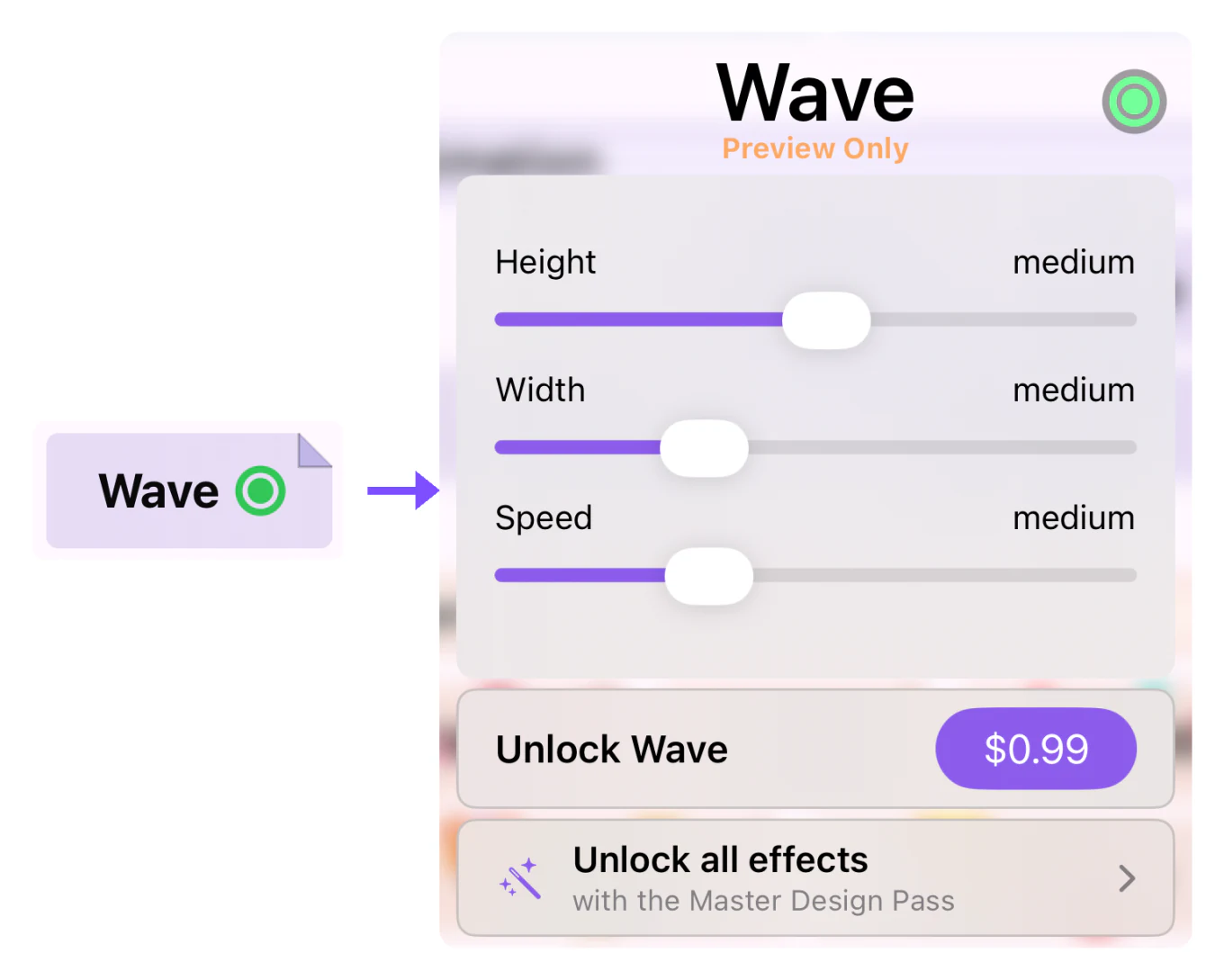
אם מנופפים בעיצוב שכולל אפקט נעול, הנפנוף ממשיך בלי האפקט הזה.
פתיחה
| אפשרות | מה מקבלים | איך |
|---|---|---|
| אפקט בודד | האפקט הזה, שלכם לתמיד | הכפתור פתיחה בהגדרות האפקט |
| Master Design Pass | כל האפקטים בתשלום, כולל חדשים עם צאתם. משותף עם קבוצת המשפחה | מינוי חודשי או שנתי, שמתחיל בחודש ניסיון חינם |
אחרי שאפקט נפתח, בלוח שלו כתוב פתוח. אם "בקשת אישור לרכישה" מופעלת בחשבון של ילד, על הכפתור מופיע ממתין לאישור עד שהורה מגיב.
ניהול רכישות
בקטע רכישות בהגדרות יש:
- ניהול המינוי: שינוי או ביטול של Master Design Pass (מופיע רק כשיש מינוי פעיל).
- שחזור רכישות: החזרת הפתיחות בטלפון חדש או אחרי התקנה מחדש.
- מימוש קוד: הזנת קוד הטבה.
- בקשת החזר כספי: בקשה מ-Apple להחזר על רכישה של אפקט בודד. כדי להפסיק לשלם על מינוי, בטלו אותו דרך ניהול המינוי.
עזרה נוספת
תשובות לבעיות נפוצות נמצאות בשאלות הנפוצות. לכל דבר אחר, השתמשו בצרו קשר בהגדרות.