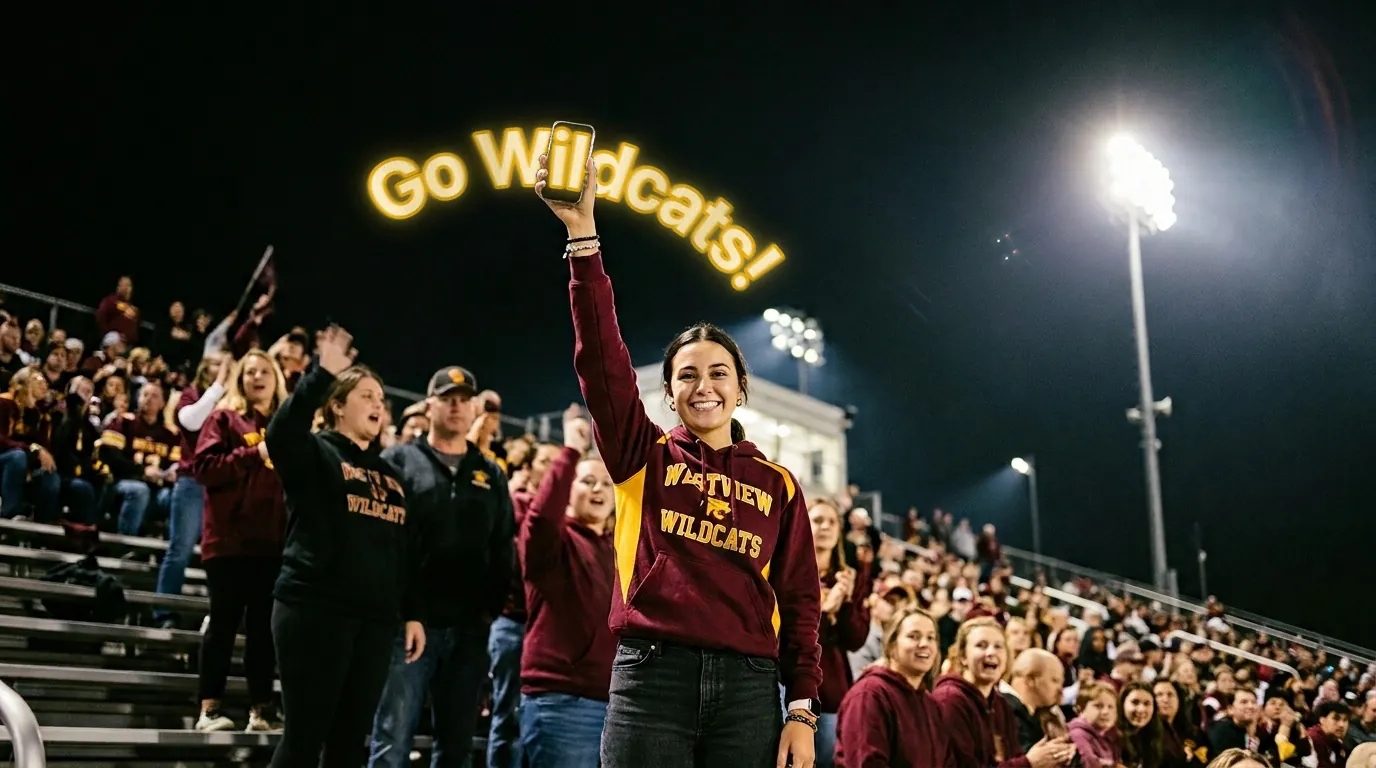
Design Wave로 공중에 메시지를 그릴 수 있어요. 디자인을 만들고, 휴대폰을 관객 쪽으로 들고, 좌우로 흔드세요. 화면은 공중에 떠 있는 듯한 메시지를 들여다보는 창이 돼요. 메시지는 최대 1미터 정도 너비의 현수막으로 나타나고, 30미터 이상 떨어진 곳에서도 읽을 수 있어요.
빠른 시작
메시지를 입력하고, 휴대폰을 들고, 흔들기 시작하세요.
Design Wave를 처음 열면, 짧은 인터랙티브 튜토리얼이 올바른 흔들기 자세를 알려 줘요. 바로 시작하고 싶다면 튜토리얼 건너뛰기를 탭하세요. 튜토리얼은 언제든지 설정의 도움말에서 다시 볼 수 있어요.
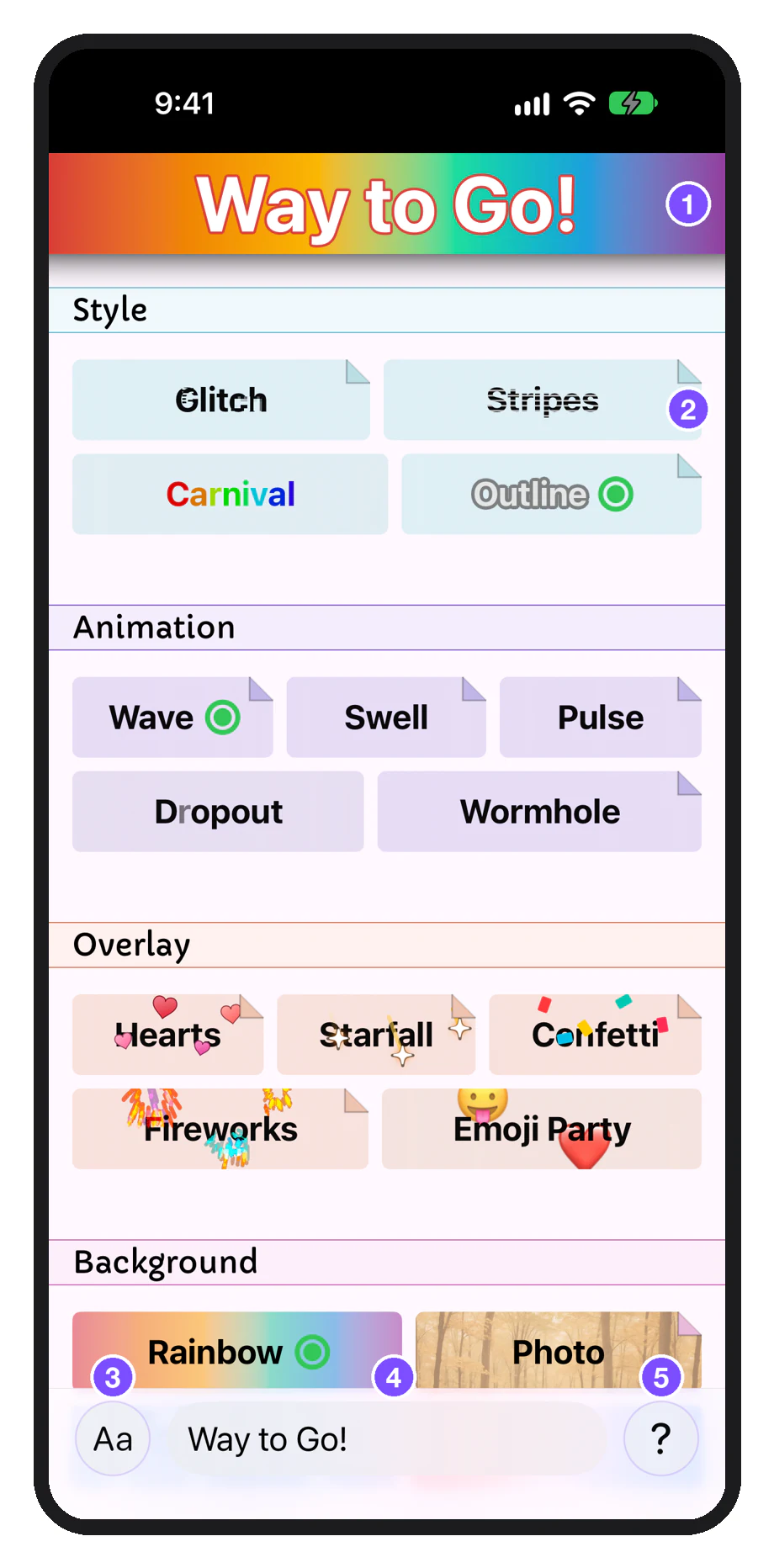
- 미리 보기: 관객이 보게 될 모습
- 카테고리별로 묶인 썸네일
- Aa: 서체, 색상, 디자인 재설정
- 메시지
- ?: 설정 및 도움말
- 갤러리 아래쪽 입력란에 메시지를 입력하세요. 짧은 메시지가 가장 잘 보여요. 30자 이내가 좋아요.
- 효과를 추가하세요(선택 사항). 썸네일을 탭하면 스타일, 애니메이션, 오버레이, 배경을 추가할 수 있어요. 위쪽의 미리 보기에 관객이 보게 될 모습이 표시돼요.
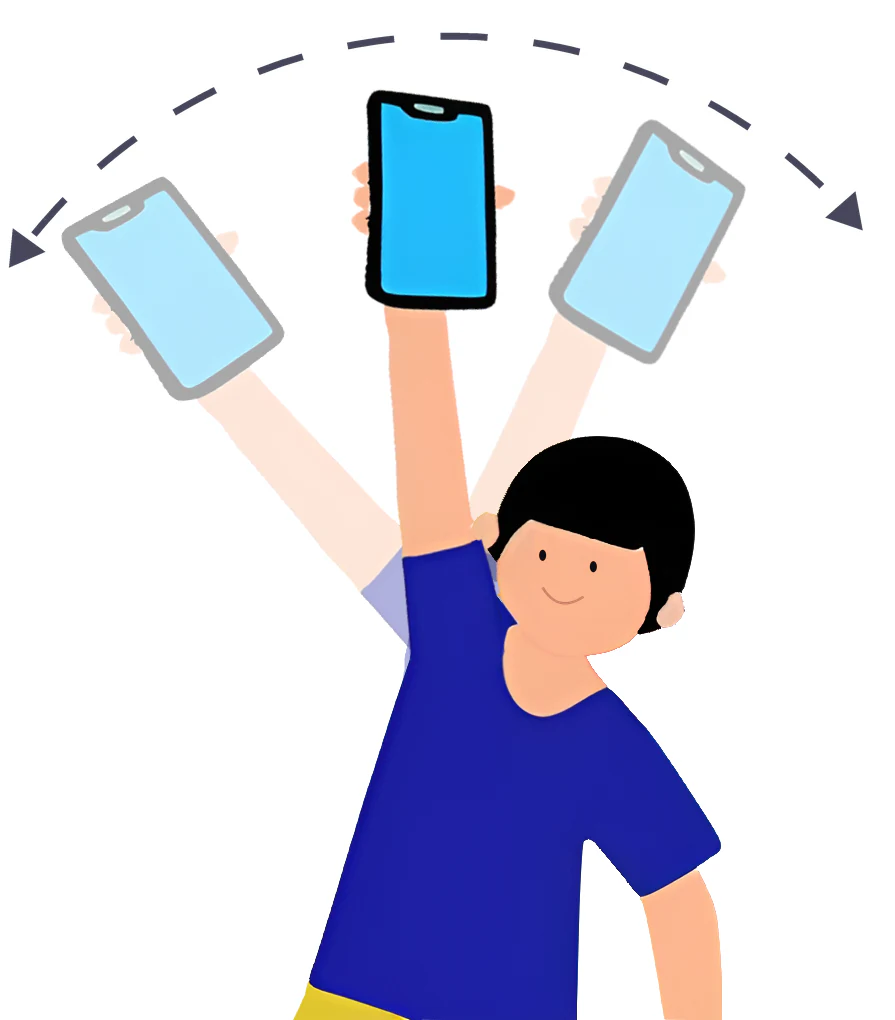
- 관객을 마주 보세요. 5~6미터 정도 떨어져 서서, 휴대폰을 세로로 들고 화면이 관객을 향하게 하세요.
- 어깨부터 흔드세요. 팔을 곧게 편 채로 머리 위에서 휴대폰을 휘두르세요. 한쪽에 약 1초씩이에요. Design Wave가 흔들기를 알아차리는 즉시 메시지가 나타나기 시작해요.
- 흔들기를 멈추면 끝나요. 앱은 자동으로 갤러리로 돌아가요.
Design Wave가 당신의 흔들기 방식에 맞추기까지 잠시 걸릴 수 있어요. 준비가 되면 디자인이 나타나요.
흔드는 기술에 관한 자세한 내용은 흔들기 팁에서 확인하세요.
디자인의 구성
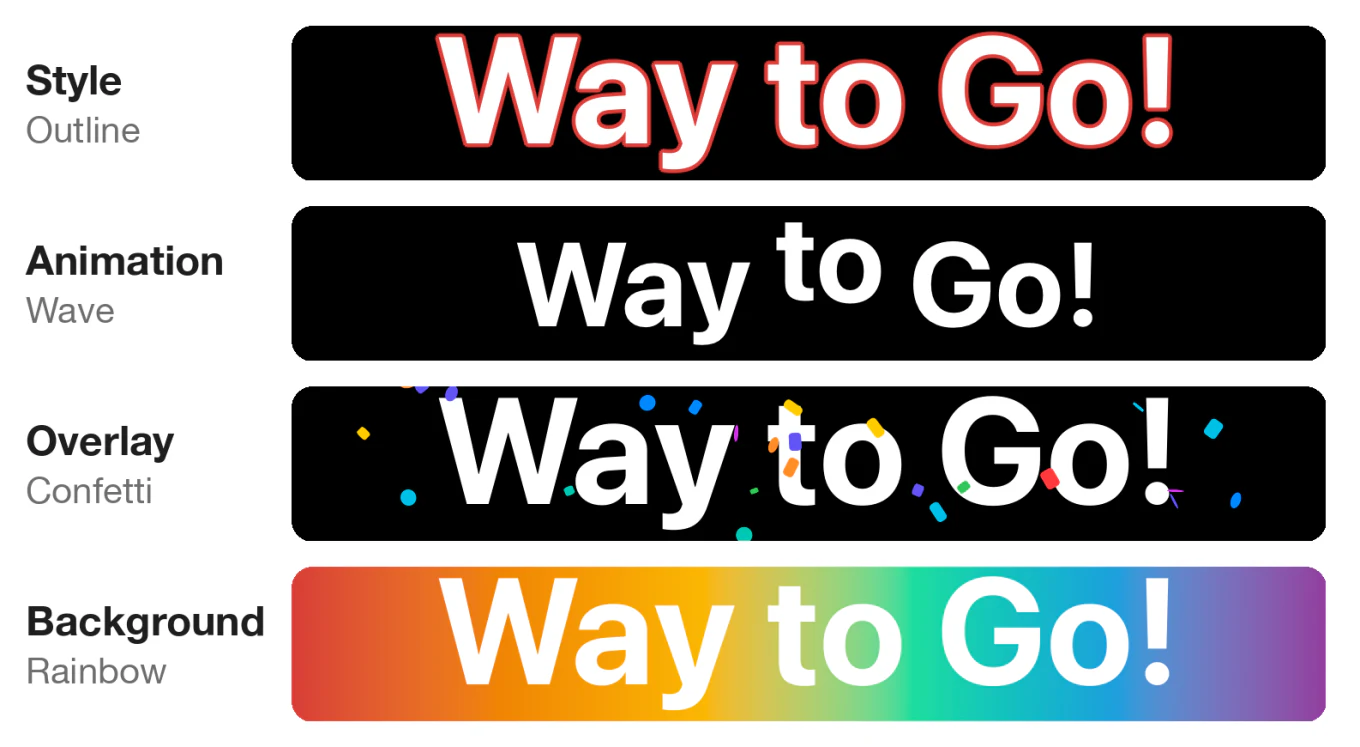
디자인은 메시지와, 갤러리의 각 카테고리에서 하나씩 고른 최대 4개의 효과로 이루어져요.
| 카테고리 | 바뀌는 것 | 예시 |
|---|---|---|
| 스타일 | 글자 자체를 그리는 방식 | 외곽선, 글리치, 줄무늬, 카니발 |
| 애니메이션 | 글자가 움직이는 방식 | 웨이브, 맥박, 너울, 깜빡임, 웜홀 |
| 오버레이 | 메시지 주변 공중에 있는 것 | 불꽃놀이, 색종이, 하트, 별똥별, 이모지 파티 |
| 배경 | 메시지 뒤에 있는 것 | 깃발, 사진, 무지개, 직물 |
효과 선택하고 바꾸기
디자인에는 스타일, 애니메이션, 오버레이, 배경 효과를 종류별로 하나씩 넣을 수 있어요. 아직 애니메이션을 고르지 않았다면, 탭하면 추가돼요. 이미 하나 있다면, 다른 것을 탭하면 바뀌어요.
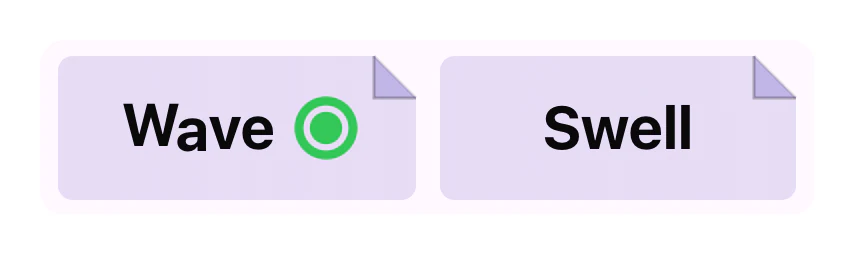
디자인에 들어 있는 효과는 썸네일에 초록색 점이 표시돼요. 점을 탭하면 그 효과가 꺼져요. 그 뒤에도 점이 몇 초 동안 보이므로, 껐다 켰다 하며 디자인이 어떻게 달라지는지 확인할 수 있어요.
효과 설정
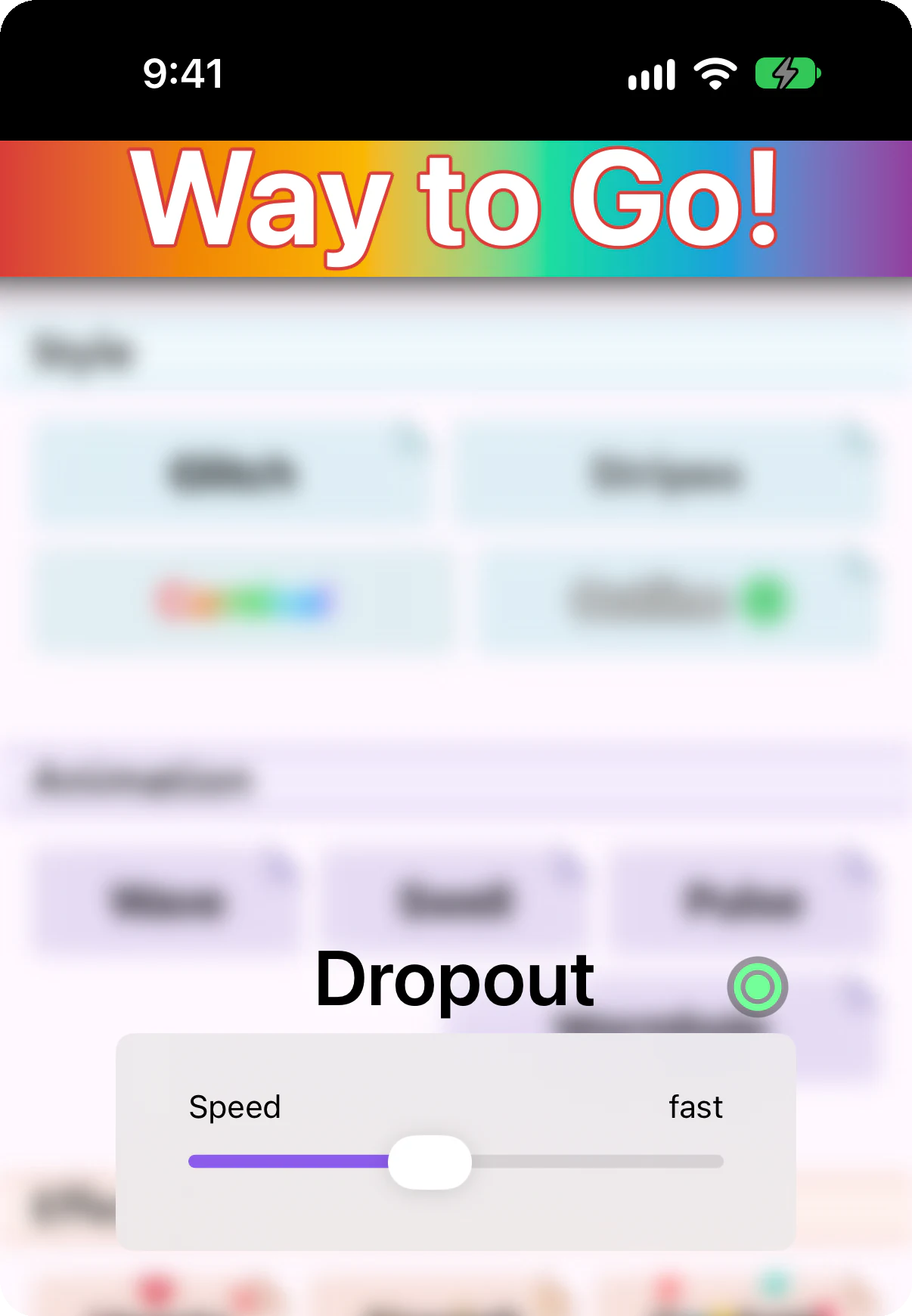
썸네일을 탭하면 디자인에 추가되고 그 효과의 설정이 열려요. 슬라이더를 조절하면 화면 위쪽의 미리 보기가 바로 바뀌어요. 미리 보기나 패널 바깥을 탭하면 닫혀요. 패널 제목에도 초록색 점이 있어서, 그 효과를 켜고 끌 수 있어요.
카니발처럼 설정이 없는 효과도 있어요. 탭하면 켜지고 꺼질 뿐이에요.
추가 입력이 필요한 효과도 있어요. 사진에서는 사진을 골라 핀치로 확대하고 위치를 정할 수 있어요. 깃발에는 고를 수 있는 깃발 목록이 있어요.
서체와 색상
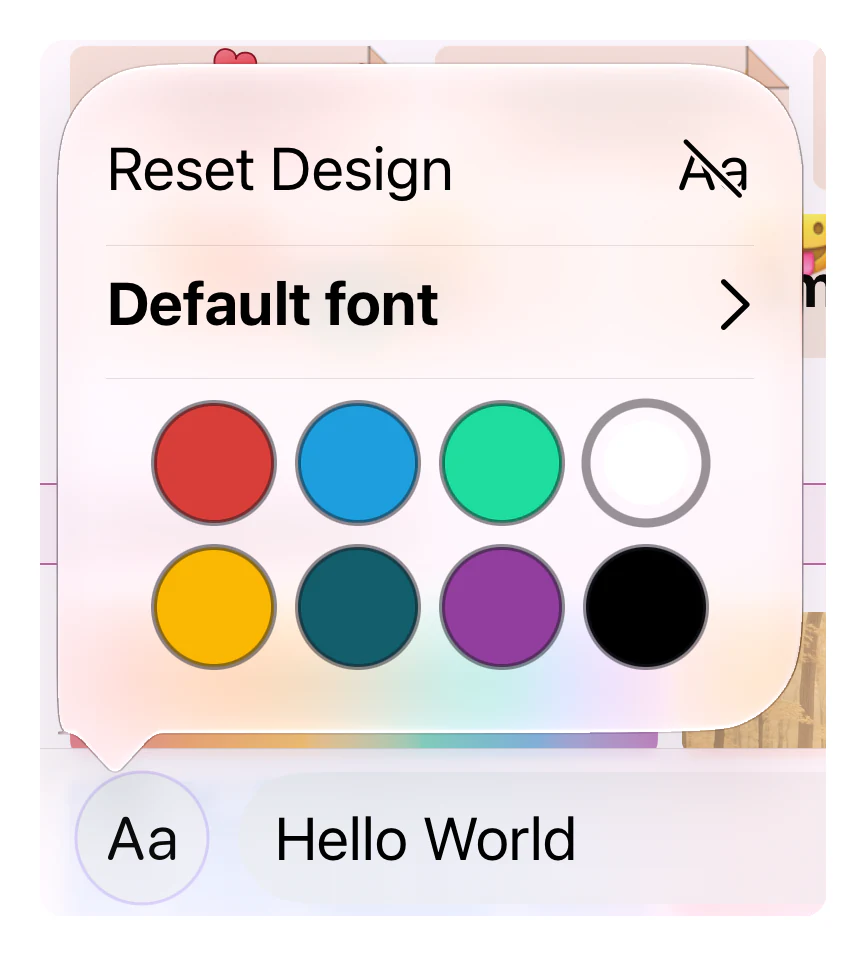
효과가 아니라 메시지 자체에 적용되는 설정도 있어요. 메시지 옆의 Aa 버튼을 탭하면 다음을 할 수 있어요:
- 서체 변경. 휴대폰에 설치된 서체는 무엇이든 쓸 수 있어요.
- 글자 색 변경.
- 디자인 재설정: 모든 효과를 없애고 기본 서체와 흰 글자로 되돌려요. 메시지는 그대로 남아요.
서체와 색상은 어떤 스타일, 애니메이션, 배경을 골라도 그대로 유지돼요.
부드럽게 유지하기
흔드는 동안 휴대폰은 1초에도 여러 번 디자인을 다시 그려요. 처리량이 많은 효과도 있어서, 무거운 효과를 여러 개 함께 쓰면 특히 오래된 휴대폰에서 메시지가 끊겨 보일 수 있어요. 그럴 때는 더 단순한 애니메이션을 쓰거나 오버레이를 꺼 보세요.
설정
설정은 메시지 옆의 ? 버튼에서 열어요.
햅틱
흔드는 동안 화면은 관객 쪽을 향하고 있어서, 관객이 보는 것을 직접 볼 수는 없어요. 햅틱을 사용하면 디자인을 손으로 느낄 수 있어요. 다음 중에서 고를 수 있어요:
- 과속 방지턱(기본값): 휴대폰이 메시지 위를 지나갈 때 톡톡 진동이 느껴져요. 메시지 끝을 지나면 진동이 멈추고, 진동의 빠르기로 흔드는 속도를 알 수 있어요.
- 디자인 가장자리: 휴대폰이 메시지의 양 끝에 닿으면 진동해서, 얼마나 넓게 흔들어야 하는지 정확히 알 수 있어요.
- 메트로놈: 디자인과 상관없이 1초에 한 번 진동해서, 일정한 속도를 유지하도록 도와줘요.
너무 빠르게 흔들 때는 따로 켤 수 있는 경고예요. 메시지를 읽을 수 있는 속도보다 빠르게 휘두르면 휴대폰이 독특한 진동으로 알려 줘요.
미러 모드
미러 모드는 메시지를 좌우로 뒤집어서, 거울에 비쳤을 때 바르게 보이게 해요. Design Wave는 다른 사람이 보도록 만들어졌으니, 주변에 아무도 없을 때는 이 모드를 켜고 거울을 향해 흔들면 직접 디자인을 볼 수 있어요.
정렬 기준
갤러리의 썸네일 순서를 정해요: 출시일, 최근 사용, 이름순.
도움말
- 인터랙티브 튜토리얼은 거울 앞에서 흔드는 기술을 알려 줘요. Design Wave를 처음 실행할 때 자동으로 열리니, 건너뛰었거나 더 좋은 등급을 받고 싶다면 여기서 다시 해 보세요. 메시지가 나타날 때까지 흔든 다음 멈추세요. S부터 D까지의 등급과 맞춤 팁을 받을 수 있어요. 다시 흔들면 재도전할 수 있어요. 거울로 보고 있으므로, 튜토리얼에서는 미러 모드 설정과 상관없이 메시지가 뒤집혀 표시돼요.
- 데모 비디오에서 Design Wave가 실제로 작동하는 모습을 볼 수 있어요.
- 흔들기 팁에서는 팁 페이지에서 흔들기 자세를 개선하는 조언을 볼 수 있어요.
- 지원팀에 연락하려면 문의하기를 이용하세요.
정보
서비스 약관과 개인정보 처리방침은 웹에서 열려요. 법적 고지에는 서체 라이선스가 나와 있어요.
앱 내 구입 및 구독
많은 효과가 무료예요. 나머지 효과도 미리 보기에서 어떻게 보이는지 써 볼 수 있고, 하나씩 또는 한꺼번에 잠금 해제할 수 있어요.
유료 효과 써 보기
유료 효과의 썸네일에는 접힌 모서리가 있어요. 디자인에 추가하고, 설정을 바꾸고, 미리 보기에서 볼 수 있어요. 패널에는 미리 보기 전용이라고 표시돼요.
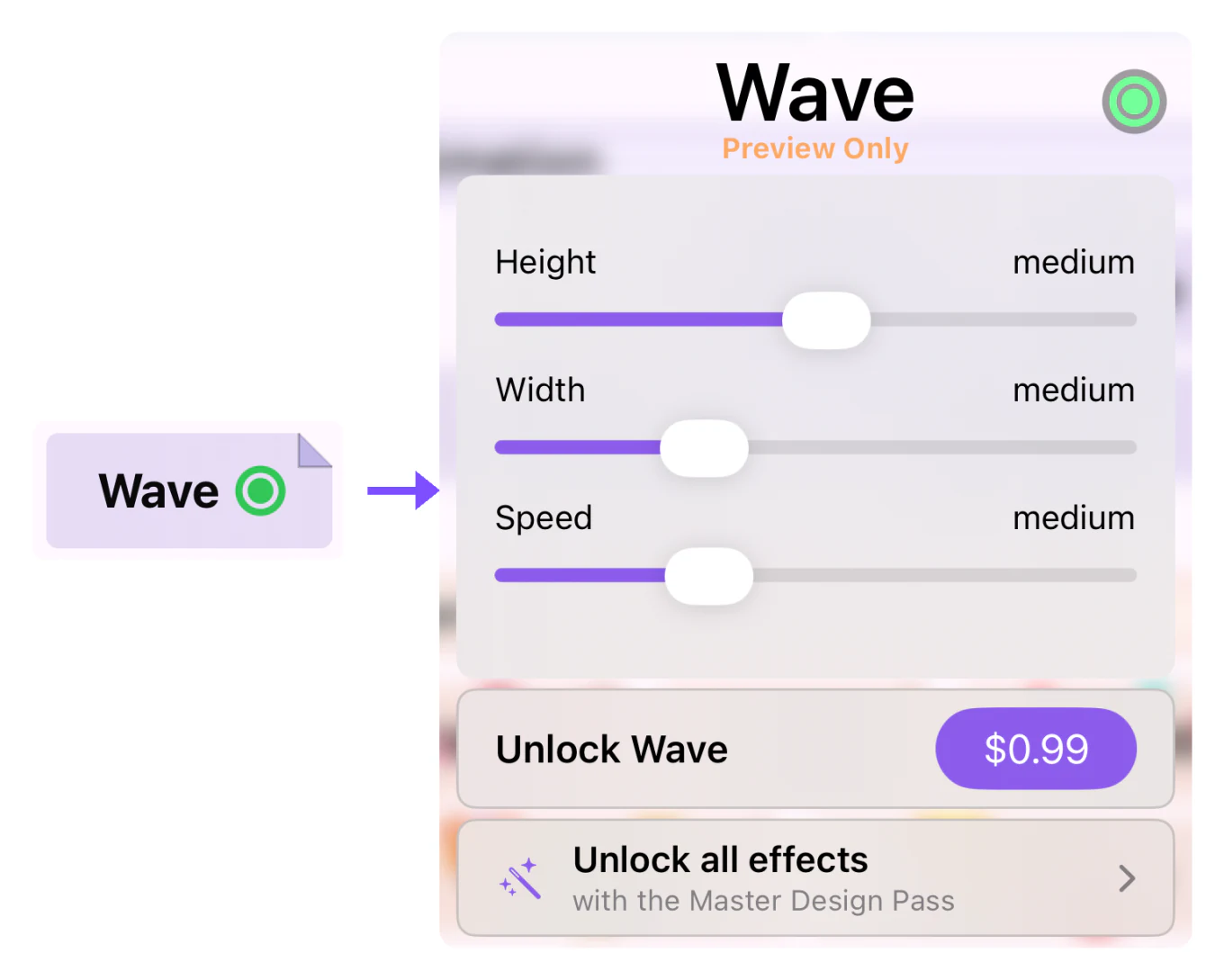
잠긴 효과가 들어 있는 디자인을 흔들면, 그 효과 없이 흔들기가 진행돼요.
잠금 해제
| 옵션 | 받는 것 | 방법 |
|---|---|---|
| 효과 하나 | 그 효과 하나를 영구적으로 소유 | 효과 설정의 잠금 해제 버튼 |
| Master Design Pass | 새로 출시되는 효과를 포함한 모든 유료 효과. 가족 공유 그룹과 공유돼요 | 월간 또는 연간 구독. 1개월 무료 체험으로 시작해요 |
효과를 잠금 해제하면 패널에 잠금 해제됨이라고 표시돼요. 자녀 계정에 구입 요청이 켜져 있으면, 보호자가 응답할 때까지 버튼에 승인 대기 중이라고 표시돼요.
구입 항목 관리
설정의 구입 항목 섹션에는 다음이 있어요:
- 구독 관리: Master Design Pass를 변경하거나 취소해요(구독 중일 때만 표시돼요).
- 구입 항목 복원: 새 휴대폰에서나 앱을 다시 설치한 후에 잠금 해제한 항목을 되돌려요.
- 코드 사용: 오퍼 코드를 입력해요.
- 환불 요청: 효과 하나를 구입한 건에 대해 Apple에 환불을 요청해요. 구독 결제를 멈추려면, 대신 구독 관리에서 구독을 취소하세요.
추가 도움말
자주 겪는 문제에 대한 답은 FAQ에 있어요. 그 밖의 내용은 설정의 문의하기를 이용하세요.