
Design Wave inakuwezesha kuchora ujumbe hewani. Unatengeneza dizaini, unainua simu ikiielekea hadhira yako, na kuipunga huku na huku. Skrini inakuwa dirisha la ujumbe unaoonekana kuelea hewani. Ujumbe wako unaonekana kama bango lenye upana wa hadi mita moja, linalosomeka kutoka mita 30 au zaidi.

Kuanza haraka
Andika ujumbe, inua simu yako na uanze kupunga.
Mara ya kwanza unapofungua Design Wave, mafunzo mafupi shirikishi yanakufundisha mpungo sahihi. Ukipenda kuanza moja kwa moja, gusa Ruka Mafunzo. Unaweza kurudi kwenye mafunzo wakati wowote kupitia Usaidizi katika Mipangilio.
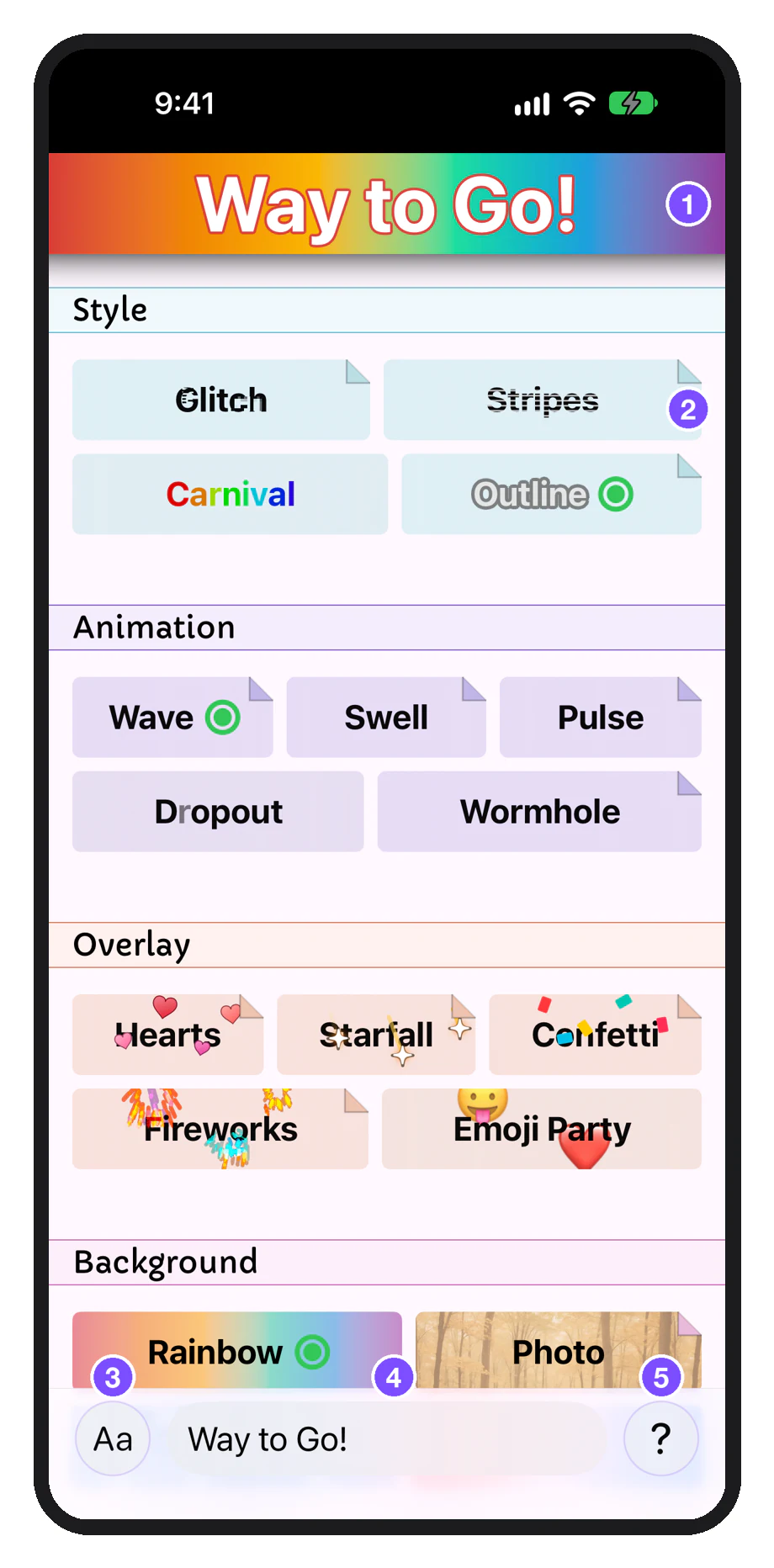
- Hakiki: kile hadhira yako itaona
- Vijipicha, vilivyopangwa kwa aina
- Aa: fonti, rangi na Weka Upya Dizaini
- Ujumbe wako
- ?: Mipangilio na usaidizi
- Andika ujumbe wako kwenye sehemu iliyo chini ya Matunzio. Ujumbe mfupi hufanya kazi vizuri zaidi: chini ya herufi 30 hivi.
- Ongeza athari (si lazima). Gusa kijipicha chochote kuongeza Mtindo, Uhuishaji, Mapambo au Mandharinyuma. Hakiki iliyo juu inaonyesha kile hadhira yako itaona.
- Elekea hadhira yako. Simama umbali wa takriban mita 5–6. Shika simu wima, skrini ikiielekea hadhira.
- Punga kutoka begani. Nyoosha mkono wako na upitishe simu juu ya kichwa, takriban sekunde moja kila upande. Design Wave inaanza kuonyesha ujumbe wako mara inapotambua kuwa unapunga.
- Ili kumaliza, shusha simu au igeuzie skrini upande wako. Programu inarudi kwenye Matunzio.

Design Wave inaweza kuchukua muda mfupi kuzoea mtindo wako wa kupunga. Dizaini yako itaonekana ikiwa tayari.
Kwa zaidi kuhusu mbinu, angalia Vidokezo vya Kupunga.
Jinsi dizaini inavyoundwa
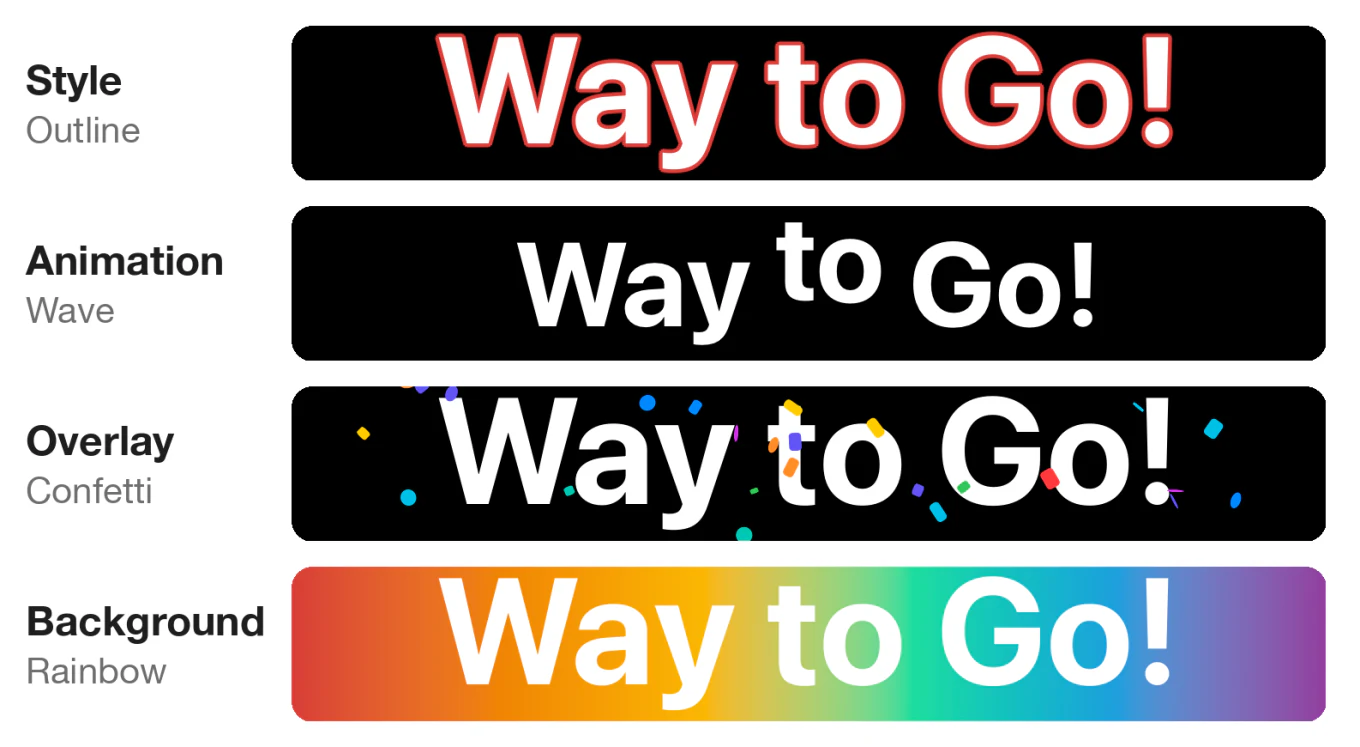
Dizaini ni ujumbe wako pamoja na hadi athari nne, moja kutoka kila aina katika Matunzio.
| Aina | Kinachobadilika | Mifano |
|---|---|---|
| Mtindo | Jinsi herufi zenyewe zinavyochorwa | Mzingo, Hitilafu, Mistari, Kanivali |
| Uhuishaji | Jinsi herufi zinavyosonga | Wimbi, Mdundo, Kukua, Kufifia, Kimbunga |
| Mapambo | Vitu vilivyo hewani kuzunguka ujumbe wako | Fataki, Konfeti, Mioyo, Vimondo, Sherehe ya Emoji |
| Mandharinyuma | Kilicho nyuma ya ujumbe | Bendera, Picha, Upinde wa Mvua, Kitambaa |
Kuchagua na kubadilisha athari
Dizaini yako inaweza kuwa na athari moja ya kila aina: Mtindo, Uhuishaji, Mapambo na Mandharinyuma. Ikiwa bado hujachagua Uhuishaji, kugusa mmoja kunauongeza. Ikiwa tayari una mmoja, kugusa mwingine kunaubadilisha.
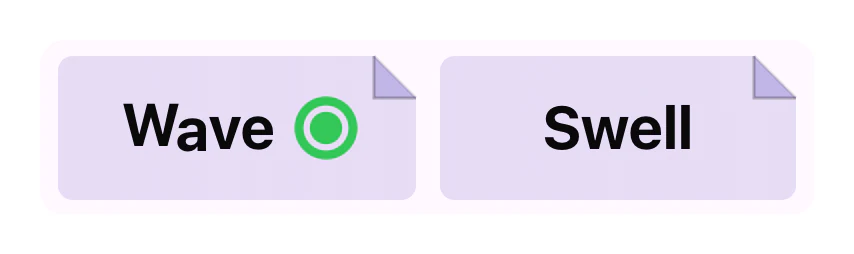
Athari iliyo kwenye dizaini yako ina kitone cha kijani kwenye kijipicha chake. Gusa kitone ili kuzima athari hiyo. Kitone kinabaki kuonekana kwa sekunde chache, ili uweze kuiwasha na kuizima na kuona inavyobadilisha dizaini.
Mipangilio ya athari
Gusa kijipicha ili kuongeza athari kwenye dizaini yako na kufungua mipangilio yake. Hakiki iliyo juu ya skrini inasasishwa unaporekebisha vitelezi. Gusa hakiki, au popote nje ya paneli, ili kuifunga. Kichwa cha paneli pia kina kitone cha kijani, ambacho huwasha au kuzima athari hiyo.
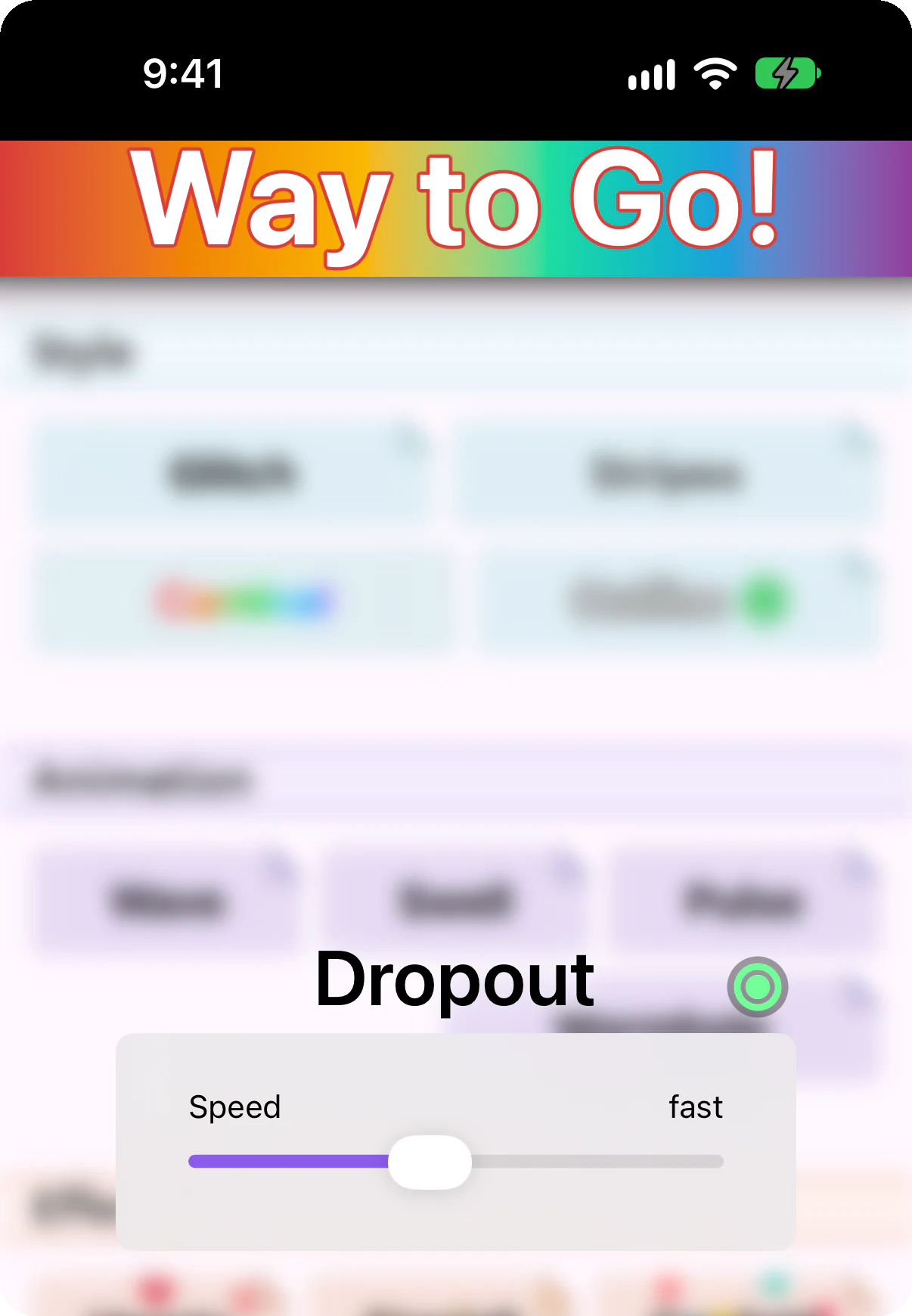
Baadhi ya athari, kama Kanivali, hazina mipangilio. Kuzigusa kunaziwasha au kuzizima tu.
Baadhi ya athari zinahitaji kitu cha ziada. Picha inakuwezesha kuchagua picha na kuibana kwa vidole viwili ili kuikuza na kuiweka mahali. Bendera ina orodha ya bendera za kuchagua.
Fonti na rangi
Baadhi ya mipangilio inahusu ujumbe wako, si athari zake. Gusa kitufe cha Aa kando ya ujumbe wako ili:
- Kubadilisha fonti. Kwenye iPhone, fonti yoyote iliyosakinishwa kwenye simu yako inafanya kazi. Kwenye Android, chagua kutoka kwenye fonti zinazokuja na programu.
- Kubadilisha rangi ya maandishi.
- Weka Upya Dizaini: kuondoa athari zote na kurudi kwenye fonti chaguomsingi na maandishi meupe. Ujumbe wako unabaki.
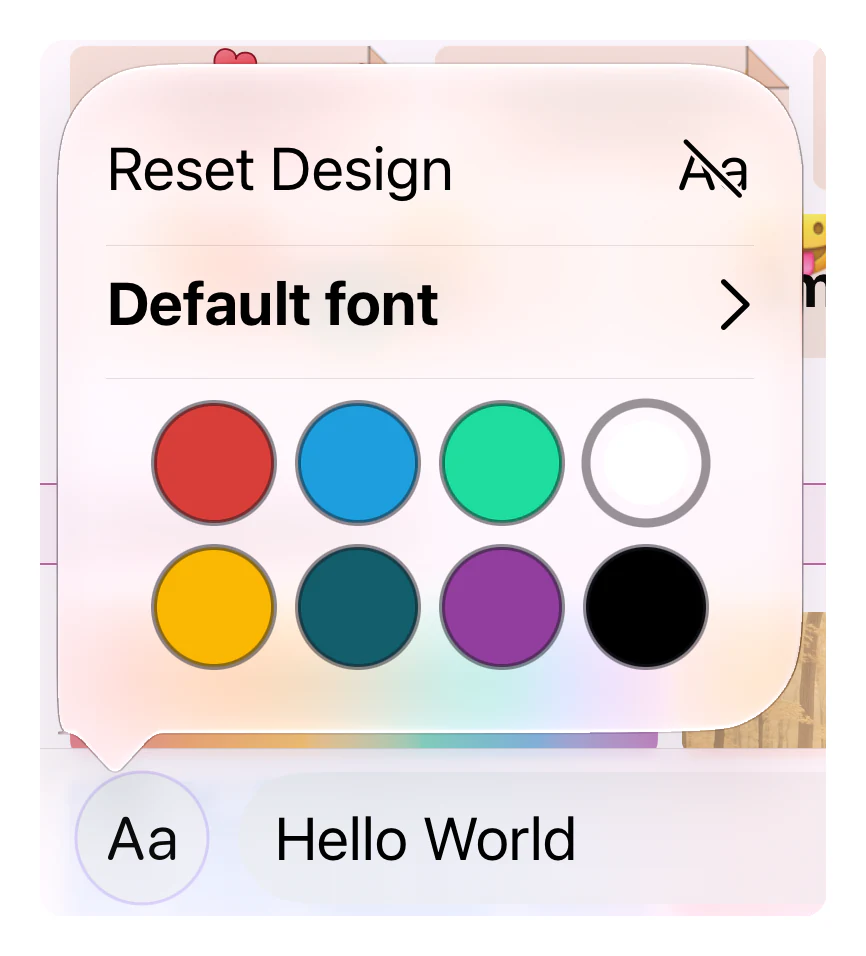
Fonti na rangi zinabaki, bila kujali Mtindo, Uhuishaji au Mandharinyuma unayochagua.
Kuifanya iende vizuri
Unapopunga, simu yako inachora upya dizaini yako mara nyingi kwa sekunde. Baadhi ya athari zinahitaji kazi nyingi, na athari kadhaa nzito kwa pamoja zinaweza kufanya ujumbe ukwame, hasa kwenye simu za zamani. Hilo likitokea, jaribu Uhuishaji rahisi zaidi au zima Mapambo.
Mipangilio
Fungua Mipangilio kwa kitufe cha ? kando ya ujumbe wako.
Mtetemo
Unapopunga, skrini inaelekea upande mwingine, kwa hivyo huoni kile hadhira yako inaona. Mtetemo unakuwezesha kuhisi dizaini yako. Unaweza kuchagua:
- Matuta (chaguomsingi): unahisi mdundo mdogo simu inapopita juu ya ujumbe wako. Midundo inakoma unapopita mwisho, na kasi yake inakuonyesha jinsi unavyopunga haraka.
- Ukingo wa Dizaini: simu yako inatetemeka inapofika mwisho wowote wa ujumbe wako, ili ujue hasa upana wa mpungo unaohitajika.
- Metronomu: mdundo mmoja kila sekunde, bila kujali dizaini, kukusaidia kudumisha kasi thabiti.
Kupunga kwa kasi mno ni onyo tofauti unaloweza kuwasha. Simu yako inatoa mtetemo wa kipekee ikiwa unapunga kwa kasi kuliko ujumbe unavyoweza kusomwa.
Hali ya Kioo
Hali ya Kioo inageuza ujumbe kutoka kushoto kwenda kulia, ili uonekane sawa ukitazamwa kwenye kioo. Design Wave imeundwa ili kuonekana na mtu mwingine, kwa hivyo bila mtu karibu, hii inakuwezesha kupunga mbele ya kioo na kuona dizaini yako mwenyewe.
Panga kwa
Inaweka mpangilio wa vijipicha katika Matunzio: Tarehe ya Kutolewa, Zilizotumika Hivi Karibuni au Kialfabeti.
Usaidizi
- Mafunzo Shirikishi yanafundisha mbinu ya kupunga mbele ya kioo. Yanafunguka yenyewe mara ya kwanza unapoanzisha Design Wave, kwa hivyo rudi kwenye mafunzo hapa ikiwa uliyaruka au unataka alama bora. Punga hadi ujumbe uonekane, kisha uache. Unapata alama kutoka S hadi D, pamoja na vidokezo maalum kwako. Unaweza kujaribu tena kwa kupunga tena. Mafunzo yanaonyesha ujumbe ukiwa umegeuzwa kama kwenye kioo bila kujali mpangilio wako wa Hali ya Kioo, kwa sababu unautazama kwenye kioo.
- Video ya Maonyesho inaonyesha Design Wave ikifanya kazi.
- Vidokezo vya Kupunga inakupa ushauri wa kuboresha mpungo wako, kwenye ukurasa wa vidokezo.
- Wasiliana Nasi ili kuwasiliana na timu ya usaidizi.
Kuhusu
Masharti ya Huduma na Sera ya Faragha hufunguka kwenye wavuti. Taarifa za Kisheria inaorodhesha leseni za fonti.
Ununuzi ndani ya programu
Athari nyingi ni za bila malipo. Zilizobaki zinakuja katika vifurushi vya athari, unavyonunua mara moja. Unaweza kupunga athari yoyote ya kulipia kabla ya kuinunua: watazamaji wanaona tu alama ya maji mara kwa mara.
Kupunga athari ya kulipia
Athari ya kulipia ina pembe iliyokunjwa kwenye kijipicha chake. Unaweza kuiongeza kwenye dizaini yako, kubadilisha mipangilio yake na kuipunga. Mpaka uinunue, paneli yake inasema Ina alama ya maji, na chini ya paneli kuna kifurushi kinachoondoa alama ya maji, pamoja na bei yake.
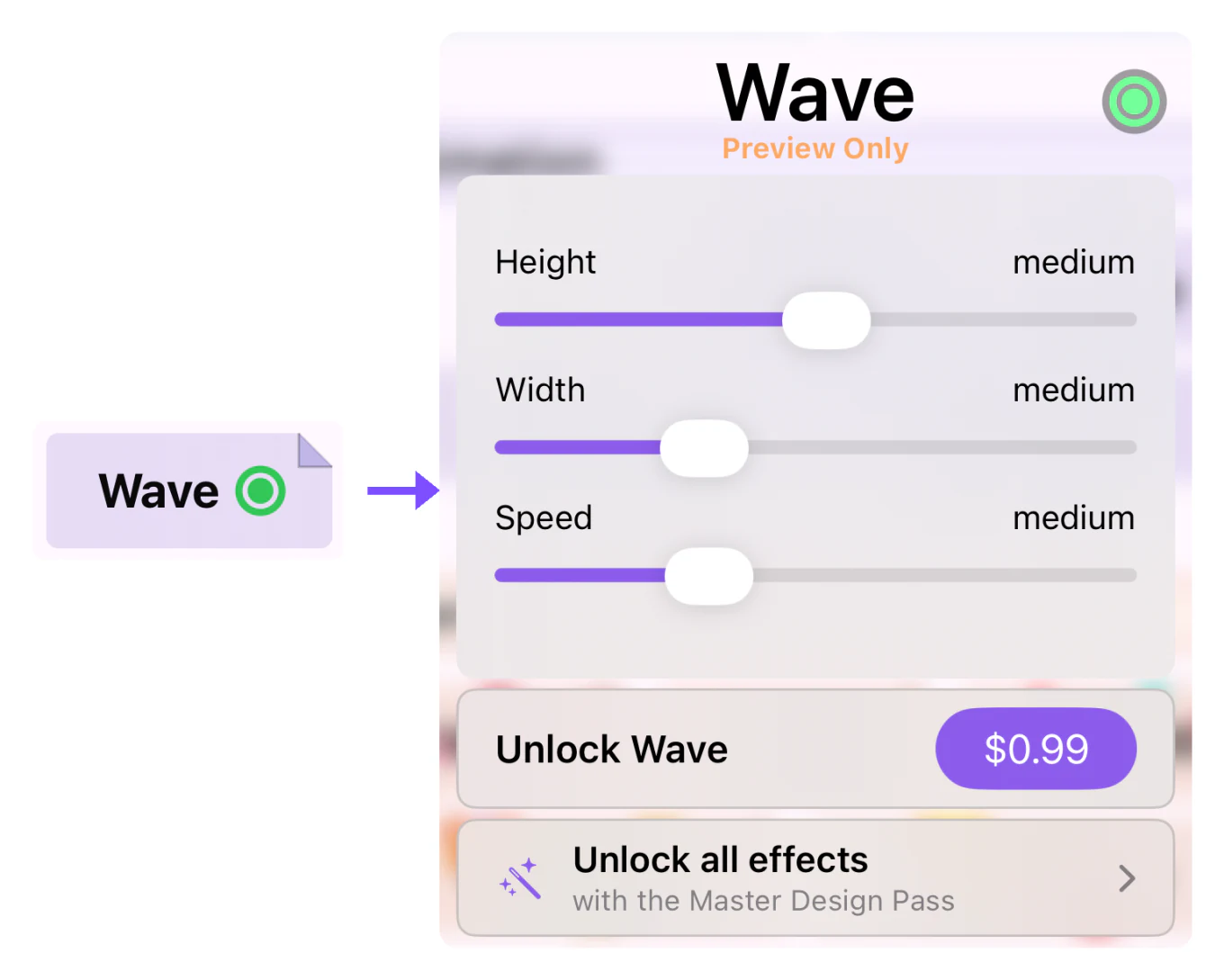
Alama ya maji ya designwave.app
Unapopunga athari ya kulipia ambayo hujainunua, mpungo wako unafanya kazi kama kawaida, lakini mara kwa mara watazamaji wanaona designwave.app badala ya dizaini yako.
Hakiki kwenye Matunzio inafanya vivyo hivyo, ili uone kile watazamaji wataona.
Athari za bila malipo haziwahi kuonyesha alama ya maji, wala athari ambazo umenunua kifurushi chake.
Vifurushi vya athari
Kifurushi cha Athari Asili kina athari zote 13 za asili za kulipia za Design Wave. Ni ununuzi wa mara moja, si usajili, na kinashirikiwa na familia yako kupitia Family Sharing kwenye iPhone au Family Library kwenye Android.
Athari mpya zitakuja katika vifurushi vipya, vinavyouzwa kando.
Nunua kifurushi kwenye paneli ya athari ya kulipia, kwenye ukurasa unaotokea baada ya kupunga, au juu ya Mipangilio, inayoonyesha kila kifurushi na athari zilizomo.
Ukishanunua kifurushi, athari zake zinasema Imenunuliwa na pembe iliyokunjwa inaondoka. Ikiwa ununuzi unahitaji idhini, kwa mfano ya mzazi kupitia Ask to Buy, kitufe cha kununua kinaonyesha Inasubiri idhini hadi uidhinishwe.
Kusimamia ununuzi
Sehemu ya Ununuzi katika Mipangilio ina:
- Rejesha Ununuzi: rudisha vifurushi vyako kwenye simu mpya au baada ya kusakinisha upya.
- Komboa Msimbo: weka msimbo wa ofa.
- Omba Kurejeshewa Pesa: omba Apple au Google Play ikurejeshee pesa za kifurushi.
Usaidizi zaidi
Majibu ya matatizo ya kawaida yako kwenye maswali yanayoulizwa mara kwa mara. Kwa jambo lingine lolote, tumia Wasiliana Nasi katika Mipangilio.