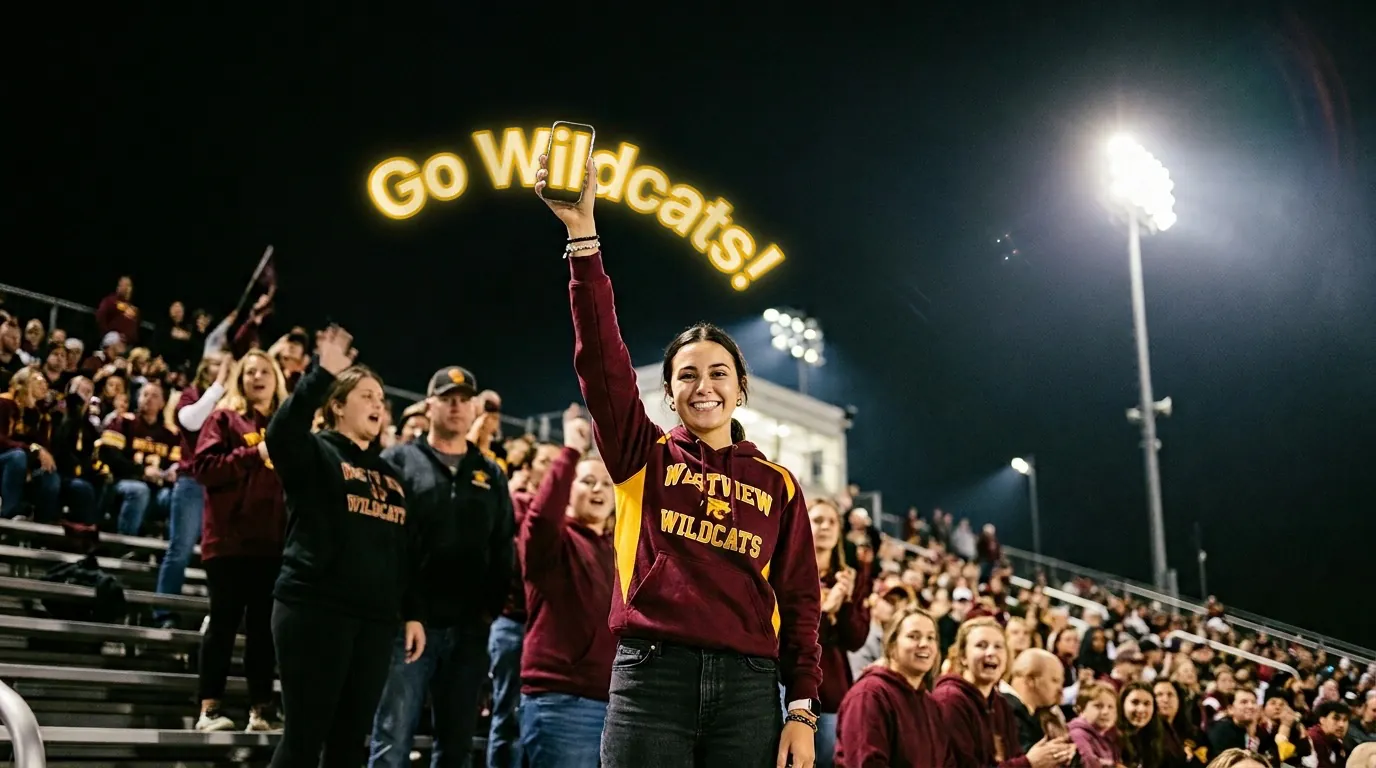
Design Wave-తో మీరు గాలిలో సందేశాన్ని చిత్రించవచ్చు. మీరు ఒక డిజైన్ తయారుచేసి, ఫోన్ను మీ ప్రేక్షకుల వైపు పైకి ఎత్తి, అటూ ఇటూ ఊపుతారు. స్క్రీన్ ఒక కిటికీలా పనిచేస్తుంది, దాని ద్వారా గాలిలో వేలాడుతున్నట్లు అనిపించే సందేశం కనిపిస్తుంది. మీ సందేశం దాదాపు ఒక మీటర్ వరకు వెడల్పాటి బ్యానర్లా కనిపిస్తుంది, 30 మీటర్లు లేదా అంతకంటే ఎక్కువ దూరం నుండి చదవవచ్చు.
క్విక్స్టార్ట్
సందేశం రాసి, ఫోన్ను పైకి ఎత్తి, ఊపడం మొదలుపెట్టండి, అంతే.
మీరు మొదటిసారి Design Wave తెరిచినప్పుడు, ఒక చిన్న ఇంటరాక్టివ్ ట్యుటోరియల్ సరిగ్గా ఊపే పద్ధతిని నేర్పిస్తుంది. నేరుగా మొదలుపెట్టాలనుకుంటే, ట్యుటోరియల్ను దాటవేయండిపై ట్యాప్ చేయండి. సెట్టింగ్స్లోని సహాయం నుండి ఎప్పుడైనా దీనికి తిరిగి రావచ్చు.
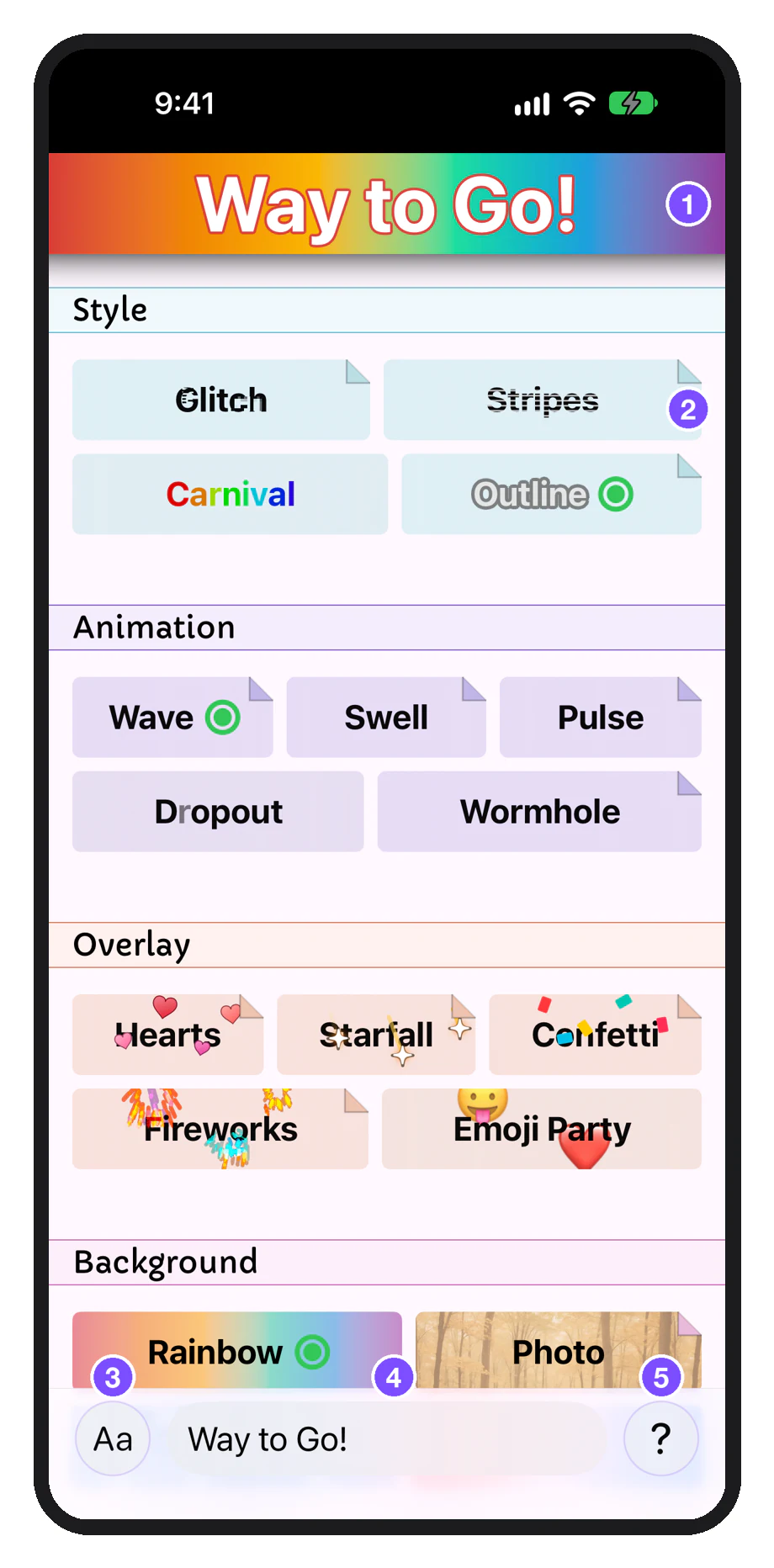
- ప్రివ్యూ: మీ ప్రేక్షకులు చూసేది
- థంబ్నెయిల్స్, కేటగిరీల వారీగా
- Aa: ఫాంట్, రంగు, డిజైన్ను రీసెట్ చేయండి
- మీ సందేశం
- ?: సెట్టింగ్స్, సహాయం
- గ్యాలరీ కింద ఉన్న ఫీల్డ్లో మీ సందేశాన్ని రాయండి. చిన్న సందేశాలు బాగా పనిచేస్తాయి: దాదాపు 30 అక్షరాల లోపు.
- ఎఫెక్ట్లు జోడించండి (కావాలంటే). స్టైల్, యానిమేషన్, ఓవర్లే లేదా బ్యాక్గ్రౌండ్ జోడించడానికి ఏదైనా థంబ్నెయిల్పై ట్యాప్ చేయండి. మీ ప్రేక్షకులు ఏం చూస్తారో పైన ఉన్న ప్రివ్యూ చూపిస్తుంది.
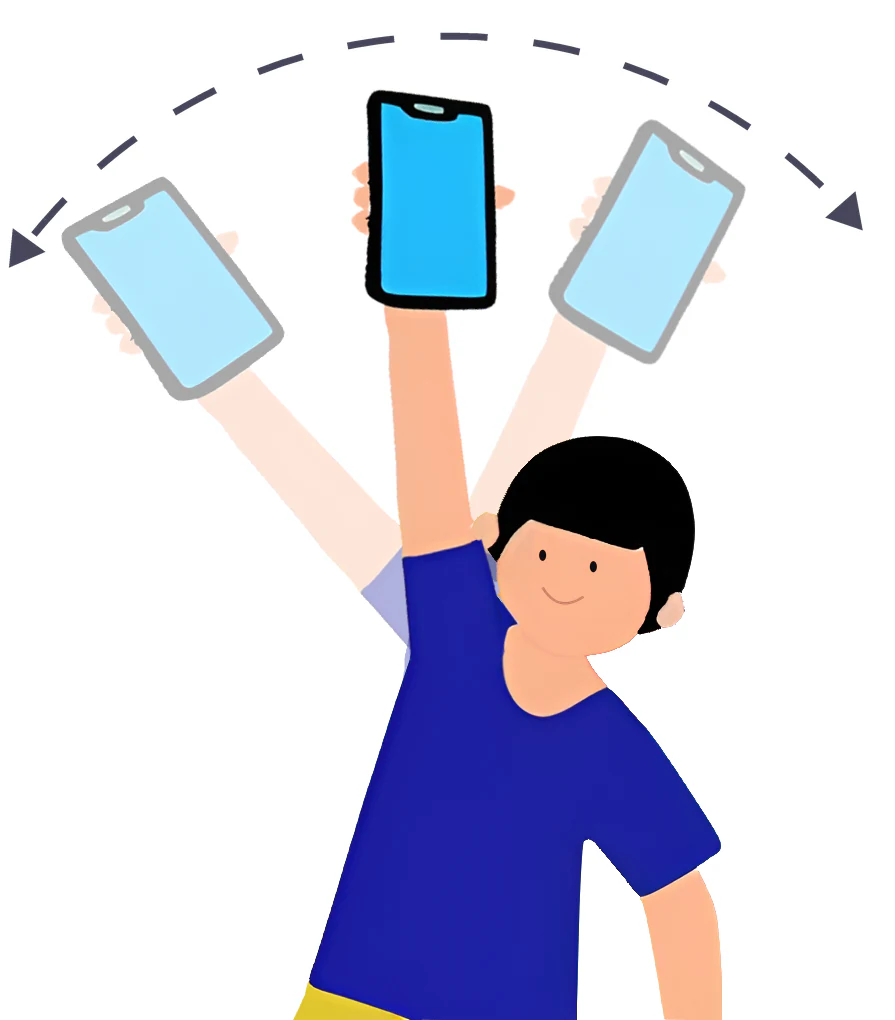
- మీ ప్రేక్షకుల వైపు తిరగండి. దాదాపు 5–6 మీటర్ల దూరంలో నిలబడండి. ఫోన్ను నిలువుగా (పోర్ట్రెయిట్లో), స్క్రీన్ వారి వైపు ఉండేలా పట్టుకోండి.
- భుజం నుండి ఊపండి. చేయిని నిటారుగా ఉంచి, ఫోన్ను తల పైన అటూ ఇటూ తిప్పండి, ఒక్కో వైపు దాదాపు ఒక సెకను. మీరు ఊపుతున్నారని గుర్తించిన వెంటనే Design Wave మీ సందేశాన్ని చూపించడం మొదలుపెడుతుంది.
- ముగించడానికి ఫోన్ను కిందకు దించండి లేదా స్క్రీన్ను మీ వైపు తిప్పండి. యాప్ గ్యాలరీకి తిరిగి వెళ్తుంది.
మీరు ఊపే ప్రత్యేక తీరుకు అలవాటు పడటానికి Design Wave-కు కొంచెం సమయం పట్టవచ్చు. సిద్ధం కాగానే మీ డిజైన్ కనిపిస్తుంది.
పద్ధతి గురించి మరింత తెలుసుకోవడానికి ఫోన్ ఊపడానికి చిట్కాలు చూడండి.
డిజైన్లు ఎలా రూపొందుతాయి
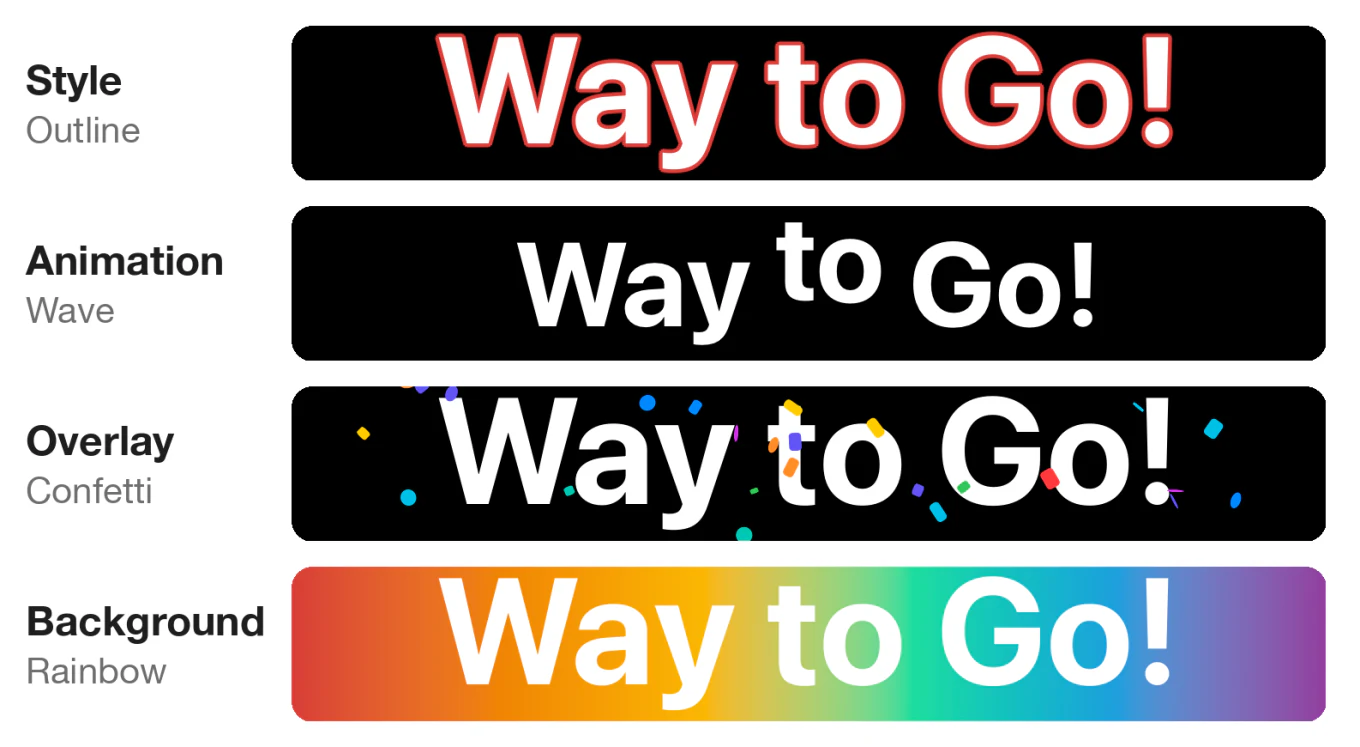
డిజైన్ అంటే మీ సందేశం, దానితో పాటు గరిష్ఠంగా నాలుగు ఎఫెక్ట్లు, గ్యాలరీలోని ఒక్కో కేటగిరీ నుండి ఒకటి.
| కేటగిరీ | ఇది ఏం మారుస్తుంది | ఉదాహరణలు |
|---|---|---|
| స్టైల్ | అక్షరాలు ఎలా గీయబడతాయి | అవుట్లైన్, గ్లిచ్, చారలు, రంగుల కేళి |
| యానిమేషన్ | అక్షరాలు ఎలా కదులుతాయి | అల, గుండె చప్పుడు, పొంగు, దాగుడుమూతలు, వార్మ్హోల్ |
| ఓవర్లే | మీ సందేశం చుట్టూ గాలిలో ఏముంటాయి | బాణసంచా, కాన్ఫెట్టి, గుండెలు, ఉల్కలు, ఎమోజీలు |
| బ్యాక్గ్రౌండ్ | సందేశం వెనుక ఏముంటుంది | జెండా, ఫోటో, ఇంద్రధనుస్సు, అల్లిక |
ఎఫెక్ట్లను ఎంచుకోవడం, మార్చడం
మీ డిజైన్లో ఒక్కో రకం ఎఫెక్ట్ ఒకటి ఉండవచ్చు: స్టైల్, యానిమేషన్, ఓవర్లే, బ్యాక్గ్రౌండ్. మీరు ఇంకా యానిమేషన్ ఎంచుకోకపోతే, ఒకదానిపై ట్యాప్ చేస్తే అది జోడించబడుతుంది. ఇప్పటికే ఒకటి ఉంటే, వేరొకదానిపై ట్యాప్ చేస్తే అది దాని స్థానంలోకి వస్తుంది.
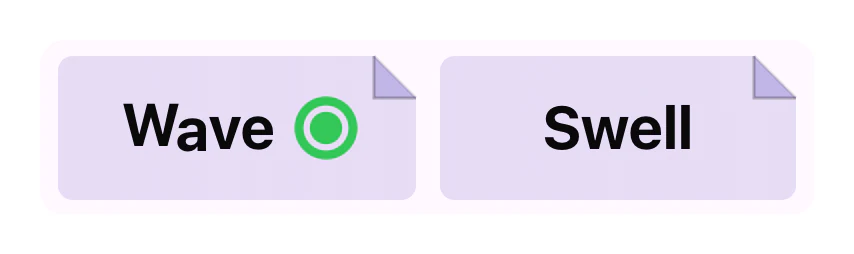
మీ డిజైన్లో ఉన్న ఎఫెక్ట్ థంబ్నెయిల్పై ఆకుపచ్చ చుక్క కనిపిస్తుంది. ఆ ఎఫెక్ట్ను ఆఫ్ చేయడానికి చుక్కపై ట్యాప్ చేయండి. ఆ తర్వాత కూడా చుక్క కొన్ని సెకన్లు కనిపిస్తుంది, కాబట్టి దాన్ని ఆన్-ఆఫ్ చేస్తూ మీ డిజైన్పై దాని ప్రభావాన్ని చూడవచ్చు.
ఎఫెక్ట్ సెట్టింగ్లు
ఒక థంబ్నెయిల్ను మీ డిజైన్కు జోడించి దాని ఎఫెక్ట్ సెట్టింగ్లు తెరవడానికి దానిపై ట్యాప్ చేయండి. మీరు స్లయిడర్లను మారుస్తుంటే స్క్రీన్ పైన ఉన్న ప్రివ్యూ అప్డేట్ అవుతుంది. ప్యానెల్ను మూసివేయడానికి ప్రివ్యూపై లేదా ప్యానెల్ బయట ఎక్కడైనా ట్యాప్ చేయండి. ప్యానెల్ శీర్షికకు కూడా ఒక ఆకుపచ్చ చుక్క ఉంటుంది, అది ఆ ఎఫెక్ట్ను ఆన్ లేదా ఆఫ్ చేస్తుంది.
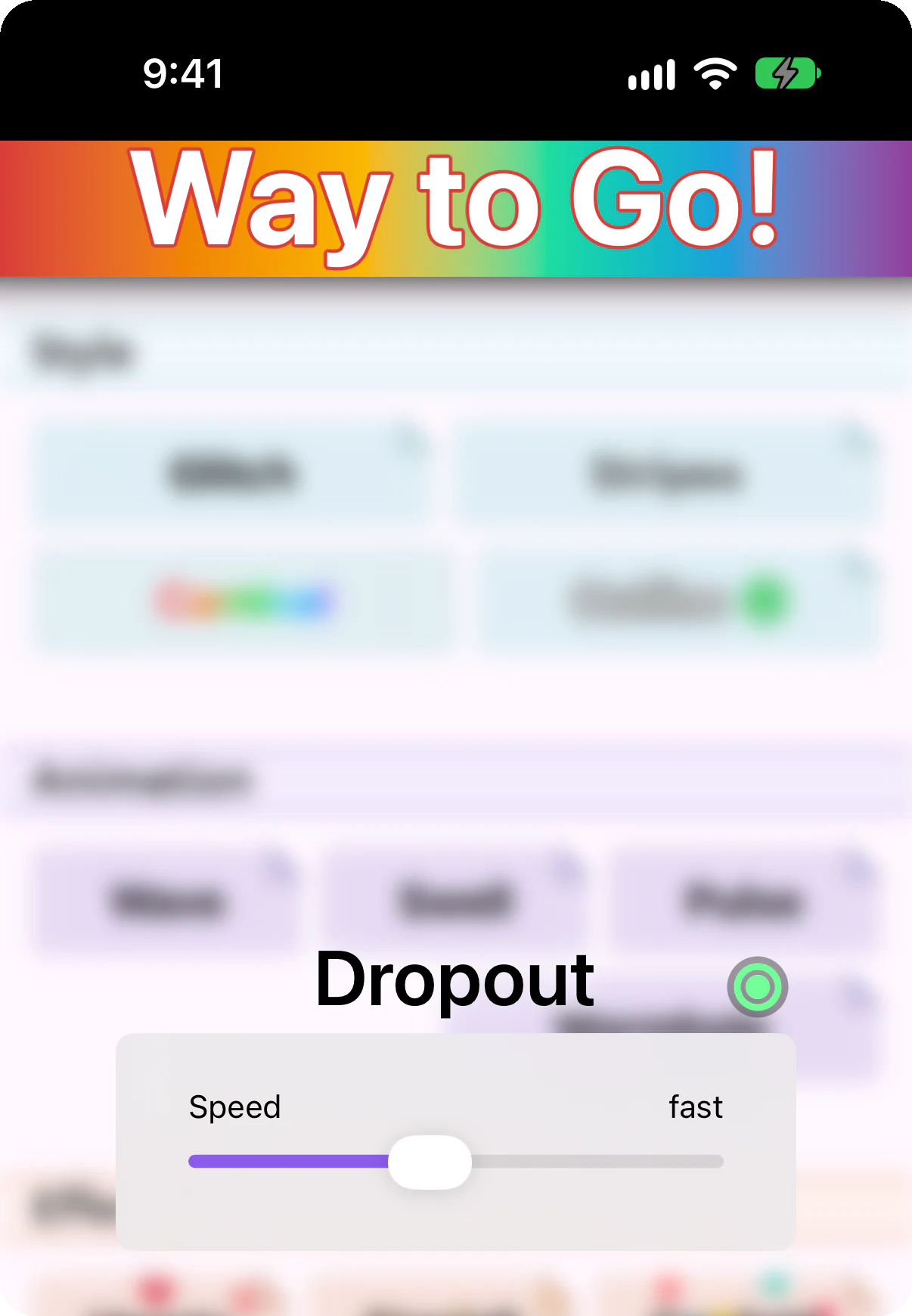
రంగుల కేళి వంటి కొన్ని ఎఫెక్ట్లకు సెట్టింగ్లు ఉండవు. వాటిపై ట్యాప్ చేస్తే అవి ఆన్ లేదా ఆఫ్ అవుతాయి, అంతే.
కొన్ని ఎఫెక్ట్లకు అదనపు సమాచారం కావాలి. ఫోటోలో మీరు ఒక చిత్రాన్ని ఎంచుకుని, పించ్ చేసి జూమ్ చేయవచ్చు, సరైన చోటుకు జరపవచ్చు. జెండాలో ఎంచుకోవడానికి జెండాల జాబితా ఉంటుంది.
ఫాంట్, రంగు
కొన్ని సెట్టింగ్లు మీ సందేశానికి వర్తిస్తాయి, దాని ఎఫెక్ట్లకు కాదు. మీ సందేశం పక్కన ఉన్న Aa బటన్పై ట్యాప్ చేసి మీరు:
- ఫాంట్ మార్చవచ్చు. iPhoneలో, మీ ఫోన్లో ఇన్స్టాల్ చేసిన ఏ ఫాంట్ అయినా పనిచేస్తుంది. Androidలో, యాప్తో వచ్చే ఫాంట్ల నుండి ఎంచుకోండి.
- టెక్స్ట్ రంగు మార్చవచ్చు.
- డిజైన్ను రీసెట్ చేయండి: అన్ని ఎఫెక్ట్లను తీసివేసి, డిఫాల్ట్ ఫాంట్కు, తెల్లని టెక్స్ట్కు తిరిగి వెళ్ళండి. మీ సందేశం అలాగే ఉంటుంది.
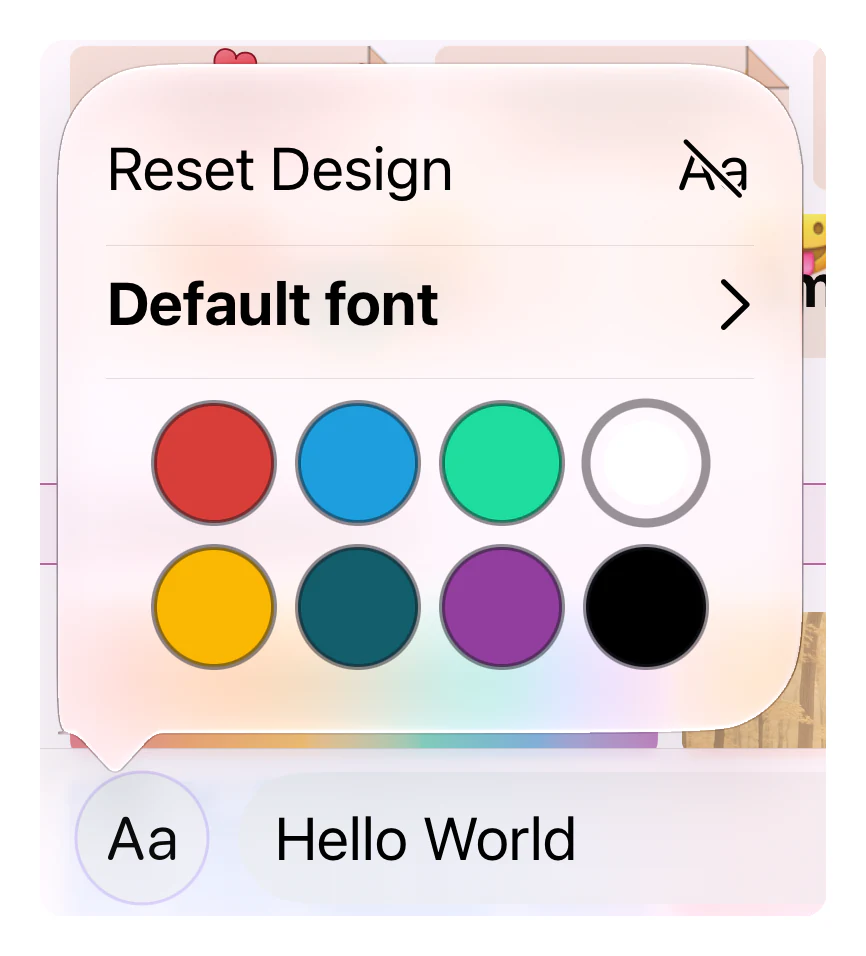
మీరు ఏ స్టైల్, యానిమేషన్ లేదా బ్యాక్గ్రౌండ్ ఎంచుకున్నా, ఫాంట్, రంగు అలాగే ఉంటాయి.
సాఫీగా ఉంచడం
మీరు ఊపుతున్నప్పుడు, మీ ఫోన్ మీ డిజైన్ను సెకనుకు చాలాసార్లు మళ్లీ గీస్తుంది. కొన్ని ఎఫెక్ట్లకు చాలా పని అవసరం, ఇలాంటి భారమైన ఎఫెక్ట్లు చాలా కలిస్తే సందేశం ఆగి ఆగి కనిపించవచ్చు, ముఖ్యంగా పాత ఫోన్లలో. అలా జరిగితే, సులభమైన యానిమేషన్ను ప్రయత్నించండి లేదా ఓవర్లేను ఆఫ్ చేయండి.
సెట్టింగ్స్
మీ సందేశం పక్కన ఉన్న ? బటన్ నుండి సెట్టింగ్స్ తెరవండి.
హాప్టిక్స్
మీరు ఊపుతున్నప్పుడు స్క్రీన్ మీకు అవతలి వైపు ఉంటుంది, కాబట్టి మీ ప్రేక్షకులు చూసేది మీకు కనిపించదు. హాప్టిక్స్తో మీరు మీ డిజైన్ను అనుభూతి చెందవచ్చు. మీరు ఎంచుకోవచ్చు:
- స్పీడ్ బ్రేకర్లు (డిఫాల్ట్): ఫోన్ మీ సందేశం మీదుగా కదులుతుంటే మీకు చిన్న టక్లు తెలుస్తాయి. సందేశం చివరను దాటగానే టక్లు ఆగిపోతాయి, వాటి వేగం మీరు ఎంత వేగంగా ఊపుతున్నారో చెబుతుంది.
- డిజైన్ అంచు: మీ సందేశపు ఏ చివరకు చేరినా మీ ఫోన్ వైబ్రేట్ అవుతుంది, కాబట్టి ఎంత వెడల్పుగా ఊపాలో మీకు సరిగ్గా తెలుస్తుంది.
- మెట్రోనోమ్: మీ డిజైన్ ఏదైనా, సెకనుకు ఒక టక్, స్థిరమైన వేగాన్ని నిలుపుకోవడానికి.
మరీ వేగంగా ఊపినప్పుడు అనేది మీరు ఆన్ చేయగల ప్రత్యేక హెచ్చరిక. సందేశం చదవలేనంత వేగంగా మీరు ఊపుతుంటే, మీ ఫోన్ ప్రత్యేకమైన వైబ్రేషన్ ఇస్తుంది.
మిర్రర్ మోడ్
మిర్రర్ మోడ్ సందేశాన్ని ఎడమ-కుడి తిప్పుతుంది, అద్దంలో చూసినప్పుడు సరిగ్గా కనిపించేలా. Design Wave వేరొకరు చూడటానికి తయారైంది, కాబట్టి చుట్టూ ఎవరూ లేనప్పుడు, దీనితో అద్దం ముందు ఊపి మీ డిజైన్ను మీరే చూసుకోవచ్చు.
వరుస క్రమం
గ్యాలరీలో థంబ్నెయిల్స్ క్రమాన్ని నిర్ణయిస్తుంది: విడుదల తేదీ, ఇటీవల ఉపయోగించినవి లేదా అక్షర క్రమం.
సహాయం
- ఇంటరాక్టివ్ ట్యుటోరియల్ అద్దం ముందు ఊపే పద్ధతిని నేర్పిస్తుంది. Design Wave-ను మొదటిసారి తెరిచినప్పుడు ఇది దానంతట అదే తెరుచుకుంటుంది, కాబట్టి మీరు దాన్ని దాటవేసినా లేదా మంచి గ్రేడ్ కావాలనుకున్నా ఇక్కడి నుండి తిరిగి రండి. సందేశం కనిపించే వరకు ఊపి, ఆపై ఆపండి. మీకు S నుండి D వరకు ఒక గ్రేడ్, దానితో పాటు మీ కోసం ప్రత్యేక చిట్కాలు వస్తాయి. మళ్లీ ఊపి మళ్లీ ప్రయత్నించవచ్చు. మీ మిర్రర్ మోడ్ సెట్టింగ్ ఏదైనా, ట్యుటోరియల్ సందేశాన్ని తిప్పి చూపిస్తుంది, ఎందుకంటే మీరు దాన్ని అద్దంలో చూస్తున్నారు.
- వీడియో డెమో Design Wave పనిచేస్తుండగా చూపిస్తుంది.
- ఫోన్ ఊపడానికి చిట్కాలు చిట్కాల పేజీను తెరుస్తుంది, అక్కడ మీరు ఊపే తీరును మెరుగుపరచుకోవడానికి సలహాలు ఉన్నాయి.
- సపోర్ట్ను సంప్రదించడానికి మమ్మల్ని సంప్రదించండి.
పరిచయం
సేవా నిబంధనలు, గోప్యతా విధానం వెబ్లో తెరుచుకుంటాయి. చట్టపరమైన నోటీసులులో ఫాంట్ లైసెన్స్ల జాబితా ఉంటుంది.
ఇన్-యాప్ కొనుగోళ్లు
చాలా ఎఫెక్ట్లు ఉచితం. మిగిలినవి ఎఫెక్ట్ ప్యాక్లలో వస్తాయి, వాటిని మీరు ఒక్కసారి కొంటారు. ఏ పెయిడ్ ఎఫెక్ట్నైనా కొనే ముందే ఊపవచ్చు: చూసేవారికి అప్పుడప్పుడు వాటర్మార్క్ మాత్రమే కనిపిస్తుంది.
పెయిడ్ ఎఫెక్ట్తో ఊపడం
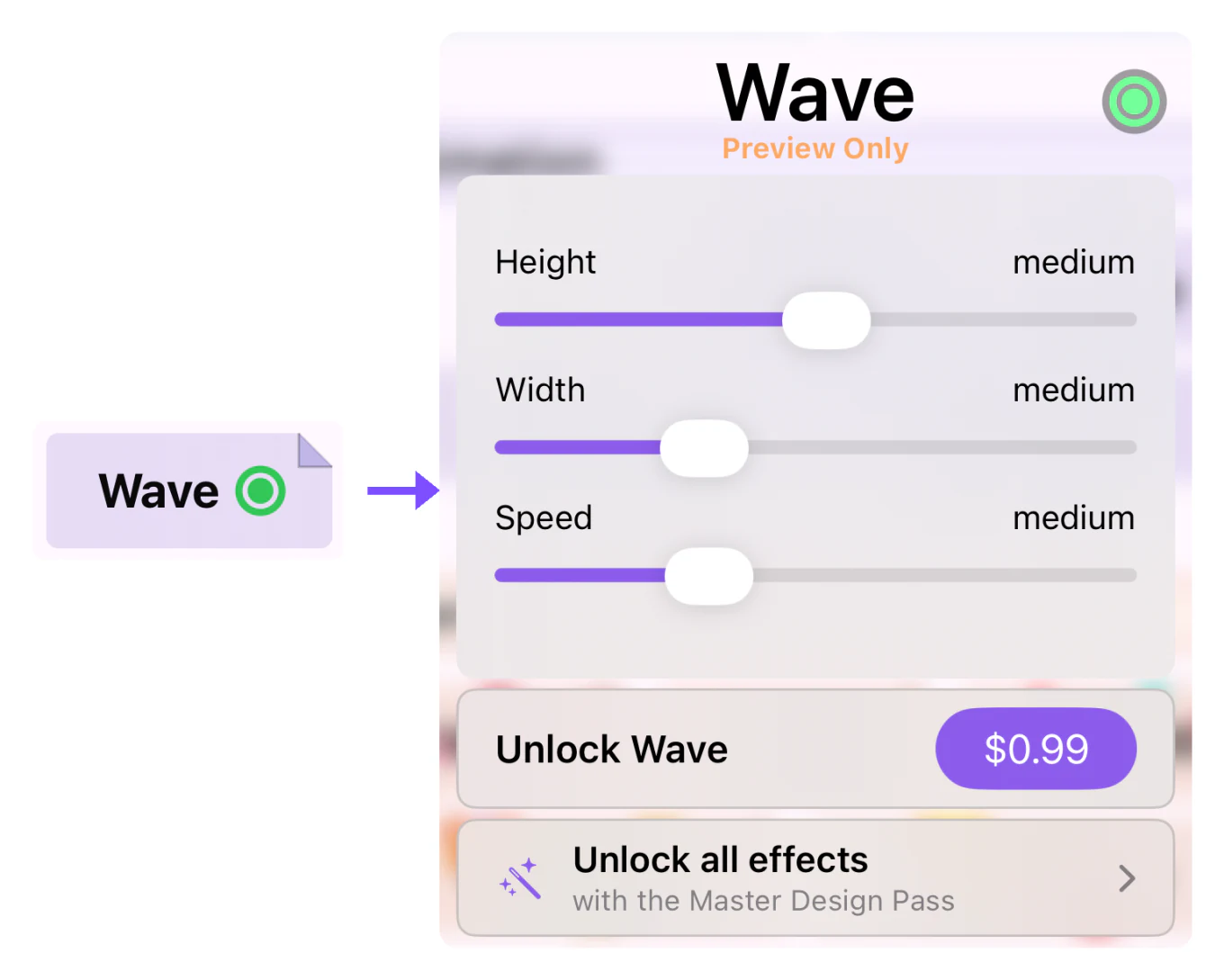
పెయిడ్ ఎఫెక్ట్ థంబ్నెయిల్కు మడిచిన మూల ఉంటుంది. మీరు దాన్ని మీ డిజైన్కు జోడించవచ్చు, దాని సెట్టింగ్లు మార్చవచ్చు, ఊపవచ్చు. మీరు కొనే వరకు దాని ప్యానెల్లో వాటర్మార్క్ చూపిస్తుంది అని ఉంటుంది, ప్యానెల్ కింద వాటర్మార్క్ను తీసివేసే ప్యాక్ దాని ధరతో కనిపిస్తుంది.
designwave.app వాటర్మార్క్
మీరు కొనని పెయిడ్ ఎఫెక్ట్తో ఊపినప్పుడు అంతా మామూలుగానే పనిచేస్తుంది, కానీ అప్పుడప్పుడు చూసేవారికి మీ డిజైన్కు బదులు designwave.app కనిపిస్తుంది.
గ్యాలరీలోని ప్రివ్యూ కూడా అలాగే చూపిస్తుంది, కాబట్టి చూసేవారికి ఏం కనిపిస్తుందో మీరూ చూడవచ్చు.
ఉచిత ఎఫెక్ట్లలో వాటర్మార్క్ ఎప్పుడూ కనిపించదు, మీరు ప్యాక్ కొన్న ఎఫెక్ట్లలో కూడా కనిపించదు.
ఎఫెక్ట్ ప్యాక్లు
ఒరిజినల్ ఎఫెక్ట్స్ ప్యాక్లో Design Wave అసలు 13 పెయిడ్ ఎఫెక్ట్లూ ఉన్నాయి. ఇది సబ్స్క్రిప్షన్ కాదు, ఒక్కసారి కొనుగోలు, ఇంకా iPhoneలో ఫ్యామిలీ షేరింగ్ ద్వారా లేదా Androidలో ఫ్యామిలీ లైబ్రరీ ద్వారా మీ కుటుంబంతో షేర్ చేయబడుతుంది.
కొత్త ఎఫెక్ట్లు విడిగా అమ్మే కొత్త ప్యాక్లలో వస్తాయి.
ప్యాక్ను పెయిడ్ ఎఫెక్ట్ ప్యానెల్ నుండి, ఊపిన తర్వాత వచ్చే షీట్ నుండి, లేదా సెట్టింగ్స్ పైభాగం నుండి కొనండి. సెట్టింగ్స్లో ప్రతి ప్యాక్, అందులోని ఎఫెక్ట్లు కనిపిస్తాయి.
ప్యాక్ కొన్నాక దానిలోని ఎఫెక్ట్లపై కొనుగోలు చేయబడింది అని ఉంటుంది, మడిచిన మూల పోతుంది. ఏదైనా కొనుగోలుకు ఆమోదం అవసరమైతే, ఉదాహరణకు ‘కొనడానికి అడగండి’ ద్వారా తల్లిదండ్రుల ఆమోదం, ఆమోదం వచ్చే వరకు కొనుగోలు బటన్పై ఆమోదం కోసం వేచి ఉంది అని కనిపిస్తుంది.
కొనుగోళ్లను నిర్వహించడం
సెట్టింగ్స్లోని కొనుగోళ్లు విభాగంలో ఇవి ఉంటాయి:
- కొనుగోళ్లను రీస్టోర్ చేయండి: కొత్త ఫోన్లో లేదా మళ్లీ ఇన్స్టాల్ చేశాక మీ ప్యాక్లను తిరిగి పొందండి.
- కోడ్ను రిడీమ్ చేయండి: ఆఫర్ కోడ్ను ఎంటర్ చేయండి.
- రీఫండ్ను అభ్యర్థించండి: ఒక ప్యాక్కు రీఫండ్ ఇవ్వమని Apple లేదా Google Playని అడగండి.
మరింత సహాయం
సాధారణ సమస్యలకు సమాధానాలు FAQలో ఉన్నాయి. మిగతా దేనికైనా సెట్టింగ్స్లో మమ్మల్ని సంప్రదించండిను ఉపయోగించండి.