Design Wave 讓你把訊息畫在空中。你先製作設計,把手機舉起來、讓螢幕朝向觀眾,然後來回揮動。螢幕就像一扇窗,窗外的訊息彷彿懸在空中。你的訊息會以寬達約 1 公尺的橫幅出現,30 公尺以外也看得清楚。
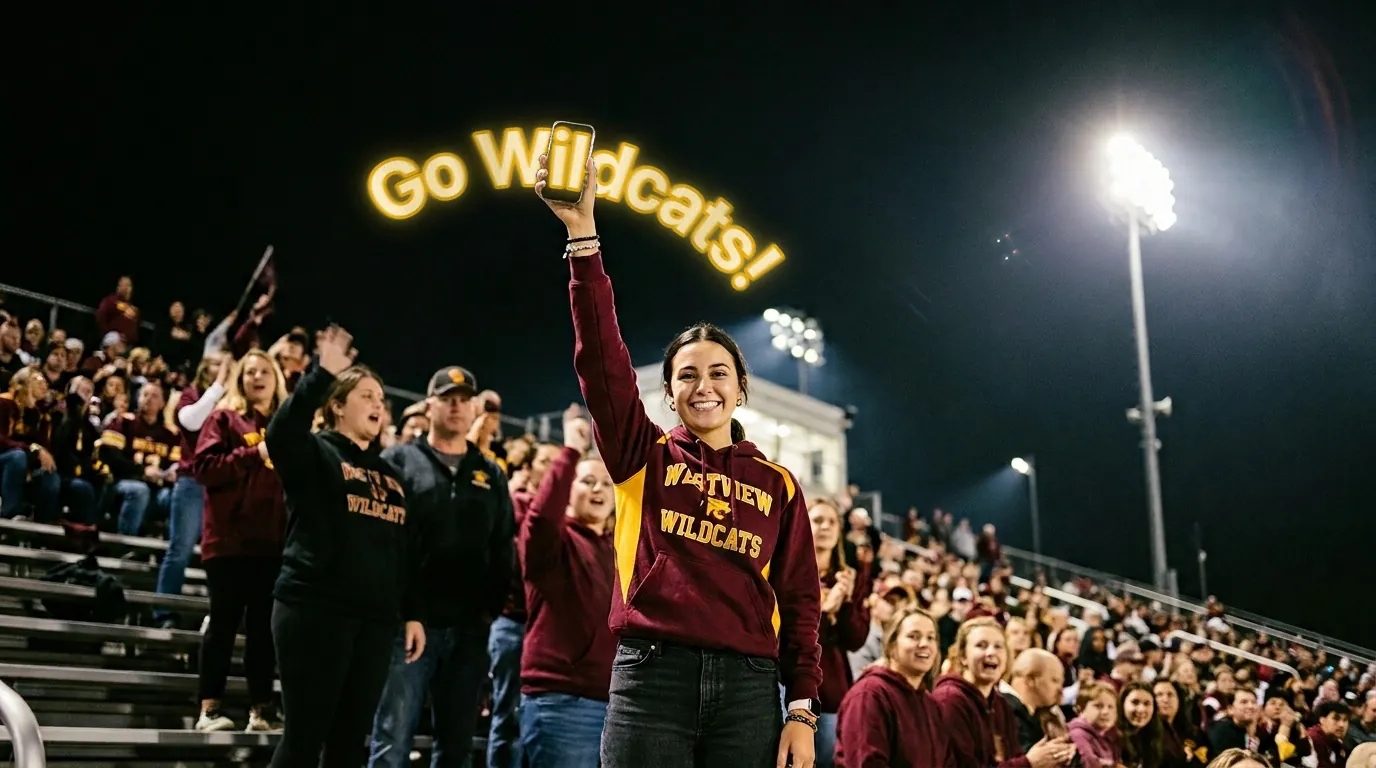
快速入門
輸入訊息,舉起手機,開始揮動就好。
第一次打開 Design Wave 時,簡短的互動式教學會教你正確的揮動姿勢。如果想直接開始,點一下略過教學。之後隨時都能從設定中的說明回到教學。
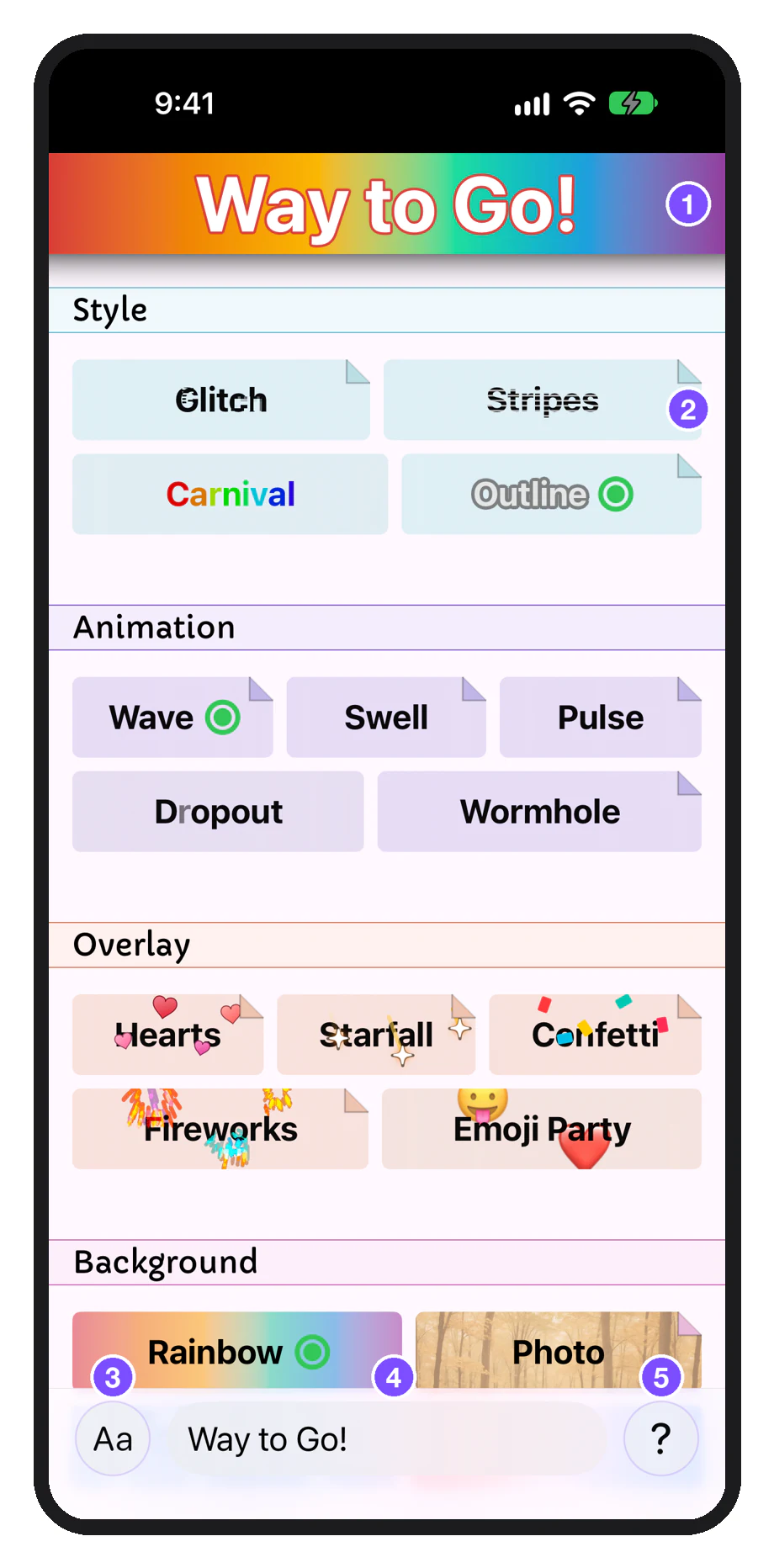
- 預覽:觀眾會看到的樣子
- 依類別分組的縮圖
- Aa:字型、顏色和重設設計
- 你的訊息
- ?:設定與說明
- 在圖庫底部的欄位輸入訊息。訊息越短效果越好:大約 30 個字元以內。
- 加入效果(選用)。點一下任何縮圖,就能加入風格、動畫、疊加或背景。上方的預覽會呈現觀眾即將看到的樣子。
- 面向觀眾。站在距離約 5 到 6 公尺的地方。把手機直立拿著,螢幕朝向他們。
- 從肩膀揮動。手臂打直,在頭頂上揮動手機,每一側大約一秒。Design Wave 一辨識出你在揮動,就會開始顯示你的訊息。
- 停止揮動就結束了。App 會自動回到圖庫。
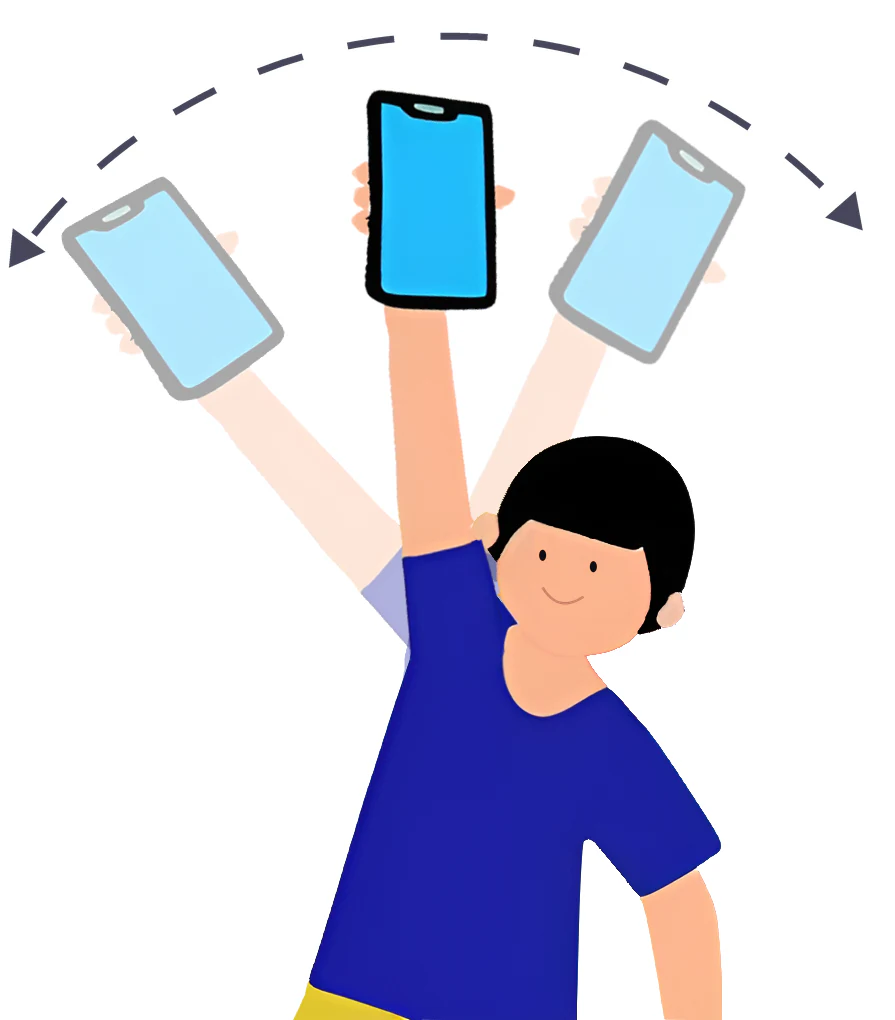
Design Wave 可能需要一點時間適應你個人的揮動方式。準備好時,你的設計就會出現。
想了解更多技巧,請參閱揮動技巧。
設計的組成方式
設計就是你的訊息,加上最多四個效果,圖庫中每個類別各一個。
| 類別 | 改變的內容 | 範例 |
|---|---|---|
| 風格 | 文字本身的畫法 | 描邊, 故障, 條紋, 嘉年華 |
| 動畫 | 文字的動態 | 波浪, 脈動, 湧浪, 閃爍, 蟲洞 |
| 疊加 | 訊息周圍空中的東西 | 煙火, 彩紙, 愛心, 流星, 表情派對 |
| 背景 | 訊息後面的東西 | 旗幟, 照片, 彩虹, 織紋 |
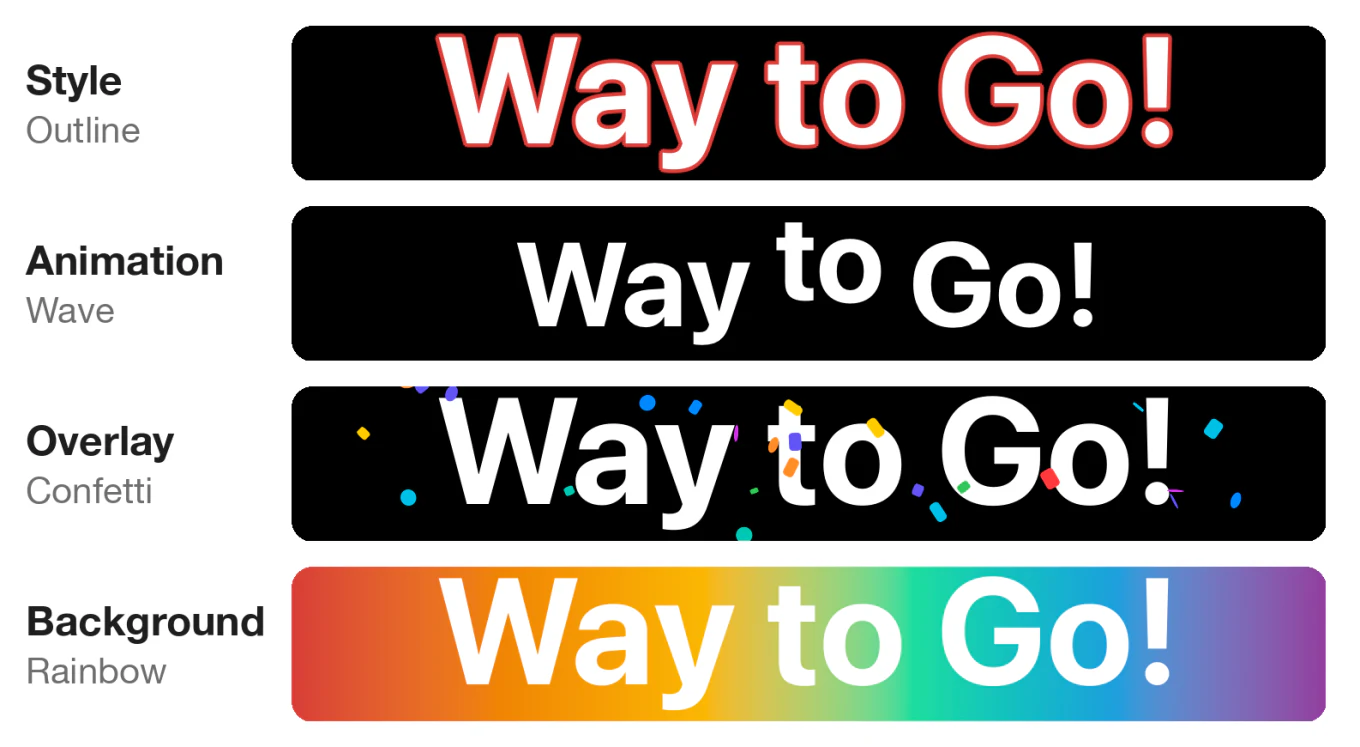
選擇與切換效果
你的設計可以有風格、動畫、疊加和背景各一種效果。如果你還沒選動畫,點一下就會加入;如果已經有了,點另一個就會取代它。
已在設計中的效果,縮圖上會顯示綠點。點一下綠點就能關閉該效果。關閉後綠點還會顯示幾秒,讓你能開開關關,看看它對設計有什麼影響。
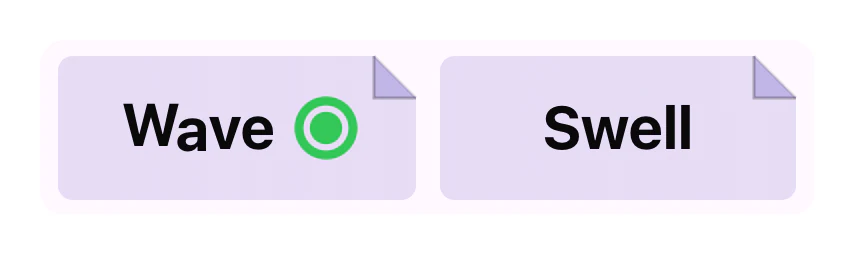
效果設定
點一下縮圖,就會把它加入設計,並打開它的效果設定。調整滑桿時,螢幕上方的預覽會跟著更新。點一下預覽或面板外的任何地方即可關閉。面板標題旁也有綠點,可以開啟或關閉該效果。
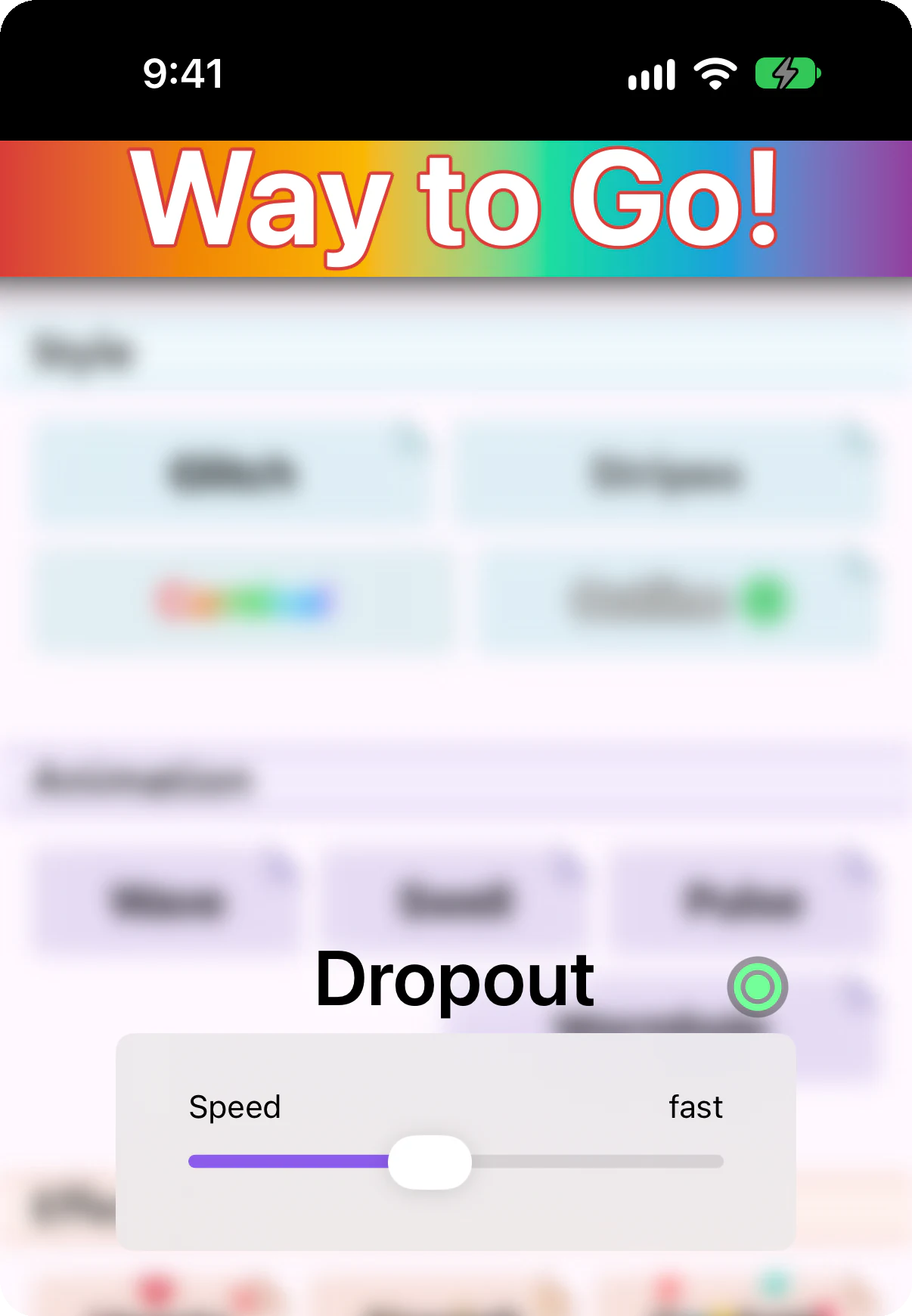
少數效果沒有設定,例如「嘉年華」。點一下只會開啟或關閉。
有些效果需要額外輸入。照片讓你選一張圖片,並用雙指縮放和調整位置。旗幟有一份旗幟目錄可以選擇。
字型與顏色
有些設定作用在訊息上,而不是效果上。點一下訊息旁的 Aa 按鈕,可以:
- 更改字型。手機上安裝的任何字型都能用。
- 更改文字顏色。
- 重設設計:移除所有效果,恢復預設字型和白色文字。你的訊息會保留。
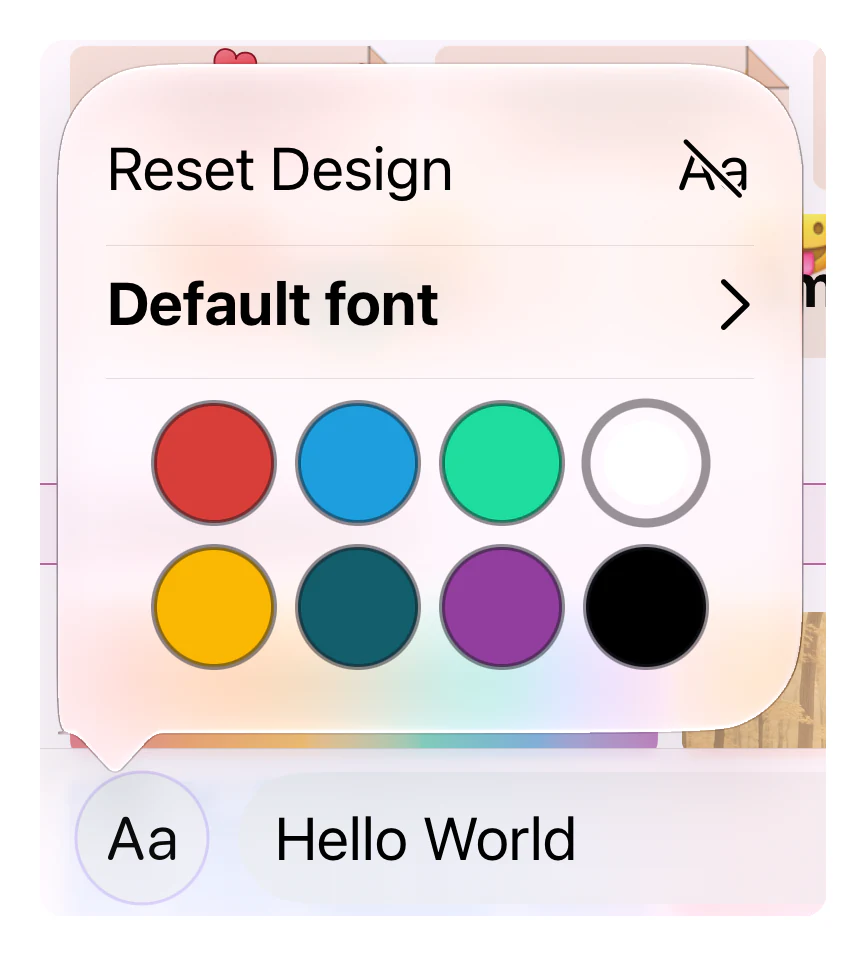
不論你選擇哪種風格、動畫或背景,字型和顏色都會保留。
保持流暢
揮動時,手機每秒要重新繪製設計很多次。有些效果運算量很大,同時使用好幾個吃重的效果可能讓訊息卡頓,在較舊的手機上尤其明顯。遇到這種情況,可以改用較簡單的動畫,或關閉疊加效果。
設定
從訊息旁的 ? 按鈕打開設定。
觸覺回饋
揮動時螢幕朝向別人,所以你看不到觀眾看到的畫面。觸覺回饋讓你能感覺到你的設計。你可以選擇:
- 減速丘(預設):手機掠過訊息時,你會感覺到一下一下的震動。超過訊息末端後震動就會停止,而震動的節奏能讓你知道自己揮得多快。
- 設計邊緣:手機到達訊息的任一端時會震動,讓你確切知道要揮多寬。
- 節拍器:不論設計為何,每秒震動一次,幫助你保持穩定的節奏。
揮動過快是另外可以開啟的警告。如果你揮得比訊息能被看清的速度還快,手機會發出明顯不同的震動。
鏡像模式
鏡像模式會把訊息左右翻轉,讓它在鏡子裡看起來是正的。Design Wave 是做給別人看的,所以身邊沒人時,你可以開啟這個模式對著鏡子揮動,自己看看你的設計。
排序方式
設定圖庫中縮圖的順序:發布日期、最近使用或依名稱。
說明
- 互動式教學會在鏡子前教你揮動技巧。第一次啟動 Design Wave 時它會自動打開,所以如果你略過了,或想拿到更好的評分,可以從這裡回來。揮動到訊息出現,然後停下。你會得到從 S 到 D 的評分,以及專屬的建議。再揮一次就能重試。因為你是看著鏡子,所以不論鏡像模式如何設定,教學中的訊息都會鏡像顯示。
- 示範影片展示 Design Wave 的實際效果。
- 揮動技巧會在技巧頁面上提供改善揮動姿勢的建議。
- 要聯絡支援團隊,請使用聯絡我們。
關於
服務條款和隱私權政策會在網頁上打開。法律聲明列出字型授權。
App 內購買與訂閱
許多效果是免費的。其餘效果可以先在預覽中試用看看效果,再一次解鎖一個,或一次全部解鎖。
試用付費效果
付費效果的縮圖有一個摺角。你可以把它加入設計、更改設定,並在預覽中觀看。它的面板會顯示僅限預覽。
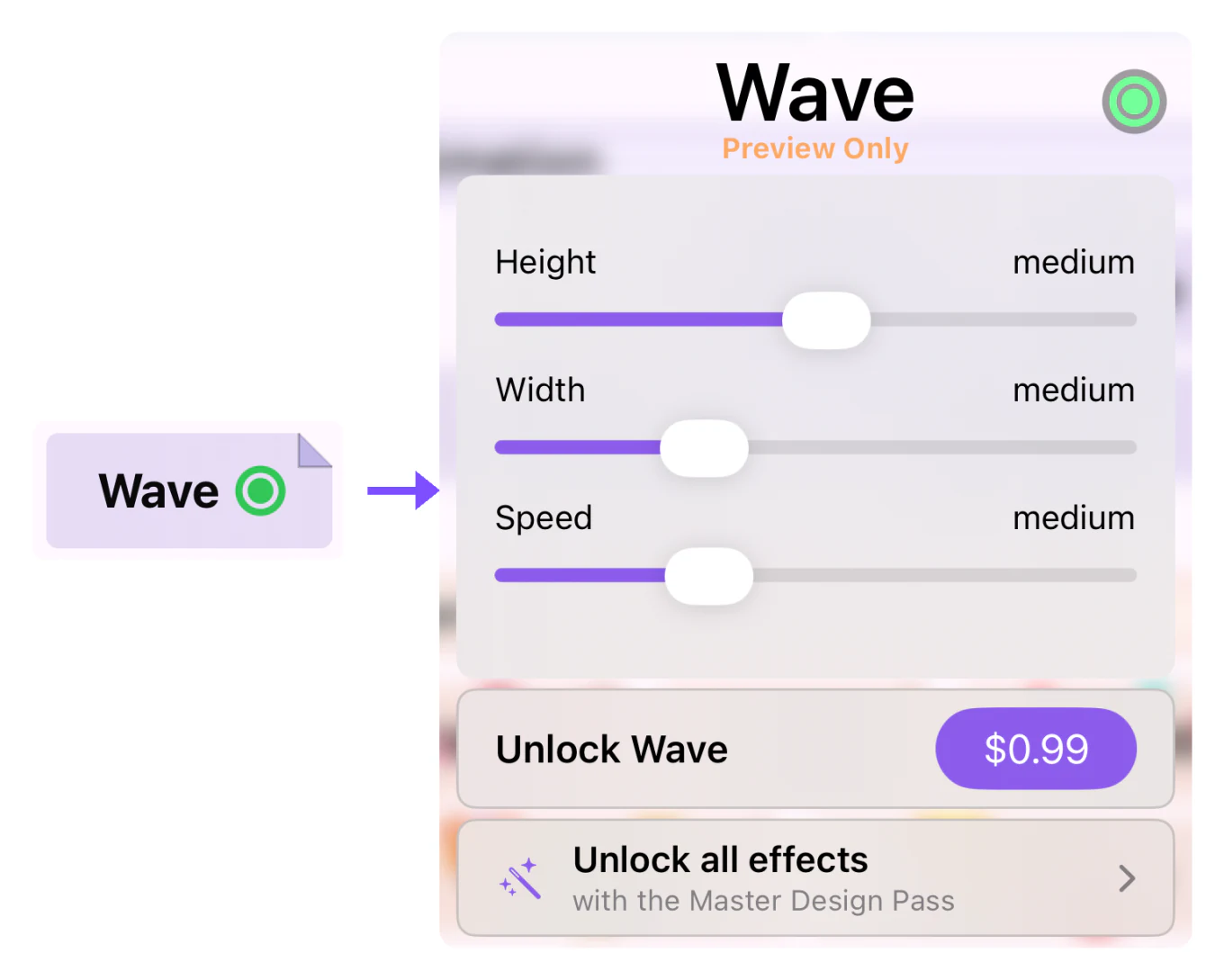
如果你揮動的設計包含尚未解鎖的效果,揮動時就不會有那個效果。
解鎖
| 選項 | 你會得到 | 方式 |
|---|---|---|
| 單一效果 | 那一個效果,永久屬於你 | 效果設定中的解鎖按鈕 |
| Master Design Pass | 所有付費效果,包括日後推出的新效果。可透過家人共享與你的家庭群組共用 | 按月或按年訂閱,先享一個月免費試用 |
效果解鎖後,面板會顯示已解鎖。如果孩子的帳號開啟了購買前詢問,在家長回應之前,按鈕會顯示等待核准。
管理購買項目
設定中的購買項目區塊包括:
- 管理訂閱:變更或取消你的 Master Design Pass(只在訂閱期間顯示)。
- 回復購買項目:在新手機上或重新安裝後,取回你已解鎖的項目。
- 兌換代碼:輸入優惠代碼。
- 申請退款:要求 Apple 退還單一效果的購買款項。若要停止支付訂閱費用,請改用「管理訂閱」取消訂閱。
更多說明
常見問題的解答在常見問題中。其他問題,請使用設定中的聯絡我們。