Design Waveを使えば、空中にメッセージを描けます。デザインを作り、画面を見ている人に向けてスマホを掲げ、左右に振ります。画面は、空中に浮かんでいるように見えるメッセージをのぞく窓になります。メッセージは最大1メートルほどの幅の横断幕として現れ、30メートル以上離れていても読めます。
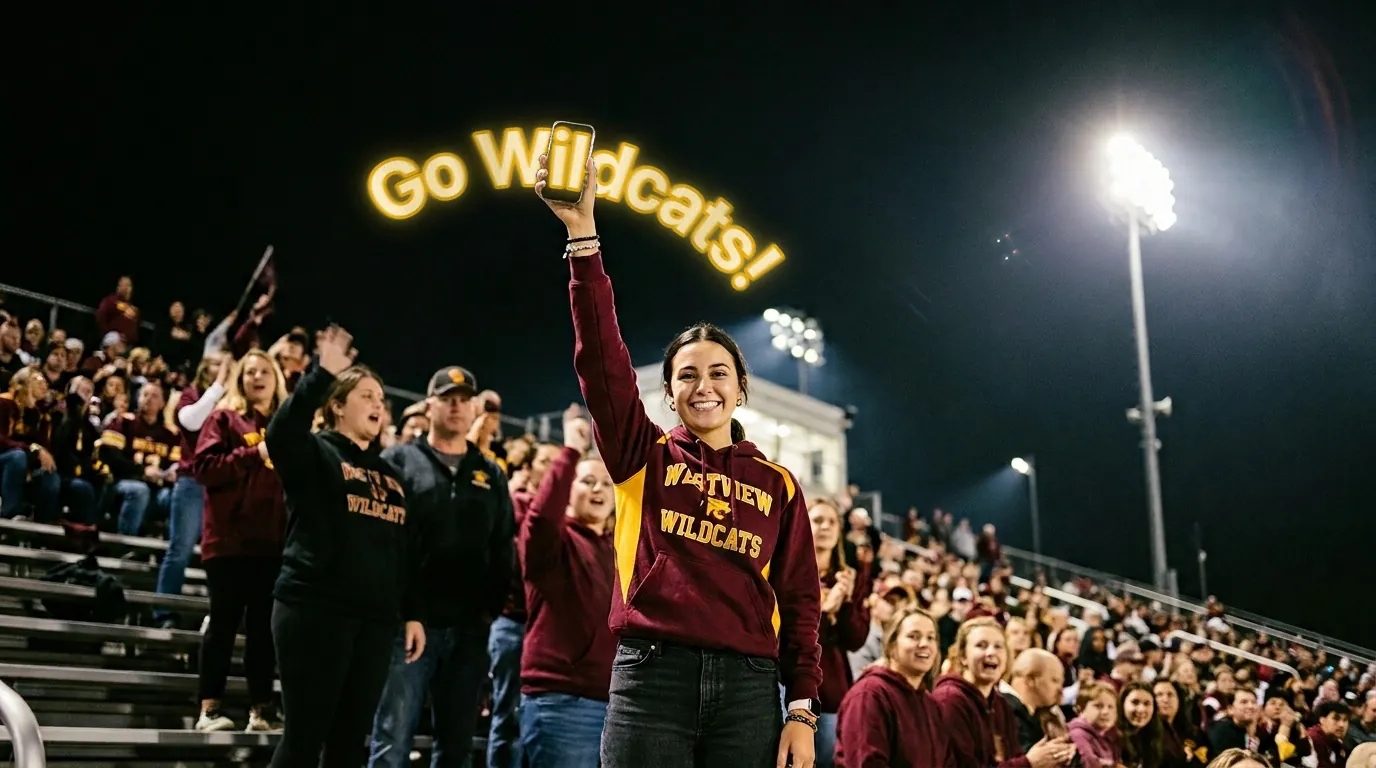
クイックスタート
メッセージを入力して、スマホを掲げて、振り始めるだけ。
Design Waveを初めて開くと、短いインタラクティブチュートリアルで正しい振り方を学べます。すぐに始めたいときは、チュートリアルをスキップをタップします。チュートリアルには、設定のヘルプからいつでも戻れます。
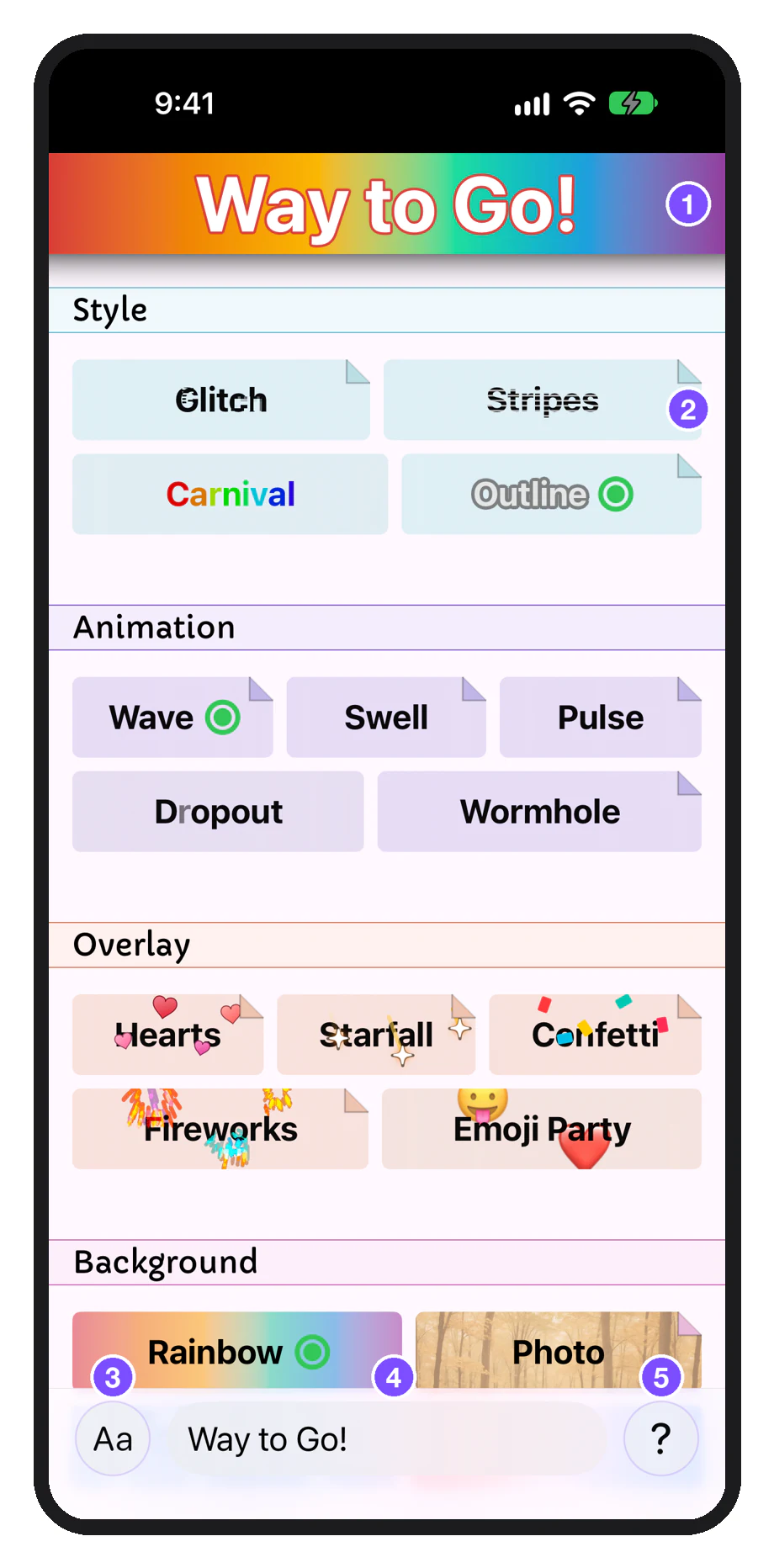
- プレビュー:見ている人に見える姿
- カテゴリ別のサムネール
- Aa:フォント、色、デザインをリセット
- あなたのメッセージ
- ?:設定とヘルプ
- ギャラリー下部の欄にメッセージを入力します。短いメッセージがいちばんうまくいきます。目安は30文字以内です。
- エフェクトを追加します(任意)。サムネールをタップすると、スタイル、アニメーション、オーバーレイ、背景を追加できます。上部のプレビューに、見ている人に見える姿が表示されます。
- 見ている人の方を向きます。5〜6メートルほど離れて立ち、スマホを縦向きに持って、画面を相手に向けます。
- 肩から振ります。腕をまっすぐ伸ばしたまま、頭上でスマホを片側に約1秒ずつかけて振ります。振っていることをDesign Waveが認識すると、すぐにメッセージの表示が始まります。
- 振るのをやめれば終了です。アプリは自動的にギャラリーに戻ります。
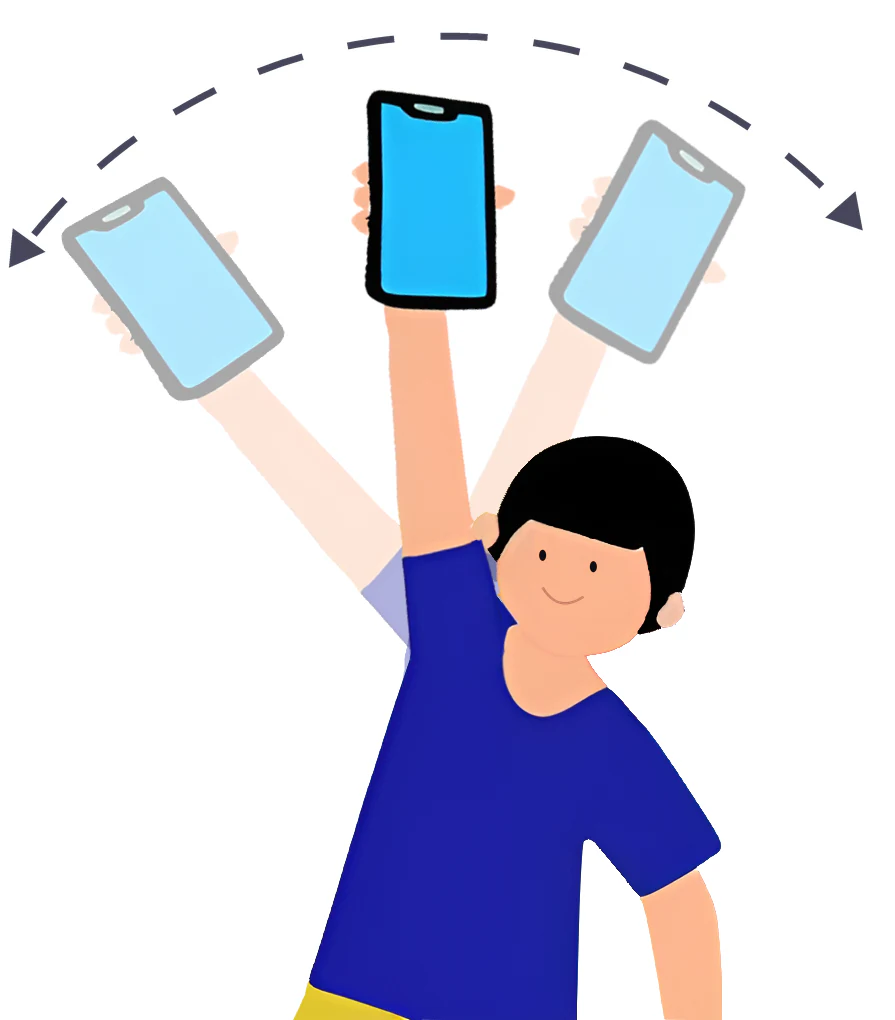
Design Waveがあなたの振り方に合わせるまで、少し時間がかかることがあります。準備ができるとデザインが現れます。
テクニックについて詳しくは、振り方のヒントをご覧ください。
デザインの組み立て方
デザインは、メッセージと、ギャラリーの各カテゴリからひとつずつ、最大4つのエフェクトでできています。
| カテゴリ | 変わるもの | 例 |
|---|---|---|
| スタイル | 文字そのものの描き方 | 縁取り, グリッチ, ストライプ, カーニバル |
| アニメーション | 文字の動き | ウェーブ, 鼓動, うねり, 点滅, ワームホール |
| オーバーレイ | メッセージの周りの空中にあるもの | 花火, 紙吹雪, ハート, 流れ星, 絵文字パーティ |
| 背景 | メッセージの後ろにあるもの | 旗, 写真, 虹, 織物 |
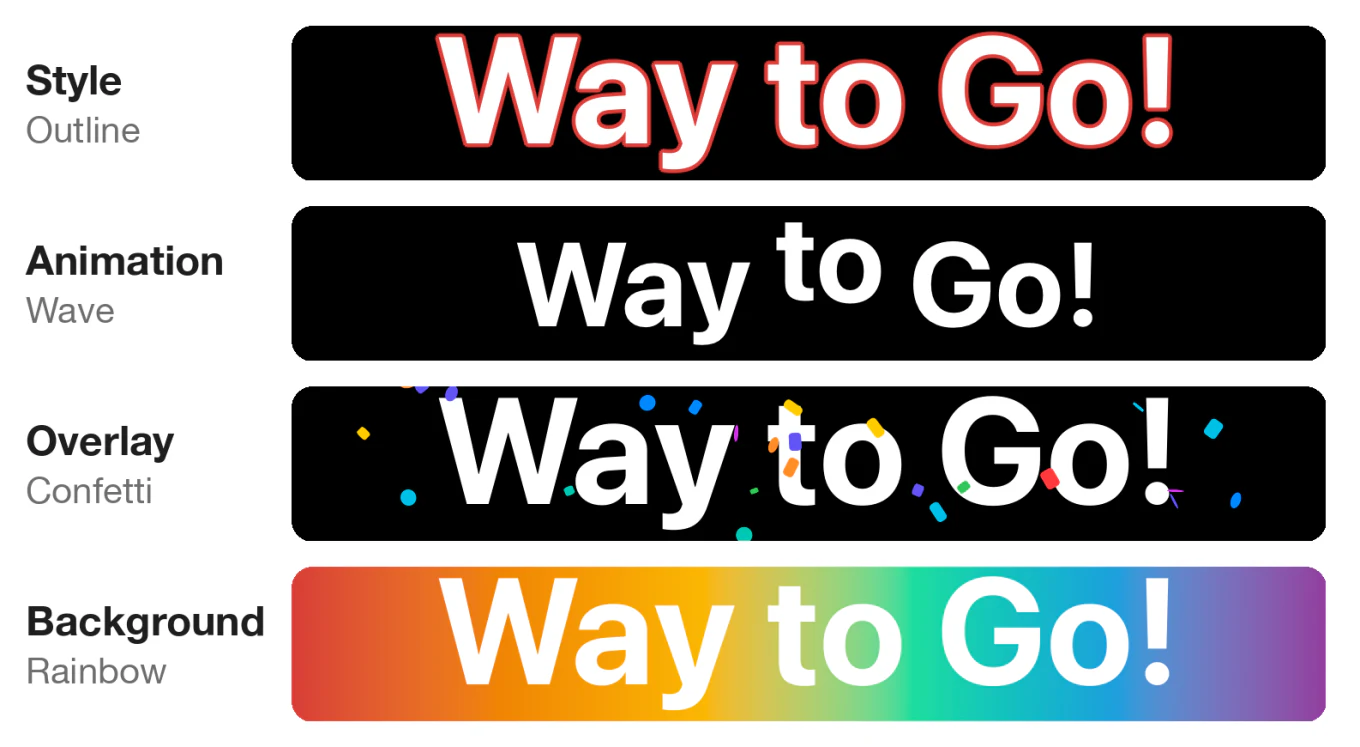
エフェクトの選択と切り替え
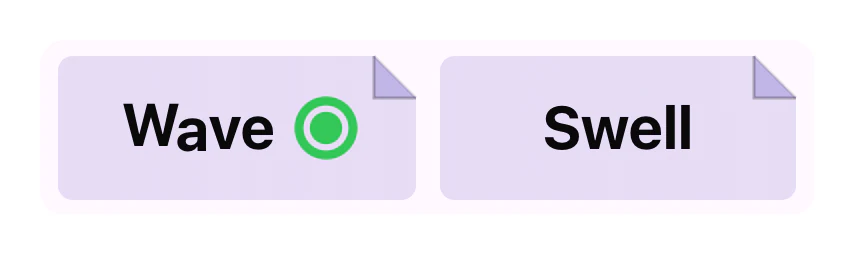
デザインには、スタイル、アニメーション、オーバーレイ、背景の各種類のエフェクトをひとつずつ使えます。まだアニメーションを選んでいなければ、タップすると追加されます。すでに選んでいる場合は、別のものをタップすると置き換わります。
デザインに入っているエフェクトのサムネールには、緑のドットが表示されます。ドットをタップすると、そのエフェクトがオフになります。ドットはその後も数秒間表示されたままなので、オンとオフを切り替えて、デザインがどう変わるか確かめられます。
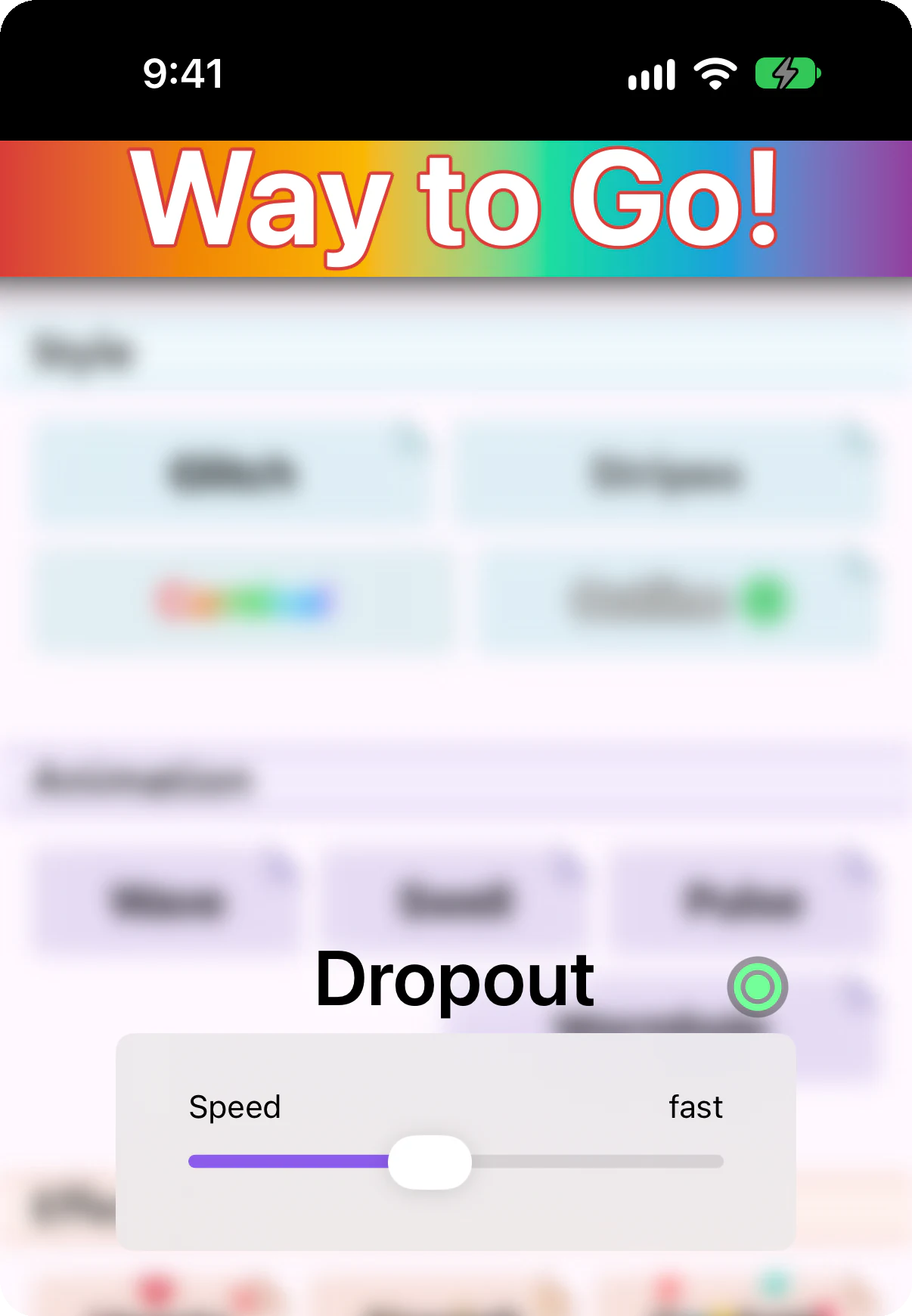
エフェクトの設定
サムネールをタップすると、デザインに追加され、そのエフェクトの設定が開きます。スライダーを調整すると、画面上部のプレビューが更新されます。プレビューか、パネルの外側をタップすると閉じます。パネルのタイトルにも緑のドットがあり、そのエフェクトのオン・オフを切り替えられます。
カーニバルなど、一部のエフェクトには設定がありません。タップするとオン・オフが切り替わるだけです。
追加の入力が必要なエフェクトもあります。写真では画像を選んで、ピンチで拡大・縮小して位置を決められます。旗には、選べる旗のカタログがあります。
フォントと色
エフェクトではなく、メッセージそのものに適用される設定もあります。メッセージの横にあるAaボタンをタップすると、次のことができます:
- フォントを変更する。スマホにインストールされているフォントならどれでも使えます。
- 文字色を変更する。
- デザインをリセット:すべてのエフェクトを削除し、デフォルトのフォントと白い文字に戻します。メッセージはそのまま残ります。
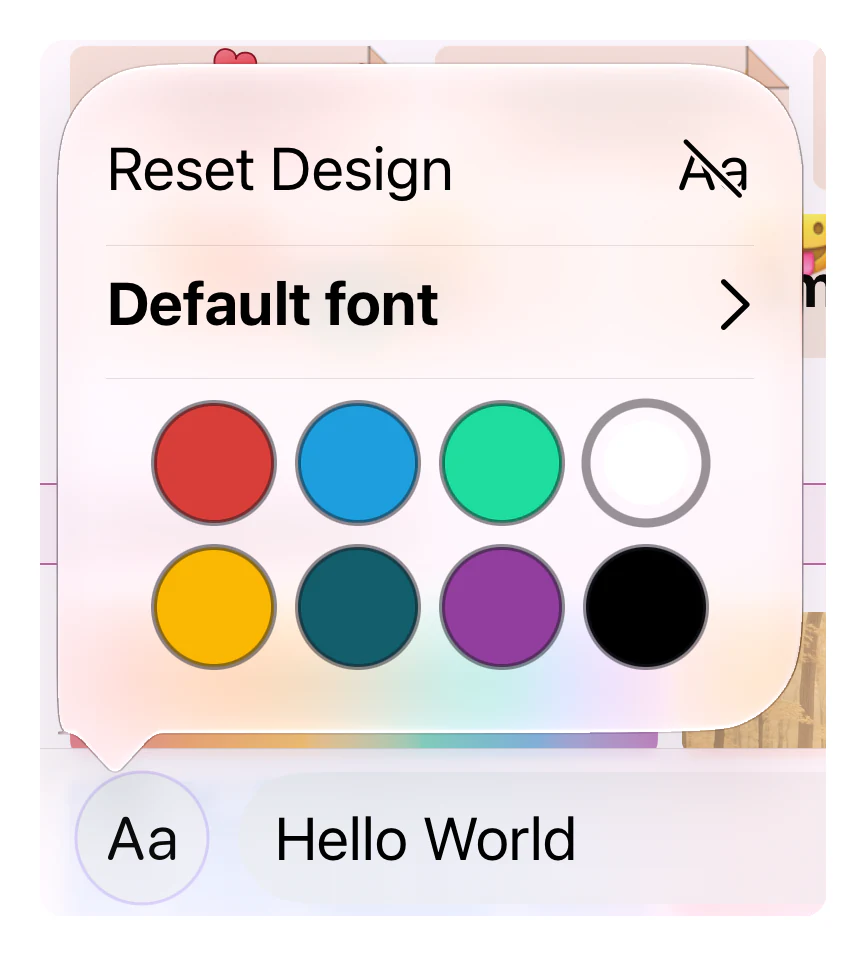
フォントと色は、どのスタイル、アニメーション、背景を選んでも引き継がれます。
なめらかに表示するには
振っている間、スマホは1秒間に何度もデザインを描き直しています。処理の重いエフェクトもあり、重いエフェクトをいくつも組み合わせると、特に古いスマホではメッセージがカクつくことがあります。そうなったら、もっとシンプルなアニメーションを選ぶか、オーバーレイをオフにしてみてください。
設定
設定は、メッセージの横にある?ボタンから開きます。
触覚
振っている間、画面は相手の方を向いているので、相手に見えているものは自分には見えません。触覚を使えば、デザインを手で感じられます。次の中から選べます:
- スピードバンプ(デフォルト):スマホがメッセージの上を動くにつれて、トントンと振動が伝わります。メッセージの端を越えると振動が止まり、そのテンポで振る速さがわかります。
- デザインの端:スマホがメッセージのどちらかの端に達すると振動するので、どれだけの幅で振ればいいかが正確にわかります。
- メトロノーム:デザインに関係なく1秒に1回振動し、一定のペースを保つのに役立ちます。
速く振りすぎたときは、別にオンにできる警告です。メッセージが読める速さより速く振ると、スマホが独特の振動で知らせます。
ミラーモード
ミラーモードはメッセージを左右反転させるので、鏡に映したときに正しく見えます。Design Waveは誰かに見てもらうためのものなので、周りに誰もいないときは、これを使って鏡に向かって振れば、自分のデザインを自分で確かめられます。
並べ替え
ギャラリーのサムネールの並び順を設定します:リリース日、最近使った順、名前順。
ヘルプ
- インタラクティブチュートリアルでは、鏡の前で振り方のテクニックを学べます。Design Waveを初めて起動したときに自動的に開くので、スキップした場合や、もっと良い評価を取りたい場合はここから戻ってください。メッセージが現れるまで振り、それから止めます。SからDまでの評価と、あなたに合わせたヒントが表示されます。もう一度振ればやり直せます。鏡に映して見ているので、チュートリアルではミラーモードの設定に関係なく、メッセージが反転して表示されます。
- デモビデオでは、Design Waveが実際に動く様子を見られます。
- 振り方のヒントでは、ヒントのページで振り方を上達させるアドバイスを読めます。
- サポートへの連絡はお問い合わせから。
このアプリについて
利用規約とプライバシーポリシーはウェブで開きます。法的情報には、フォントのライセンスが載っています。
App内課金とサブスクリプション
多くのエフェクトは無料です。それ以外のエフェクトもプレビューで試して見た目を確かめられ、ひとつずつ、またはまとめてロック解除できます。
有料エフェクトを試す
有料エフェクトのサムネールには、折れた角があります。デザインに追加して、設定を変え、プレビューで見ることができます。パネルにはプレビューのみと表示されます。
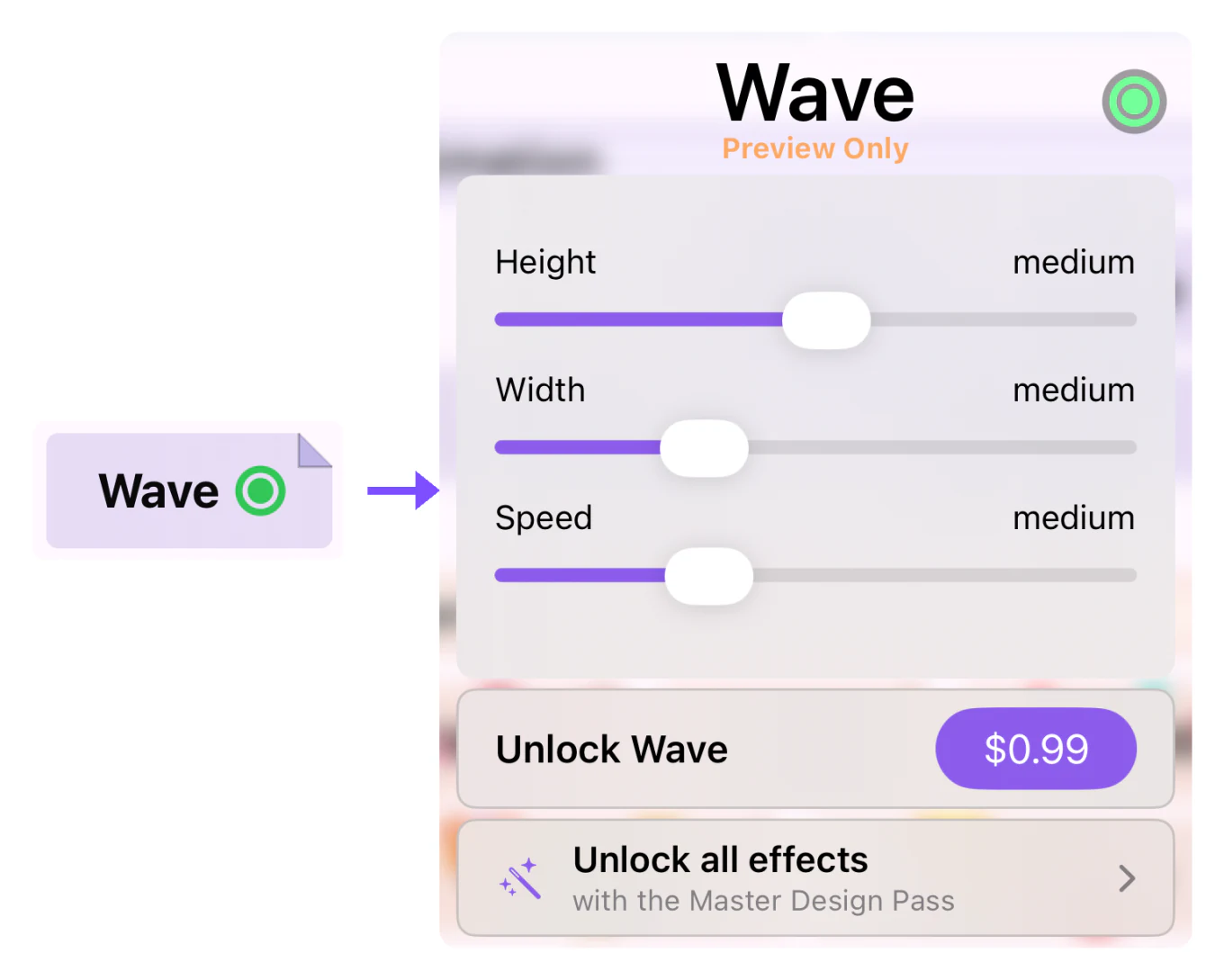
ロックされたエフェクトを含むデザインを振ると、そのエフェクトなしで表示されます。
ロック解除
| オプション | 手に入るもの | 方法 |
|---|---|---|
| 単品のエフェクト | そのエフェクトひとつを、ずっと使えます | エフェクトの設定にあるロック解除ボタン |
| Master Design Pass | 新しく登場するものも含む、すべての有料エフェクト。ファミリー共有グループで共有されます | 月額または年額のサブスクリプション。1か月の無料トライアルから始まります |
エフェクトをロック解除すると、パネルにロック解除済みと表示されます。子どものアカウントで承認と購入のリクエストがオンになっている場合は、保護者が応答するまでボタンに承認待ちと表示されます。
購入の管理
設定の購入セクションには、次の項目があります:
- サブスクリプションを管理:Master Design Passを変更またはキャンセルします(登録中のみ表示されます)。
- 購入を復元:新しいスマホや再インストール後に、ロック解除したものを元に戻します。
- コードを使用:オファーコードを入力します。
- 返金をリクエスト:単品のエフェクトの購入について、Appleに返金を依頼します。サブスクリプションの支払いを止めるには、代わりにサブスクリプションを管理からキャンセルしてください。
その他のヘルプ
よくある問題への答えはよくある質問にあります。そのほかのことは、設定のお問い合わせをご利用ください。