
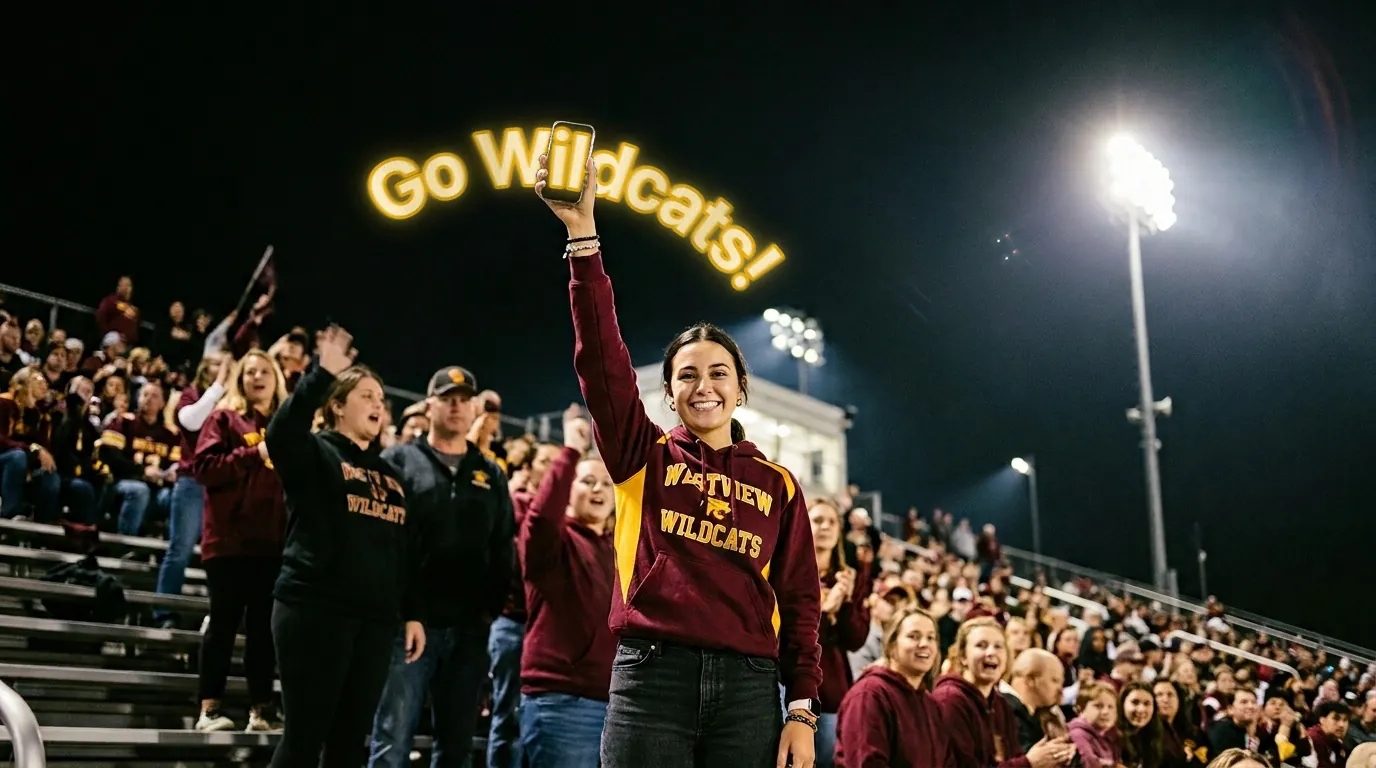
Design Wave দিয়ে আপনি বাতাসে মেসেজ আঁকতে পারেন। আপনি একটি ডিজাইন বানান, ফোন উঁচু করে দর্শকদের দিকে ধরেন, আর এপাশ-ওপাশ নাড়ান। স্ক্রিনটি একটি জানালার মতো কাজ করে, যার ভেতর দিয়ে দেখা যায় বাতাসে ঝুলে থাকা একটি মেসেজ। আপনার মেসেজ প্রায় এক মিটার পর্যন্ত চওড়া ব্যানার হয়ে দেখা দেয়, যা 30 মিটার বা আরও দূর থেকে পড়া যায়।
কুইকস্টার্ট
শুধু মেসেজ লিখুন, ফোন উঁচু করুন আর নাড়াতে শুরু করুন।
প্রথমবার Design Wave খুললে একটি ছোট ইন্টারঅ্যাক্টিভ টিউটোরিয়াল আপনাকে ঠিকভাবে ফোন নাড়ানো শেখায়। সরাসরি শুরু করতে চাইলে টিউটোরিয়াল এড়িয়ে যান-এ ট্যাপ করুন। সেটিংসের সাহায্য থেকে যেকোনো সময় এটিতে ফিরে আসতে পারেন।
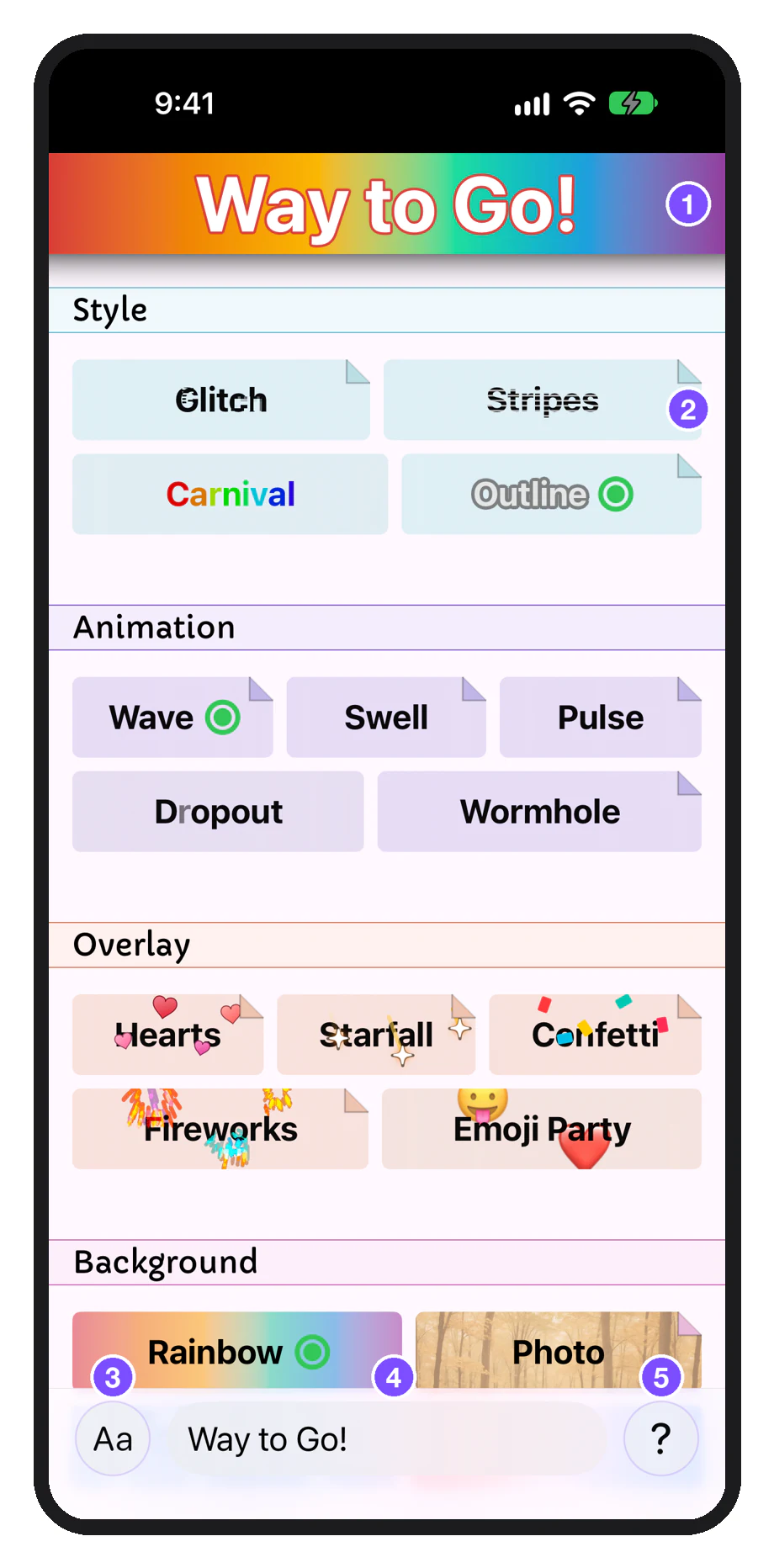
- প্রিভিউ: আপনার দর্শকরা যা দেখবেন
- থাম্বনেল, ক্যাটাগরি অনুযায়ী
- Aa: ফন্ট, রং আর ডিজাইন রিসেট করুন
- আপনার মেসেজ
- ?: সেটিংস ও সাহায্য
- গ্যালারির নিচের ঘরে আপনার মেসেজ লিখুন। ছোট মেসেজই সবচেয়ে ভালো কাজ করে: মোটামুটি 30 অক্ষরের কম।
- ইফেক্ট যোগ করুন (ইচ্ছা হলে)। স্টাইল, অ্যানিমেশন, ওভারলে বা ব্যাকগ্রাউন্ড যোগ করতে যেকোনো থাম্বনেলে ট্যাপ করুন। ওপরের প্রিভিউ দেখায় আপনার দর্শকরা কী দেখবেন।
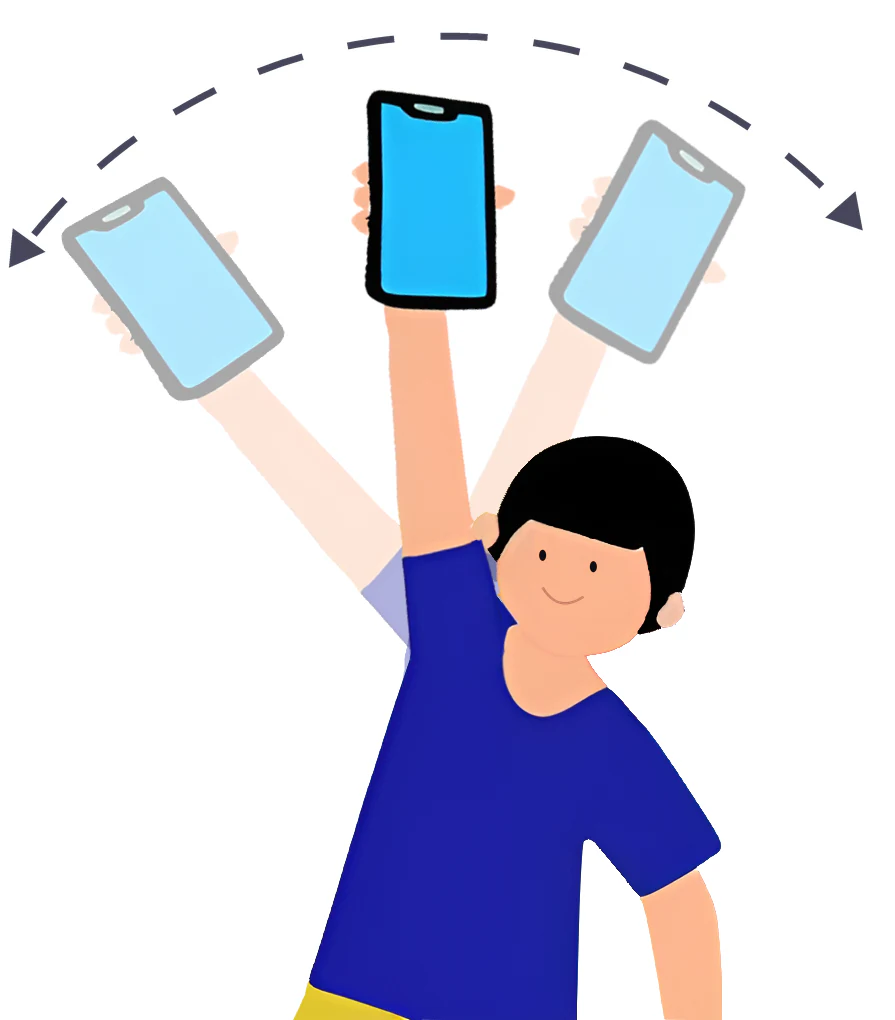
- দর্শকদের দিকে মুখ করে দাঁড়ান। মোটামুটি 5–6 মিটার দূরে দাঁড়ান। ফোন খাড়া করে (পোর্ট্রেটে) ধরুন, স্ক্রিন তাঁদের দিকে।
- কাঁধ থেকে নাড়ান। হাত সোজা রেখে ফোন মাথার ওপর দিয়ে ঘোরান, প্রতি দিকে মোটামুটি এক সেকেন্ড। আপনি ফোন নাড়াচ্ছেন বুঝতে পারলেই Design Wave আপনার মেসেজ দেখাতে শুরু করে।
- শেষ করতে ফোন নাড়ানো থামান। অ্যাপটি নিজে থেকেই গ্যালারিতে ফিরে যায়।
আপনার নিজস্ব নাড়ানোর ভঙ্গির সঙ্গে মানিয়ে নিতে Design Wave-এর একটু সময় লাগতে পারে। তৈরি হলেই আপনার ডিজাইন দেখা যাবে।
কৌশল নিয়ে আরও জানতে ফোন নাড়ানোর পরামর্শ দেখুন।
ডিজাইন কীভাবে তৈরি হয়
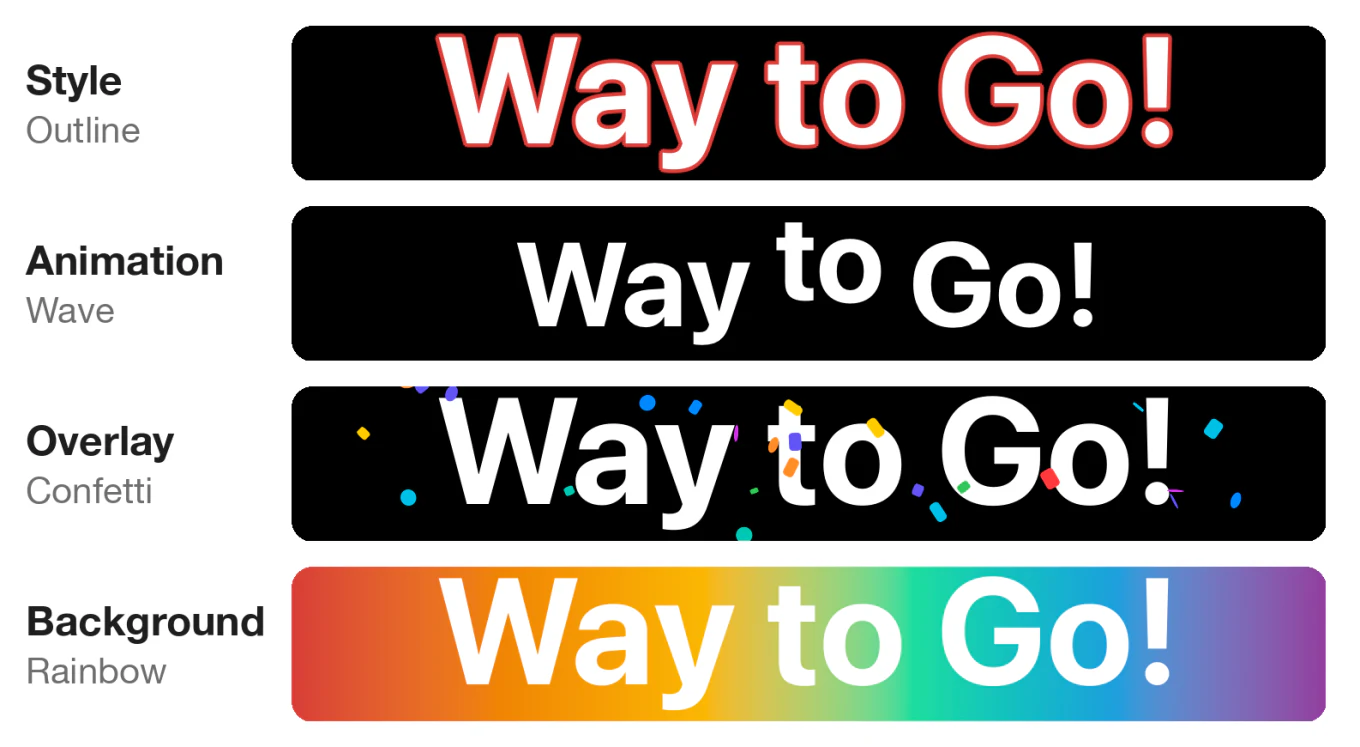
একটি ডিজাইন মানে আপনার মেসেজ আর বড়জোর চারটি ইফেক্ট, গ্যালারির প্রতিটি ক্যাটাগরি থেকে একটি করে।
| ক্যাটাগরি | কী বদলায় | উদাহরণ |
|---|---|---|
| স্টাইল | অক্ষরগুলো নিজেরা কীভাবে আঁকা হয় | আউটলাইন, গ্লিচ, ডোরা, রংবাহার |
| অ্যানিমেশন | অক্ষরগুলো কীভাবে নড়ে | ঢেউ, স্পন্দন, জোয়ার, লুকোচুরি, ওয়ার্মহোল |
| ওভারলে | আপনার মেসেজের চারপাশে বাতাসে কী থাকে | আতশবাজি, কনফেটি, হার্ট, উল্কাবৃষ্টি, ইমোজি পার্টি |
| ব্যাকগ্রাউন্ড | মেসেজের পেছনে কী থাকে | পতাকা, ছবি, রামধনু, বুনন |
ইফেক্ট বেছে নেওয়া ও বদলানো
আপনার ডিজাইনে প্রতিটি ধরনের একটি করে ইফেক্ট থাকতে পারে: স্টাইল, অ্যানিমেশন, ওভারলে আর ব্যাকগ্রাউন্ড। এখনও কোনো অ্যানিমেশন বেছে না নিলে, একটিতে ট্যাপ করলে সেটি যোগ হয়। আগে থেকে একটি থাকলে, অন্যটিতে ট্যাপ করলে সেটি আগেরটির জায়গা নেয়।
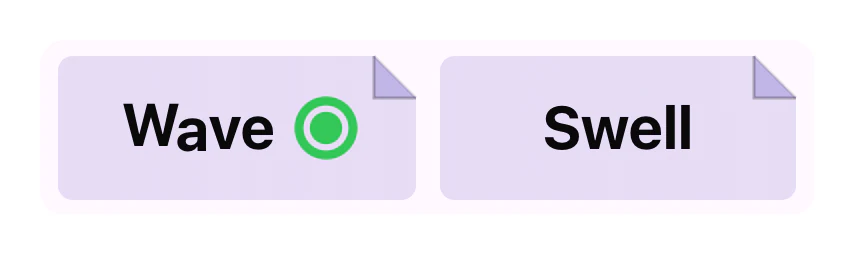
আপনার ডিজাইনে থাকা ইফেক্টের থাম্বনেলে একটি সবুজ বিন্দু দেখা যায়। ইফেক্টটি বন্ধ করতে বিন্দুতে ট্যাপ করুন। এরপরও বিন্দুটি কয়েক সেকেন্ড দেখা যায়, যাতে চালু-বন্ধ করে দেখতে পারেন আপনার ডিজাইনে সেটির কী প্রভাব পড়ে।
ইফেক্টের সেটিংস
কোনো থাম্বনেল আপনার ডিজাইনে যোগ করতে আর তার ইফেক্টের সেটিংস খুলতে সেটিতে ট্যাপ করুন। স্লাইডার বদলানোর সঙ্গে সঙ্গে স্ক্রিনের ওপরের প্রিভিউ আপডেট হয়। প্যানেল বন্ধ করতে প্রিভিউতে বা প্যানেলের বাইরে যেকোনো জায়গায় ট্যাপ করুন। প্যানেলের শিরোনামেও একটি সবুজ বিন্দু আছে, যা ইফেক্টটি চালু বা বন্ধ করে।
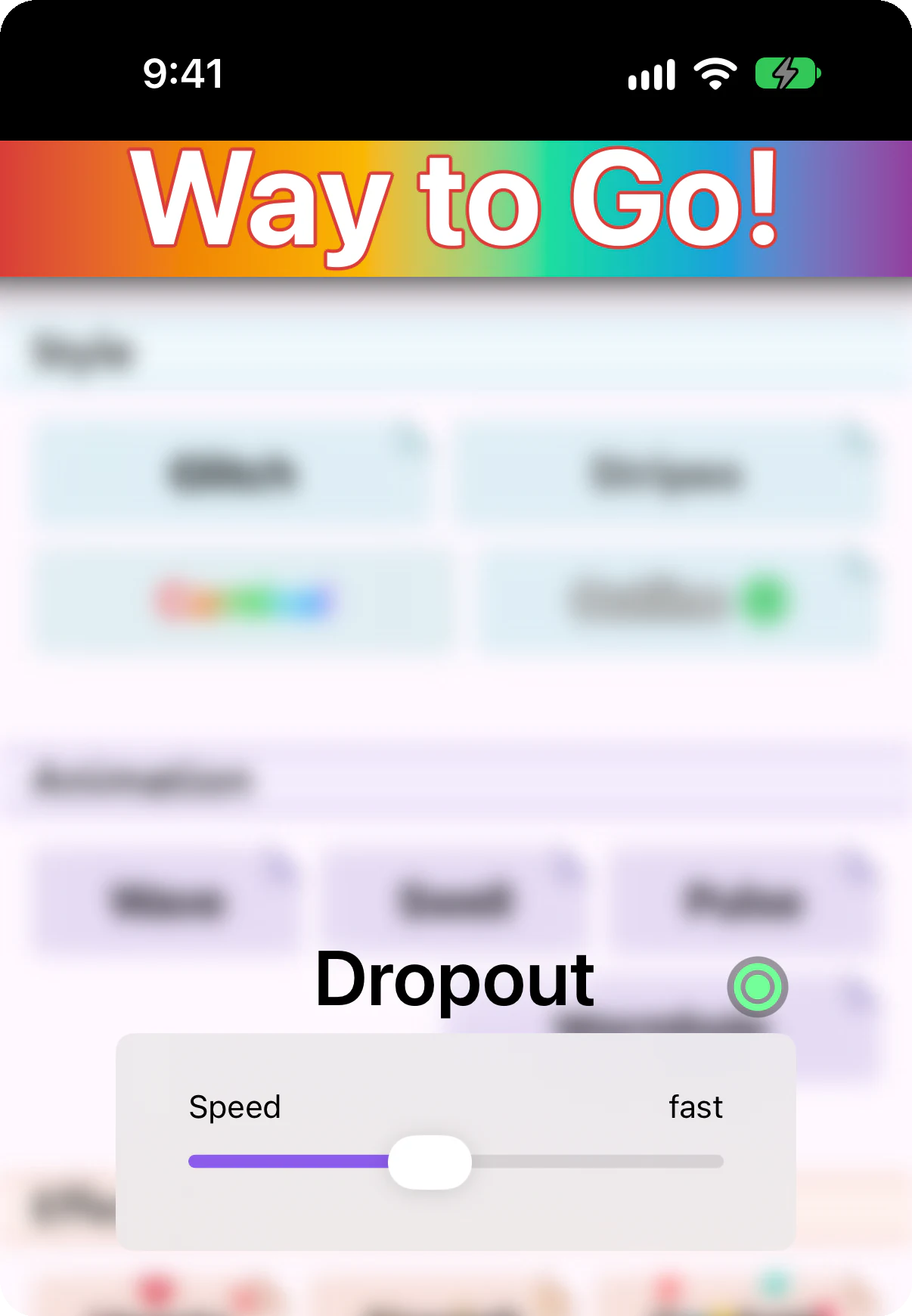
কয়েকটি ইফেক্টের, যেমন রংবাহার, কোনো সেটিংস নেই। সেগুলোতে ট্যাপ করলে শুধু চালু বা বন্ধ হয়।
কিছু ইফেক্টের জন্য বাড়তি তথ্য লাগে। ছবি-তে আপনি একটি ছবি বেছে নিয়ে পিঞ্চ করে জুম ও জায়গামতো বসাতে পারেন। পতাকা-য় বেছে নেওয়ার জন্য পতাকার একটি তালিকা আছে।
ফন্ট ও রং
কিছু সেটিংস আপনার মেসেজের ওপর কাজ করে, তার ইফেক্টের ওপর নয়। মেসেজের পাশের Aa বোতামে ট্যাপ করে আপনি:
- ফন্ট বদলাতে পারেন। ফোনে ইনস্টল করা যেকোনো ফন্ট চলে।
- টেক্সটের রং বদলাতে পারেন।
- ডিজাইন রিসেট করুন: সব ইফেক্ট সরিয়ে ডিফল্ট ফন্ট আর সাদা টেক্সটে ফিরে যান। আপনার মেসেজ থেকে যায়।
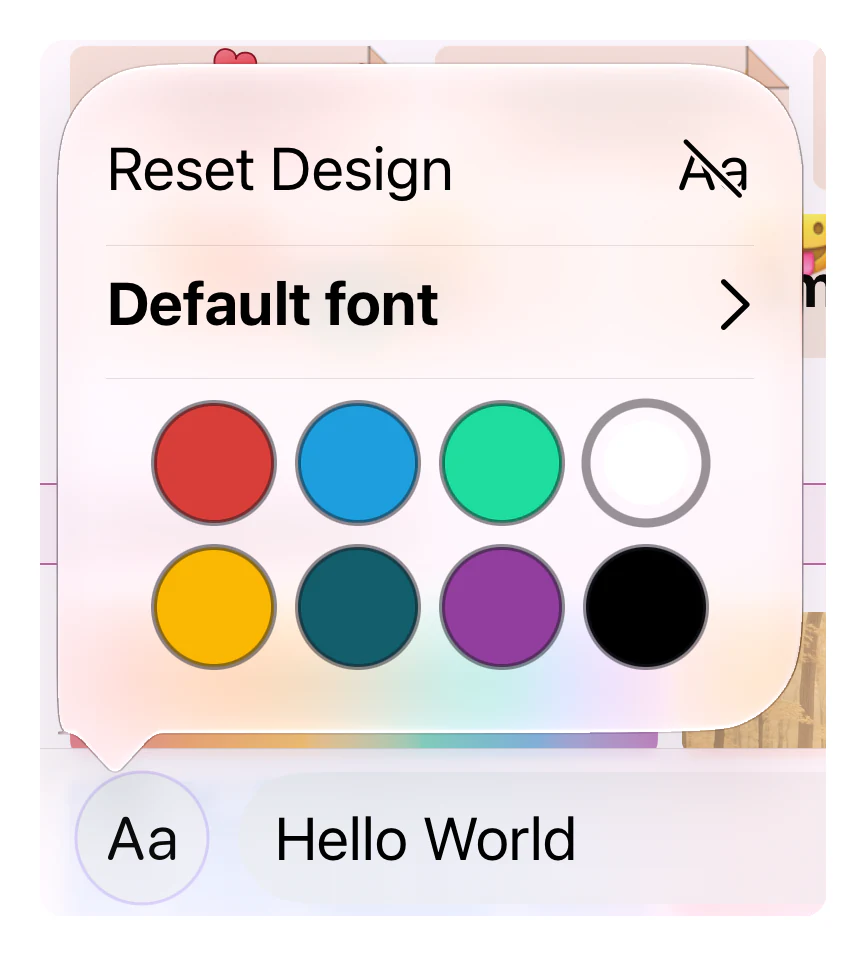
যে স্টাইল, অ্যানিমেশন বা ব্যাকগ্রাউন্ডই বেছে নিন, ফন্ট আর রং একই থাকে।
মসৃণ রাখা
ফোন নাড়ানোর সময় আপনার ফোন প্রতি সেকেন্ডে অনেকবার আপনার ডিজাইন নতুন করে আঁকে। কিছু ইফেক্টে অনেক কাজ লাগে, আর কয়েকটি ভারী ইফেক্ট একসঙ্গে থাকলে মেসেজ থেমে থেমে দেখা যেতে পারে, বিশেষ করে পুরোনো ফোনে। এমন হলে একটি সহজ অ্যানিমেশন চেষ্টা করুন বা ওভারলে বন্ধ করুন।
সেটিংস
মেসেজের পাশের ? বোতাম থেকে সেটিংস খুলুন।
হ্যাপটিক্স
ফোন নাড়ানোর সময় স্ক্রিন আপনার উল্টো দিকে থাকে, তাই আপনার দর্শকরা যা দেখছেন, তা আপনি দেখতে পান না। হ্যাপটিক্স দিয়ে আপনি আপনার ডিজাইন অনুভব করতে পারেন। বেছে নিতে পারেন:
- স্পিড ব্রেকার (ডিফল্ট): ফোন আপনার মেসেজের ওপর দিয়ে যাওয়ার সময় আপনি হালকা টোকা অনুভব করেন। মেসেজের শেষ পেরিয়ে গেলে টোকা থেমে যায়, আর টোকার গতি বলে দেয় আপনি কত দ্রুত নাড়াচ্ছেন।
- ডিজাইনের প্রান্ত: ফোন আপনার মেসেজের যেকোনো প্রান্তে পৌঁছালে কেঁপে ওঠে, যাতে ঠিক বুঝতে পারেন কতটা চওড়া করে নাড়াতে হবে।
- মেট্রোনোম: ডিজাইন যা-ই হোক, প্রতি সেকেন্ডে একটি টোকা, যাতে একই গতি বজায় রাখতে পারেন।
খুব দ্রুত ফোন নাড়ালে একটি আলাদা সতর্কতা, যা আপনি চালু করতে পারেন। মেসেজ পড়া যায় না এমন দ্রুত নাড়ালে আপনার ফোন আলাদা ধরনের কম্পন দেয়।
মিরর মোড
মিরর মোড মেসেজটিকে বাঁ-ডান উল্টে দেয়, যাতে আয়নায় দেখলে ঠিক দেখায়। Design Wave বানানো হয়েছে অন্য কেউ দেখবেন বলে, তাই আশেপাশে কেউ না থাকলে এটি দিয়ে আয়নার সামনে ফোন নাড়িয়ে নিজের ডিজাইন নিজেই দেখতে পারেন।
সাজানোর ক্রম
গ্যালারিতে থাম্বনেলের ক্রম ঠিক করে: রিলিজের তারিখ, সম্প্রতি ব্যবহৃত বা বর্ণানুক্রমিক।
সাহায্য
- ইন্টারঅ্যাক্টিভ টিউটোরিয়াল আয়নার সামনে ফোন নাড়ানোর কৌশল শেখায়। প্রথমবার Design Wave চালু করলে এটি নিজে থেকেই খোলে, তাই এড়িয়ে গিয়ে থাকলে বা আরও ভালো গ্রেড চাইলে এখান থেকে ফিরে আসুন। মেসেজ দেখা না যাওয়া পর্যন্ত নাড়ান, তারপর থামুন। আপনি S থেকে D পর্যন্ত একটি গ্রেড পান, সঙ্গে আপনার জন্য বিশেষ পরামর্শ। আবার নাড়িয়ে আবার চেষ্টা করতে পারেন। মিরর মোড সেটিং যা-ই হোক, টিউটোরিয়াল মেসেজটি উল্টো দেখায়, কারণ আপনি সেটি আয়নায় দেখছেন।
- ভিডিও ডেমো-তে Design Wave-কে কাজ করতে দেখা যায়।
- ফোন নাড়ানোর পরামর্শ খোলে পরামর্শের পেজ, যেখানে নাড়ানোর ভঙ্গি আরও ভালো করার পরামর্শ আছে।
- সাপোর্টের সঙ্গে যোগাযোগ করতে আমাদের সঙ্গে যোগাযোগ করুন।
পরিচিতি
পরিষেবার শর্তাবলি আর গোপনীয়তা নীতি ওয়েবে খোলে। আইনি বিজ্ঞপ্তি-তে ফন্টের লাইসেন্সের তালিকা আছে।
ইন-অ্যাপ কেনাকাটা ও সাবস্ক্রিপশন
অনেক ইফেক্ট ফ্রি। বাকিগুলো কেমন দেখায়, তা প্রিভিউতে চেষ্টা করে দেখতে পারেন, আর একটি একটি করে বা একসঙ্গে সব আনলক করতে পারেন।
পেইড ইফেক্ট চেষ্টা করে দেখা
পেইড ইফেক্টের থাম্বনেলের একটি কোণ ভাঁজ করা থাকে। আপনি সেটি ডিজাইনে যোগ করতে, তার সেটিংস বদলাতে আর প্রিভিউতে দেখতে পারেন। তার প্যানেলে লেখা থাকে শুধু প্রিভিউ।
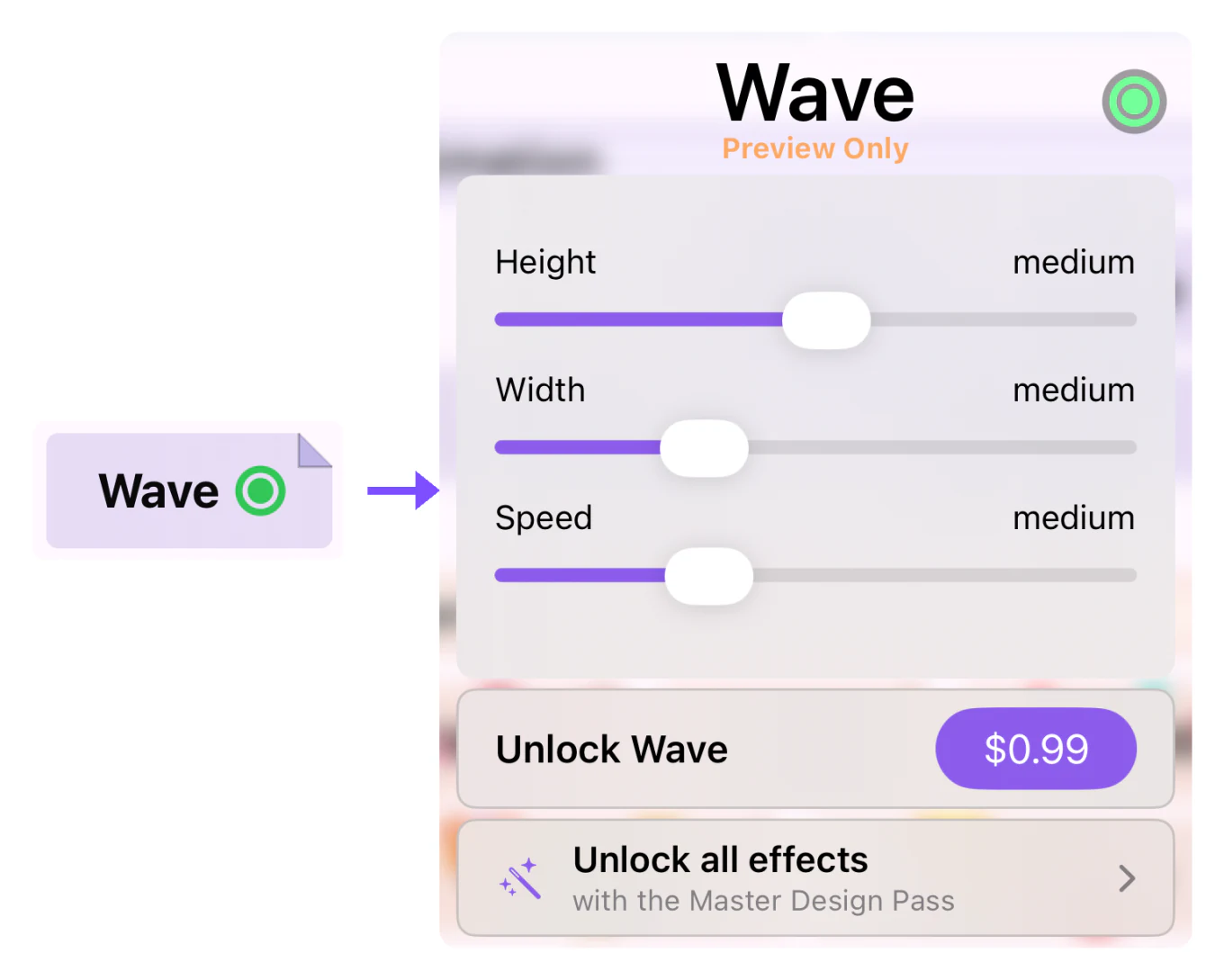
লক করা ইফেক্টসহ কোনো ডিজাইন নাড়ালে, সেই ইফেক্ট বাদ দিয়েই মেসেজ দেখানো হয়।
আনলক করা
| বিকল্প | আপনি কী পান | কীভাবে |
|---|---|---|
| একটি ইফেক্ট | শুধু সেই ইফেক্টটি, চিরকালের জন্য আপনার | ইফেক্টের সেটিংসে আনলক করুন বোতাম |
| Master Design Pass | সব পেইড ইফেক্ট, নতুনগুলো বেরোলে সেগুলোও। আপনার ফ্যামিলি গ্রুপের সঙ্গে শেয়ার করা যায় | মাসিক বা বার্ষিক সাবস্ক্রিপশন, এক মাসের ফ্রি ট্রায়াল দিয়ে শুরু |
কোনো ইফেক্ট আনলক হলে তার প্যানেলে লেখা থাকে আনলক করা আছে। কোনো শিশুর অ্যাকাউন্টে “কেনার জন্য অনুমতি নিন” চালু থাকলে, অভিভাবক উত্তর না দেওয়া পর্যন্ত বোতামে দেখায় অনুমোদনের অপেক্ষায়।
কেনাকাটা ম্যানেজ করা
সেটিংসের কেনাকাটা অংশে আছে:
- সাবস্ক্রিপশন ম্যানেজ করুন: আপনার Master Design Pass বদলান বা বাতিল করুন (শুধু সাবস্ক্রাইব করা থাকলে দেখায়)।
- কেনাকাটা রিস্টোর করুন: নতুন ফোনে বা আবার ইনস্টল করার পর আপনার আনলক ফিরিয়ে আনুন।
- কোড রিডিম করুন: অফার কোড দিন।
- রিফান্ডের অনুরোধ করুন: একটি ইফেক্টের কেনাকাটার জন্য Apple-এর কাছে রিফান্ড চান। সাবস্ক্রিপশনের টাকা দেওয়া বন্ধ করতে, বরং সাবস্ক্রিপশন ম্যানেজ করুন থেকে সেটি বাতিল করুন।
আরও সাহায্য
সাধারণ সমস্যার উত্তর আছে FAQ-এ। অন্য যেকোনো কিছুর জন্য সেটিংসে আমাদের সঙ্গে যোগাযোগ করুন ব্যবহার করুন।