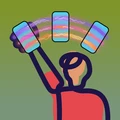
흔들기
흔드는 걸 내가 볼 수 없는데, 잘 되고 있는지 어떻게 알 수 있나요?
손으로 느낄 수 있어요. 흔드는 동안 화면은 관객 쪽을 향하므로, Design Wave는 햅틱으로 상황을 알려 줘요. 기본 설정인 과속 방지턱에서는 휴대폰이 메시지 위를 지나갈 때 작은 진동이 느껴지고, 메시지 끝을 지나면 멈춰요. 진동의 빠르기로 흔드는 속도를 알 수 있어요. 너무 빠르게 흔들 때를 켜면, 메시지를 읽을 수 있는 속도보다 빠르게 휘두를 때 휴대폰이 독특한 진동으로도 알려 줘요. 다른 설정은 사용 설명서의 햅틱 항목을 참고하세요.
직접 보려면 미러 모드 항목을 참고해 미러 모드를 켜고, 거울에서 충분히 떨어져 거울을 향해 흔들어 보세요. 또는 설정의 도움말에서 인터랙티브 튜토리얼을 실행하면 흔들기에 등급을 매겨 줘요.
흔들고 있는데 아무것도 나타나지 않아요.
팔을 곧게 펴고 어깨부터 흔드세요. 휴대폰을 빠르고 부드러운 한 동작으로 자세까지 들어 올린 다음, 천천히 흔드세요. 사용 설명서의 빠른 시작 항목에서 전체 동작을 단계별로 보여 줘요.
글자가 뒤죽박죽으로 보인대요.
주된 원인은 너무 빠르게 흔드는 거예요. 한쪽에 적어도 1초는 들이세요. 한 번 휘두르는 데 2~3초면 아주 보기 좋아요. 이유는 너무 빠르게 흔들지 마세요 항목에서 설명하고, 햅틱 항목의 설정을 쓰면 빨라질 때 경고를 받을 수 있어요.
메시지가 잘리거나 읽기 어려워요.
30자 이내로 유지하세요. 더 긴 메시지는 반원보다 크게 휘둘러야 다 들어가요. 거리도 두세요. 5~6미터 정도가 이상적이에요. 메시지는 30자 이내로 항목과 관객과 거리를 두세요 항목을 참고하세요.
첫 흔들기가 이상하게 보였어요.
정상이에요. Design Wave는 첫 흔들기로 당신의 자세를 익혀요. 첫 흔들기는 준비 운동 항목을 참고하세요.
메시지가 "Design Wave"라고 나와요.
메시지 입력란이 비어 있어서, 대신 Design Wave의 이름이 표시되고 있어요. 메시지를 입력하면 바뀌어요.
어느 방향으로 흔들어야 하나요?
관객 쪽으로요. 정해진 방향은 없어요. Design Wave는 흔들기 직전에 휴대폰이 가리키는 방향으로 판단해요.
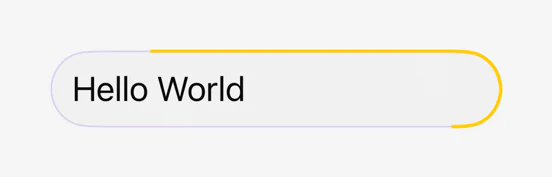
입력하거나 준비하는 동안에는 휴대폰을 평소처럼 들고, 위쪽 가장자리가 관객을 향하게 하세요. 메시지 입력란 테두리의 가는 색 선으로, Design Wave가 휴대폰이 가리키는 방향을 따라잡았는지 알 수 있어요:
- 초록색: 흔들 준비가 됐어요.
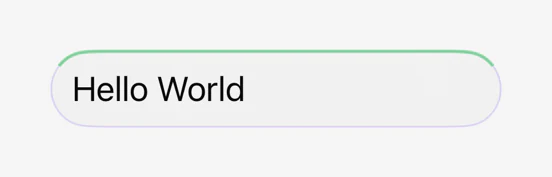
- 노란색 또는 빨간색: 방향을 바꿔서 앱이 조정 중이에요. 선이 초록색이 될 때까지 잠시 기다리세요.
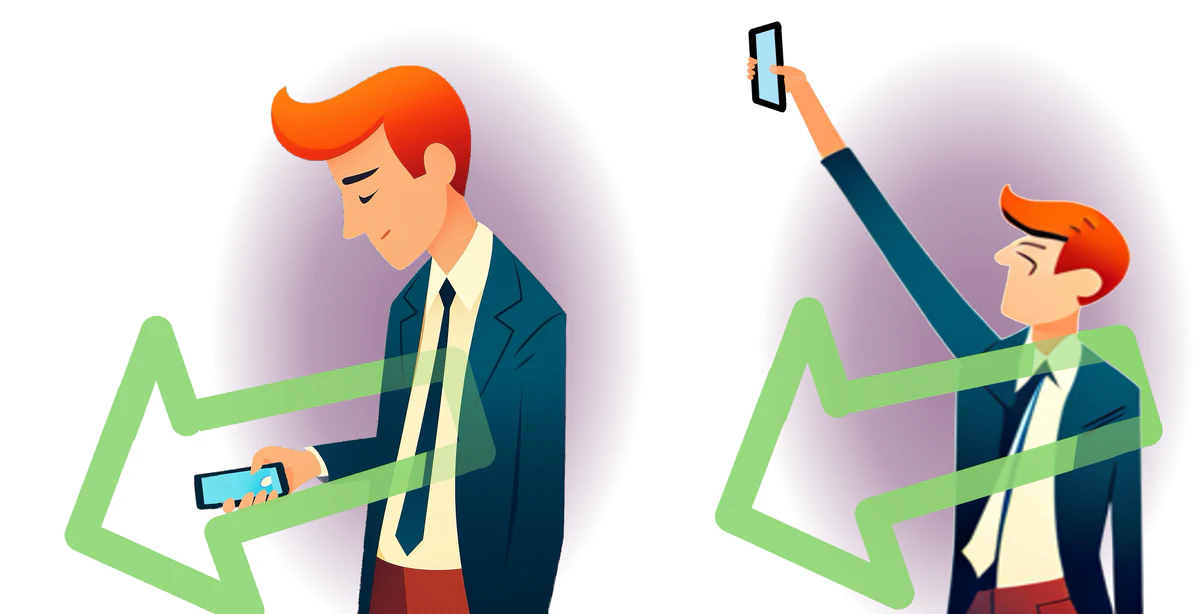
그런 다음 빠르고 부드러운 한 동작으로 휴대폰을 머리 위로 들어 올려 세로로 드세요. 그러면 화면이, 위쪽 가장자리가 가리키던 사람들을 향해요. 한자리에서 한 방향을 보고 흔드세요 항목도 참고하세요.
다른 방향으로 돌아서도 되나요?
흔드는 동안에는 안 돼요. 휴대폰이 내내 같은 방향을 향하게 하세요. 다른 쪽의 관객에게 흔들려면, 멈춘 다음 앱이 홈 화면인 갤러리로 돌아갈 때까지 기다리고, 휴대폰을 새 관객 쪽으로 향한 뒤 선이 초록색이 될 때까지 기다리세요.
메시지가 끊겨 보여요.
디자인에 무거운 효과가 여러 개 들어 있을 수 있어요. 사용 설명서의 부드럽게 유지하기 항목과 효과는 적당히 조합하세요 항목을 참고하세요.
휴대폰을 드는 팁이 있나요?
단단히 쥐세요. 휴대폰 그립이나 스트랩이 있으면 좋아요. 잡는 법이 중요해요 항목을 참고하세요.
그래도 잘 안 되나요?
설정의 도움말에서 인터랙티브 튜토리얼을 다시 실행해 보세요. 흔들기에 등급을 매기고 맞춤 팁을 알려 줘요. 흔들기 팁 페이지에서 기술을 더 자세히 다뤄요.
작동 원리
누군가 휴대폰을 흔들자 공중에 메시지가 나타났어요. 그게 Design Wave였나요?
아마 그럴 거예요. Design Wave는 iPhone을 현수막으로 바꿔요. 메시지를 입력하고, 휴대폰을 머리 위로 들어 좌우로 천천히 흔들면, 보는 사람 모두에게 메시지가 휴대폰보다 약 10배 넓게 공중에 펼쳐져 보여요. 방법은 사용 설명서의 빠른 시작 항목에 있어요.
큰 글씨 앱이나 LED 전광판 앱과는 뭐가 다른가요?
큰 글씨 앱은 글자를 화면이 허락하는 만큼 키우지만, 그래도 휴대폰 너비까지예요. LED 전광판 앱은 메시지를 화면에 흘려보내는데, 모두에게 맞는 속도는 없어요. 어떤 사람에게는 너무 빠르고, 어떤 사람에게는 답답할 만큼 느리죠. Design Wave는 메시지 전체를 흔들기의 호를 따라 펼치기 때문에 화면보다 몇 배나 넓고, 관객은 현수막을 읽듯 자기 속도로 읽을 수 있어요.
잔상 효과인가요?
아니요. 가장 흔한 추측이지만, 진짜 답은 더 흥미로워요. 휴대폰이 창이 되는 거예요. 머리 위로 휴대폰을 휘두르면, Design Wave가 휴대폰의 위치를 정확히 추적해 그 자리에 해당하는 메시지 조각만 보여 줘요. 보는 사람에게는 공중에 멈춰 있는 현수막이, 움직이는 창을 통해 한 조각씩 드러나는 것처럼 보여요. 심리학에서는 이를 아노소스코픽 지각, 또는 슬릿 보기라고 부르며, 1830년대에 처음 보고했어요. 홈페이지의 휴대폰이 창이 돼요 섹션에서 직접 해 보세요.
불빛이 나는 LED 막대는 이미지 전체를 1초에 수십 번 깜빡여야 해요. Design Wave의 메시지는 1~2초에 걸친 한 번의 흔들기 동안 관객의 뇌 속에서 맞춰져요.
기기
iPad에서 Design Wave를 쓸 수 있나요?
iPad에서는 디자인을 둘러보고 미리 볼 수 있지만, 흔들려면 iPhone이 필요해요.
어떤 버전의 iOS가 필요한가요?
iOS 18 이상이 필요해요.
개인정보 및 안전
Design Wave가 내 데이터를 수집하나요?
아니요. 계정도, 분석도, 추적도 없어요. 앱은 위치나 연락처에 대한 접근을 절대 요청하지 않고, 디자인을 만들고 흔드는 건 완전히 오프라인으로 작동해요. 자세한 내용은 개인정보 처리방침에 있어요.
메시지가 저장되나요?
현재 디자인만 휴대폰에 보관돼서, 다음에 앱을 열 때 그대로 있어요. Design Wave는 기록을 남기지 않아요. 메시지 입력란을 지우면 저장된 메시지가 바뀌지만, 대부분의 앱처럼 삭제한 텍스트가 한동안 휴대폰 저장 공간에 남아 있을 수 있어요. 휴대폰에서 지우는 방법은 시위 및 민감한 행사 페이지를 참고하세요.
시위에서 Design Wave를 써도 되나요?
네. 먼저 시위 및 민감한 행사 페이지를 읽어 보세요. 흔드는 메시지는 누구나 볼 수 있다는 걸 기억하세요. 카메라나 주변 사람들이 그 메시지를 당신과 연결 지을 수 있어요. 에어플레인 모드만으로는 휴대폰이 위치를 기록하는 걸 막을 수 없어요.
문의
그 밖의 문의는 설정의 문의하기를 이용하거나 지원팀에 이메일을 보내 주세요. 개인정보 관련 질문은 privacy@reiterate-app.com 주소로 보내 주세요.